O OneNote Class Notebook pode ser útil para professores que precisam reunir materiais, atividades, registros e devolutivas em um espaço organizado, especialmente quando a escola já trabalha com Microsoft 365 Education ou Microsoft Teams. A ferramenta separa uma biblioteca de conteúdo, uma área colaborativa e cadernos privados dos estudantes. Essa divisão ajuda a entregar uma mesma proposta para a turma sem transformar o trabalho de cada aluno em um documento público.
O ganho pedagógico, porém, não vem de criar um caderno digital por si só. O professor ainda precisa definir o objetivo de aprendizagem, escolher qual evidência será observada e decidir que tipo de feedback o aluno poderá usar. O Class Notebook funciona melhor como parte de uma sequência de aula — não como substituto automático do planejamento, da avaliação ou do ambiente virtual adotado pela rede.
O que é o OneNote Class Notebook
O Class Notebook é um espaço de trabalho educacional integrado ao OneNote e, em determinados cenários, ao Microsoft Teams. A documentação da Microsoft descreve três áreas centrais. Os Student Notebooks são espaços individuais: o professor consegue acompanhar os cadernos da turma, enquanto cada estudante vê o próprio espaço. A Content Library é uma área de materiais para leitura, na qual o professor pode colocar orientações, textos, modelos e referências. Já o Collaboration Space foi pensado para produção compartilhada.
Essa arquitetura responde a problemas diferentes. A biblioteca evita que o material principal seja alterado acidentalmente. O espaço colaborativo pode apoiar uma investigação em grupo. O caderno privado permite que o estudante registre hipóteses, rascunhos, resoluções e revisões sem expor tudo para os colegas. Antes de montar a estrutura, é útil desenhar o caminho da atividade: o que será entregue, onde será produzido, quem poderá ler e como o professor fará a devolutiva.
Quando a ferramenta faz sentido para a aula
O Class Notebook é uma boa candidata quando a atividade precisa de mais de uma etapa ou quando o professor quer acompanhar versões do trabalho. Em uma aula de Ciências, por exemplo, cada grupo pode registrar a pergunta investigável, a previsão, os dados coletados e a explicação final. Em Língua Portuguesa, o aluno pode guardar planejamento, primeira versão, comentários e texto revisado. Em Matemática, o caderno pode reunir estratégias de resolução e uma explicação sobre o erro corrigido.
Ele também pode ajudar em rotinas de acompanhamento. O professor pode distribuir uma página com uma questão de entrada, pedir que o aluno registre como pensou e revisar as respostas antes da aula seguinte. Isso não significa que a ferramenta faça uma avaliação diagnóstica sozinha: a decisão pedagógica continua sendo interpretar as evidências e escolher uma intervenção adequada.
Para uma atividade que exige apenas o envio de um formulário curto, talvez o Microsoft Forms ou o ambiente virtual da escola seja mais simples. Para revisão simultânea de um texto, o Google Docs com comentários e sugestões pode ser mais direto. Se o objetivo for organizar turma, tarefas e devoluções dentro do ecossistema Microsoft, o guia do PRAL sobre Microsoft Teams para professores ajuda a comparar a função do ambiente com a do caderno.
Como montar um Class Notebook para uma sequência didática
1. Comece pelo objetivo de aprendizagem
Escreva primeiro o que o aluno deverá conseguir fazer. “Estudar o ciclo da água” é um tema; “explicar como a evaporação e a condensação se relacionam em um modelo” descreve uma aprendizagem mais observável. A BNCC organiza aprendizagens essenciais e habilidades para orientar a Educação Básica, mas não determina que a escola use OneNote. A ferramenta entra depois do objetivo, como meio de registrar uma atividade coerente com o currículo.
2. Crie poucas seções, com nomes previsíveis
Uma estrutura inicial pode ter Orientações, Materiais, Atividades e Revisões. No caderno do aluno, evite criar uma seção diferente para cada aula se isso tornar a navegação confusa. Prefira nomes que indiquem a função da área. O excesso de abas aumenta o tempo de organização e não produz evidência melhor.
Na Content Library, coloque o que a turma precisa consultar sem editar: roteiro, texto-base, critérios, exemplos e links. Na área privada do estudante, distribua uma página para a produção. No Collaboration Space, publique somente aquilo que deve ser visto ou construído por mais de uma pessoa. Essa separação reduz o risco de uma atividade em grupo misturar-se a registros individuais.
3. Prepare um modelo de página
Um modelo curto pode conter: objetivo, pergunta orientadora, espaço de produção, evidência esperada e reflexão final. Para uma investigação, acrescente campos como “o que observamos”, “que dado sustenta a explicação” e “o que revisaríamos”. Para uma produção textual, use “ideia principal”, “fonte ou exemplo”, “versão inicial”, “feedback recebido” e “mudança realizada”. O modelo deve apoiar o começo sem transformar o raciocínio do aluno em um formulário de lacunas.
4. Distribua a página e confirme a comunicação
A Microsoft orienta que o professor pode distribuir páginas para toda a turma, para grupos ou para alunos específicos. A página é copiada para a seção escolhida do caderno dos estudantes, mas a própria documentação alerta que a distribuição pode não gerar uma notificação automática. Por isso, publique também um aviso no Teams, no mural ou no canal de comunicação usado pela escola, informando onde a atividade está e qual é o prazo.
Antes de distribuir, faça uma cópia de conferência. Verifique se títulos, links, imagens, anexos e instruções aparecem corretamente. Se a página exige edição individual, distribua-a para o Student Notebook; se é material de consulta, mantenha-a na Content Library. A decisão de localização é parte da atividade, não apenas uma escolha técnica.
5. Combine produção e revisão
Explique aos alunos o que deve ser registrado enquanto trabalham. Um caderno digital tende a acumular páginas sem utilidade quando a turma apenas cola respostas finais. Para tornar o processo visível, peça uma hipótese, uma tentativa, uma dúvida e uma revisão. O professor pode selecionar um critério para comentar, em vez de escrever uma devolutiva genérica em cada linha.
Em uma atividade de Matemática, por exemplo, o aluno pode registrar duas estratégias e escolher uma para explicar. Em um projeto de História, pode indicar quais fontes consultou e por que considerou uma evidência mais adequada. Em ambos os casos, a tecnologia ajuda a guardar o percurso, mas a aprendizagem depende da qualidade da tarefa e da conversa sobre as decisões.
6. Revise, comente e devolva uma ação
O recurso de revisão deve estar ligado a uma próxima tentativa. Um comentário como “desenvolva melhor” oferece pouca orientação. Uma devolutiva mais útil identifica o critério e aponta uma ação: “inclua um dado que sustente a comparação e explique como ele se relaciona com sua conclusão”. Quando possível, peça ao aluno que responda ao comentário ou faça uma nova versão na mesma página.
Em ambientes integrados ao Teams, páginas do Class Notebook podem ser anexadas a tarefas e receber feedback. A disponibilidade e o comportamento da função dependem da versão usada pela escola. Em atividades com prazo encerrado, recursos de bloqueio ou retorno podem ajudar a preservar uma versão durante a revisão, mas o professor deve conferir o funcionamento no próprio ambiente antes de prometer esse fluxo à turma.
Permissões: o cuidado que não pode ficar para depois
O ponto mais sensível do Class Notebook é a combinação entre colaboração e privacidade. Antes de compartilhar um material, responda a três perguntas: quem precisa ver, quem precisa editar e por quanto tempo esse acesso será necessário? Para uma leitura, não conceda edição. Para um grupo, limite a área colaborativa aos participantes previstos. Para registros individuais, use o caderno privado e as contas institucionais definidas pela escola.
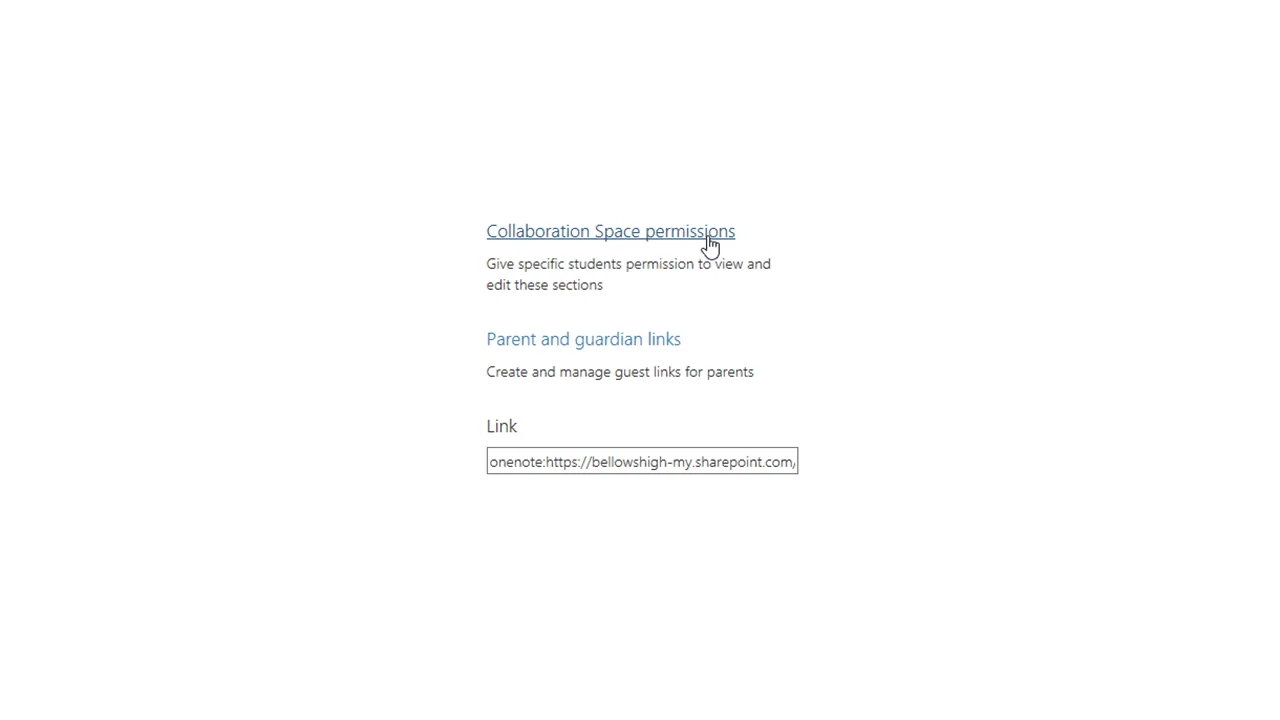
A documentação da Microsoft mostra que permissões podem ser configuradas para grupos específicos na Collaboration Space. Também alerta que cadernos criados no Teams herdam permissões da equipe. Se um estudante recebe o papel de proprietário no Teams, pode obter acesso administrativo às seções dos colegas. Portanto, não altere papéis de membros sem entender o efeito sobre o caderno e sem envolver a administração ou o suporte de tecnologia da escola.
Evite colocar notas, diagnósticos, fotos identificáveis ou informações pessoais em uma área aberta para toda a turma. Use somente os dados necessários para o objetivo pedagógico, siga a política da rede e registre quem tem acesso. Quando a atividade puder ser feita com material anônimo ou com códigos internos controlados pela escola, essa alternativa reduz a exposição. A ferramenta não substitui as regras de proteção de dados nem autoriza o professor a compartilhar informações de estudantes fora do contexto institucional.
Limitações e situações em que outra ferramenta pode ser melhor
O Class Notebook exige organização inicial, conta adequada e tempo para que professor e alunos aprendam a navegar. A sincronização pode atrasar, a interface pode variar entre navegador, aplicativo e Teams, e algumas funções dependem da configuração do Microsoft 365 da instituição. Se a escola não administra as contas ou não oferece suporte, o professor pode enfrentar dificuldades para recuperar acesso, transferir a turma ou arquivar o caderno ao fim do período.
Também não é a melhor escolha para todo produto. Um debate rápido, uma sondagem de poucos minutos ou uma coleta anônima de respostas pode caber melhor em outra ferramenta. O critério deve ser a relação entre objetivo, atividade, evidência, acompanhamento e custo de organização. Usar o Class Notebook apenas porque ele tem muitas funções cria trabalho sem garantir aprendizagem.
Checklist antes de entregar a primeira atividade
- O objetivo de aprendizagem está escrito em uma ação observável?
- A página foi colocada na área correta: biblioteca, colaboração ou caderno privado?
- Está claro o que o aluno deve produzir e qual evidência será observada?
- As permissões foram conferidas com uma conta de estudante ou com o suporte da escola?
- Os nomes, notas e outros dados pessoais estão restritos às pessoas necessárias?
- Há um aviso em outro canal caso a distribuição não gere notificação?
- O feedback aponta uma próxima ação e não apenas uma avaliação?
- Existe uma alternativa caso a sincronização ou o acesso falhe?
O OneNote Class Notebook pode aproximar material, produção e feedback, mas seu valor depende do desenho pedagógico. Comece com uma única sequência, uma estrutura pequena e um critério de aprendizagem. Depois observe se os registros ajudam a planejar a próxima aula. Se a resposta for não, simplifique a ferramenta ou escolha outra: o caderno digital deve servir ao ensino, não virar mais uma tarefa de administração.
Deixe um comentário