O Microsoft Teams pode ajudar o professor a reunir comunicação, materiais, atividades e devolutivas em um mesmo espaço, mas ele funciona melhor quando a turma virtual é organizada a partir de objetivos de aprendizagem — e não apenas como um lugar para despejar arquivos. A estrutura mais útil é simples: uma equipe para cada turma, canais ou módulos para organizar unidades, uma atividade com instruções e prazo, e um momento de feedback que indique o próximo passo do estudante.
Este guia mostra como começar no Microsoft Teams for Education, configurar uma equipe de classe, publicar uma atividade, acompanhar entregas e usar o recurso sem confundir registro digital com aprendizagem. Os nomes de menus podem mudar conforme a versão, o idioma, o tipo de conta e as políticas definidas pela instituição.
Para quem o Microsoft Teams faz sentido
O Teams tende a ser útil para escolas e cursos que já utilizam Microsoft 365 ou que precisam combinar comunicação, documentos compartilhados, reuniões e tarefas. A equipe de classe tem permissões e recursos próprios: o professor pode compartilhar materiais, publicar atividades, iniciar reuniões e controlar quem pode postar, enquanto os estudantes acessam o espaço destinado à turma.
Isso não significa que a ferramenta seja automaticamente a melhor escolha para toda escola. A instituição precisa considerar contas, suporte técnico, conectividade, formação dos professores, integração com o ambiente usado para registros acadêmicos e regras de privacidade. A própria documentação de configuração do Microsoft 365 recomenda ajustar políticas para equilibrar colaboração, segurança dos estudantes e proteção de dados. Portanto, uma decisão responsável começa com a pergunta: qual problema pedagógico e organizacional a equipe precisa resolver?
Se a necessidade principal for montar um ambiente com materiais, atividades e acompanhamento, compare a proposta com outras soluções já conhecidas pela comunidade escolar. O PRAL também tem um guia sobre Moodle para professores e conteúdos sobre sequências de atividades no Google Classroom. A escolha não deve ser feita pelo número de recursos, mas pela combinação entre objetivo, acesso e capacidade de acompanhamento.
O que preparar antes de criar a turma
Antes de abrir a equipe, defina quatro elementos:
- Objetivo do espaço: será usado para uma disciplina, um projeto, uma formação ou uma turma completa?
- Rotina de publicação: onde ficarão avisos, materiais, atividades, dúvidas e devolutivas?
- Critério de participação: quais ações o estudante precisa realizar para demonstrar que acompanhou a aula?
- Responsáveis pelo suporte: quem resolve problemas de conta, acesso, permissões e recuperação de arquivos?
Essa preparação evita que o Teams se transforme em uma sequência de mensagens sem hierarquia. Também reduz a necessidade de repetir instruções em vários lugares. Uma regra prática é reservar o canal ou área geral para comunicados essenciais e organizar o trabalho por unidades ou projetos. O professor não precisa criar muitos canais no primeiro dia: comece com uma estrutura que os estudantes consigam localizar sem pedir ajuda a todo momento.
Como criar uma equipe de classe
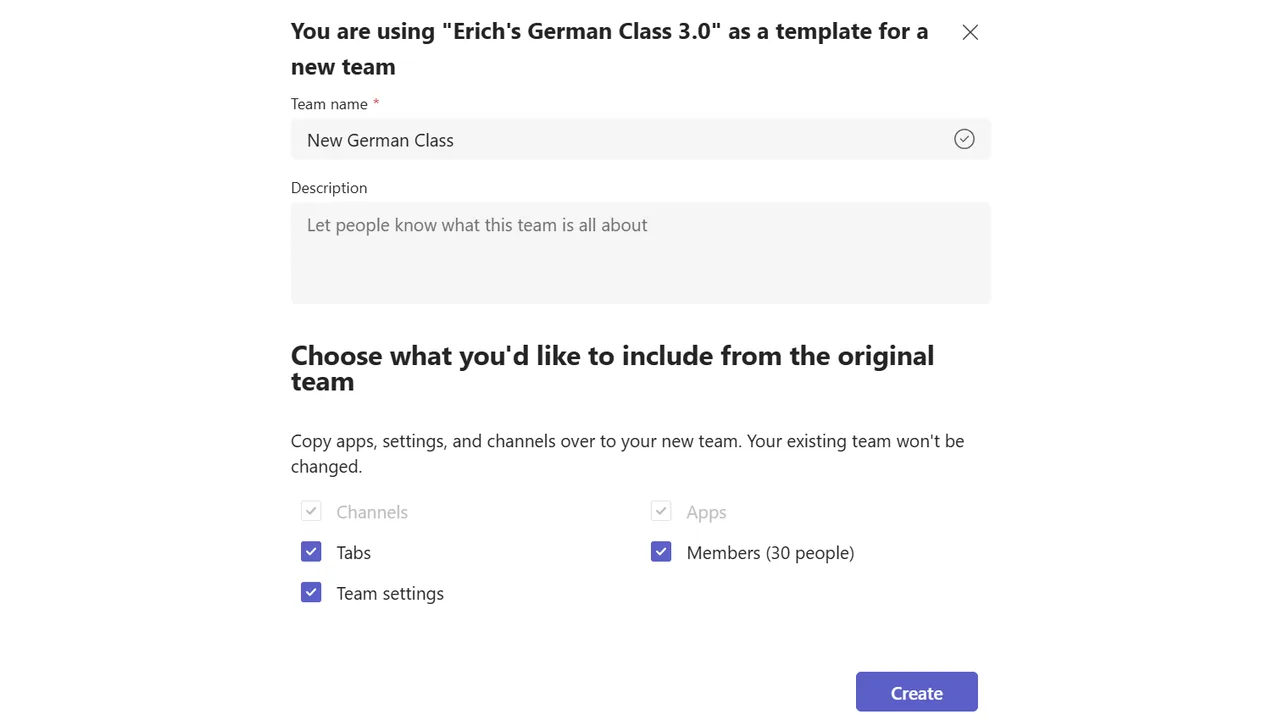
Na documentação oficial, a equipe de classe pode ser criada a partir de um grupo existente ou do zero. O caminho exato depende das permissões da conta. Se a opção de criar uma equipe não aparecer, o administrador de tecnologia da escola pode precisar habilitá-la ou configurar os grupos institucionais.
Passo a passo inicial
- Entre no Teams com a conta institucional e abra a área de equipes.
- Escolha a opção para criar ou ingressar em uma equipe.
- Selecione o tipo destinado a uma classe, quando essa opção estiver disponível.
- Dê um nome que identifique disciplina, turma e período sem expor informações desnecessárias.
- Escreva uma descrição curta com a finalidade do espaço e a rotina esperada.
- Confira professores, estudantes, aplicativos, canais e configurações antes de liberar a turma.
Quando a equipe é criada a partir de um grupo administrado pela escola, os estudantes podem ser adicionados automaticamente, mas a turma ainda pode permanecer em preparação antes da ativação. Esse intervalo é útil para conferir materiais, ajustar permissões e preparar a primeira atividade. Em vez de abrir o espaço vazio, publique uma mensagem de boas-vindas, uma orientação de acesso e um pequeno diagnóstico sobre o que os alunos já sabem.
Como organizar materiais e atividades sem criar confusão
Uma estrutura enxuta pode seguir este modelo:
| Área | Uso recomendado | Exemplo |
|---|---|---|
| Geral | Avisos que todos precisam ver | Calendário da semana e mudança de prazo |
| Unidade ou projeto | Materiais e conversas de um percurso | Textos, vídeos, perguntas e produções |
| Atividades | Orientações que geram uma entrega | Relato, resolução comentada ou apresentação |
| Devolutivas | Orientações coletivas, sem expor estudantes | Erros frequentes e próximos passos |
O recurso Classwork, quando habilitado para a conta, permite organizar materiais, links, arquivos, páginas do OneNote, canais e atividades em módulos. Ele pode ajudar a montar uma sequência de aprendizagem mais clara, mas não substitui o planejamento. Um módulo bem nomeado precisa responder à pergunta: o que o estudante deve compreender ou conseguir fazer ao final desta etapa?
Evite publicar o mesmo arquivo em vários canais. Escolha um local principal, use nomes consistentes e informe o que fazer com o material. “Leia o texto e destaque duas evidências que sustentem sua hipótese” orienta melhor do que “material da aula”. O arquivo é um recurso; a instrução transforma o recurso em atividade.
Como criar uma atividade no Teams
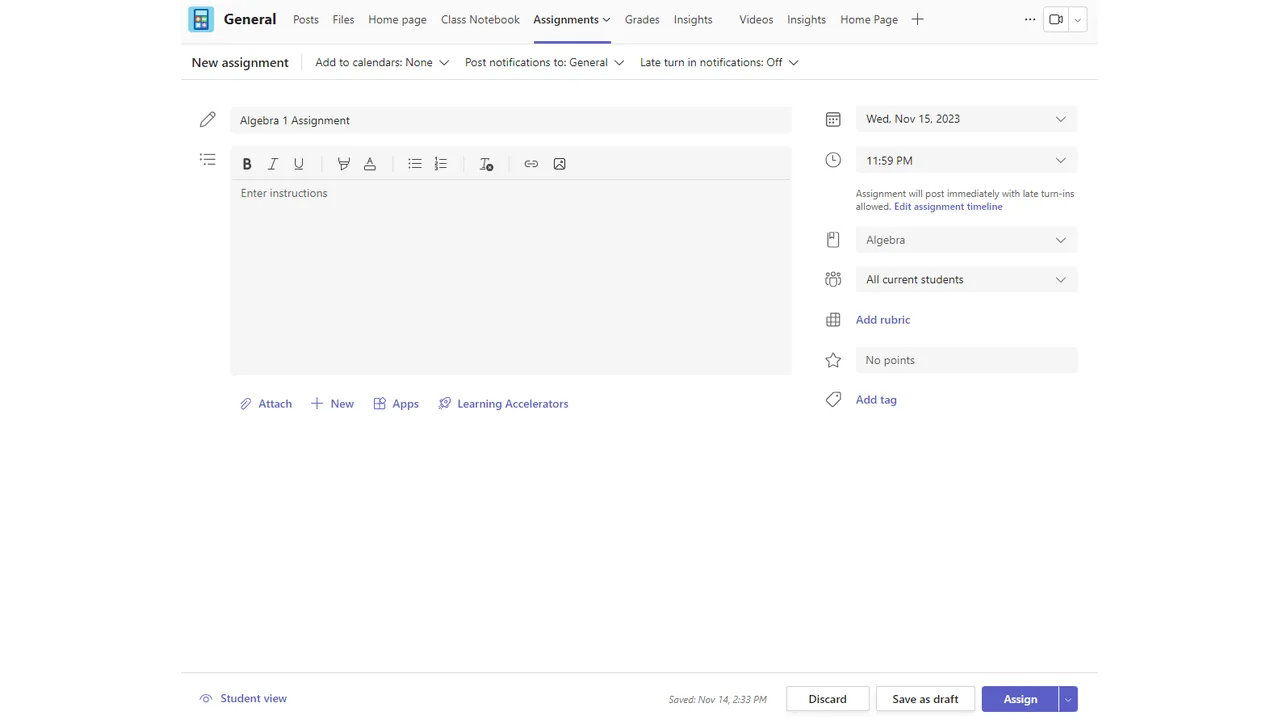
Segundo a documentação de suporte, a ferramenta Assignments fica disponível nas equipes de classe. Para criar uma atividade, o professor abre a turma, entra em Assignments e escolhe a opção de criar uma nova tarefa. O título é obrigatório; instruções, recursos, prazo, pontuação, rubrica, categoria, destinatários e calendário podem ser configurados conforme a proposta.
Uma atividade que orienta a aprendizagem
Preencha os campos na seguinte ordem:
- Resultado esperado: descreva a ação que será observada, como comparar, explicar, produzir, resolver ou justificar.
- Instruções: divida a tarefa em etapas curtas e diga qual evidência deve ser entregue.
- Recurso: anexe o texto, modelo, planilha ou página que será usado, verificando se o arquivo é apenas referência ou se cada estudante deverá editar uma cópia.
- Prazo e janela de entrega: informe data, horário e, se necessário, uma data de encerramento.
- Critérios: use uma rubrica ou lista de critérios que ajude o aluno a revisar o trabalho antes de enviar.
- Destinatários: selecione a turma inteira, grupos ou estudantes específicos somente quando houver uma razão pedagógica clara.
Um exemplo para Ciências seria: “Explique como a água muda de estado em três situações do cotidiano. Use um desenho ou esquema, nomeie as mudanças e justifique uma delas com base no experimento realizado”. A instrução define conteúdo, produção e justificativa. Uma atividade como “faça um trabalho sobre água” deixa decisões demais em aberto e dificulta a avaliação.
Como acompanhar entregas e dar feedback
A área Grades permite visualizar o status das atividades e abrir o trabalho individual. A documentação da Microsoft descreve estados como visualizado, entregue, devolvido e sem ação, além da possibilidade de registrar pontos, comentários e retornar o trabalho para revisão. Esses indicadores são úteis para localizar quem precisa de orientação, mas não devem ser tratados como prova de aprendizagem. Um estudante pode abrir uma tarefa sem compreender o conteúdo; outro pode entregar depois de aprender com uma conversa.
Use o fluxo em três momentos:
- Antes da entrega: apresente os critérios e um exemplo de resposta ou de processo, quando isso não eliminar o desafio.
- Durante a análise: registre uma evidência observável, uma pergunta e um próximo passo possível.
- Depois do retorno: peça uma revisão, uma explicação oral curta ou uma nova tentativa que mostre como o feedback foi usado.
O botão de devolver para revisão pode apoiar esse ciclo, mas o professor precisa escrever uma orientação que o aluno consiga aplicar. “Melhore” é vago. “Inclua uma evidência do texto no segundo parágrafo e explique como ela sustenta sua conclusão” é mais acionável. Para trabalhos em grupo, combine a produção coletiva com um registro individual, como uma justificativa, uma autoavaliação ou uma breve conferência.
O PRAL já publicou um roteiro sobre como avaliar trabalhos com IA sem confundir produto e aprendizagem. A mesma cautela vale para qualquer plataforma: o sistema mostra ações registradas, não todo o processo cognitivo do estudante.
Privacidade, moderação e limites
Em uma turma real, o Teams reúne dados de identificação, mensagens, arquivos, prazos e registros de participação. O professor deve usar a conta e as políticas definidas pela instituição, evitar colocar informações sensíveis em canais abertos e conferir quem pode visualizar cada documento. Não publique listas com dificuldades individuais, diagnósticos, notas ou comentários que permitam identificar um estudante diante da turma.
A equipe pedagógica também precisa definir regras de comunicação: horários de atendimento, finalidade dos canais, linguagem esperada, procedimento para conflitos e o que fazer quando um estudante não consegue acessar o espaço. A documentação de configuração do Microsoft 365 indica que políticas de estudantes, chat supervisionado, aplicativos e recursos de inteligência artificial podem depender de decisões administrativas. Por isso, o professor não deve prometer que uma função estará disponível para todos nem ativar ferramentas sem conhecer a política local.
Outro limite é a dependência de conexão, dispositivo e suporte. Se uma atividade só puder ser concluída com internet estável e um aplicativo específico, ofereça uma alternativa equivalente. A ferramenta precisa ampliar o acesso à aprendizagem, não transformar o acesso técnico em critério oculto de avaliação.
Teams, Moodle ou Google Classroom?
Não existe uma resposta única. O Teams pode ser conveniente para escolas já integradas ao Microsoft 365, especialmente quando documentos, comunicação e reuniões precisam ficar próximos. O Moodle tende a oferecer uma lógica mais ampla de ambiente virtual, com recursos de cursos e atividades organizados por tópicos. O Google Classroom costuma ser direto para distribuição, devolução e organização de tarefas em instituições que já usam Google Workspace.
Compare as alternativas com os mesmos critérios:
- facilidade de acesso para estudantes e professores;
- organização de materiais e atividades;
- qualidade do feedback e possibilidade de revisão;
- integração com contas e arquivos já usados pela escola;
- controle de permissões, suporte e políticas de dados;
- custo e esforço de administração, quando aplicável;
- possibilidade de manter uma alternativa para estudantes com dificuldades técnicas.
O melhor ambiente é o que a equipe consegue sustentar com uma rotina previsível. Trocar de plataforma sem combinar nomes, prazos, canais e critérios apenas desloca a desorganização para uma interface nova.
Um roteiro para começar em uma semana
Para testar a organização sem abrir um projeto grande, escolha uma única turma e faça o seguinte:
- Dia 1: crie a equipe, revise participantes e publique as regras de uso.
- Dia 2: organize um módulo com um material curto e uma pergunta orientadora.
- Dia 3: publique uma atividade com objetivo, etapas, critério e prazo realista.
- Dia 4: faça uma checagem de compreensão em sala ou por mensagem orientada.
- Dia 5: analise as entregas, devolva uma orientação específica e peça uma pequena revisão.
Ao final, registre três decisões: o que os alunos localizaram com facilidade, onde a plataforma criou barreira e qual evidência mostrou aprendizagem. Esse registro vale mais do que contar quantos arquivos foram publicados. Se a equipe precisar de uma ferramenta para uma atividade específica, adicione-a depois; não comece instalando tudo.
Perguntas frequentes
O Teams substitui um ambiente virtual de aprendizagem?
Nem sempre. Ele pode concentrar comunicação, arquivos e atividades, mas a adequação depende do desenho da escola, das integrações e do tipo de acompanhamento necessário. Compare o Teams com Moodle, Google Classroom ou outra solução usando critérios equivalentes.
Posso criar uma equipe sem ajuda do administrador?
Depende das permissões da conta e da configuração institucional. A documentação da Microsoft informa que algumas instituições precisam habilitar a criação ou fornecer grupos prontos. Se a opção não aparecer, procure o suporte de tecnologia.
O status “entregue” prova que o aluno aprendeu?
Não. Ele mostra que uma ação foi registrada. A aprendizagem precisa ser analisada pela qualidade da produção, pelas explicações, pelas revisões e por outras evidências adequadas ao objetivo.
Qual é o primeiro recurso que devo usar?
Comece com uma equipe de classe, um módulo simples e uma atividade bem definida. Depois de observar a rotina, decida se rubricas, Classwork, reuniões ou integrações realmente resolvem um problema.
Fontes oficiais consultadas
- Microsoft Teams for Education: recursos e disponibilidade por plataforma.
- Microsoft Support: criação de uma equipe de classe.
- Microsoft Support: criação de atividades, recursos, rubricas e prazos.
- Microsoft Support: acompanhamento, notas e devolução de atividades.
- Microsoft Learn: configuração do Teams para educação e políticas institucionais.
- Microsoft Learn: organização de recursos com Classwork.
Deixe um comentário