O Google My Maps pode transformar uma aula de Geografia em uma investigação visual: em vez de apenas localizar lugares, os alunos organizam camadas, comparam padrões, justificam escolhas e apresentam uma interpretação do espaço. A ferramenta permite criar mapas personalizados pelo navegador, adicionar marcadores, linhas e áreas, importar dados de planilhas e compartilhar o resultado com diferentes níveis de acesso.
O recurso faz sentido quando o objetivo é desenvolver leitura e produção de representações espaciais, e não simplesmente colocar pontos em um mapa. Neste guia, você verá como planejar uma atividade colaborativa sobre o bairro ou município, quais cuidados tomar com dados de estudantes, como estruturar a participação da turma e como avaliar o raciocínio geográfico produzido.
O que é o Google My Maps e para que ele serve na escola
O My Maps é um serviço do Google para criar e compartilhar mapas personalizados. A documentação oficial orienta o uso no computador, em navegadores como Chrome, Firefox e Safari. No celular ou tablet, o mapa pode ser visualizado pelo Google Maps, mas a edição do My Maps não deve ser planejada como se fosse uma experiência equivalente à do computador. Essa diferença já precisa entrar no planejamento: se a turma só tiver celulares, prepare uma etapa de observação e discussão ou escolha uma alternativa que permita edição móvel.
O principal ganho didático está na organização de informações espaciais. Um mapa pode ter até dez camadas; cada uma pode reunir um tipo de elemento, como praças, escolas, rios, equipamentos culturais ou áreas de risco discutidas em fontes públicas. A ferramenta também permite adicionar lugares pesquisando endereços, desenhar linhas e formas e alterar cores, ícones e informações de uma camada. Esses recursos ajudam a separar localização, categoria e interpretação, que muitas vezes aparecem misturadas em trabalhos escolares.
O professor também pode importar CSV, TSV, KML, KMZ, GPX, XLSX ou uma planilha do Google. A fonte precisa ter uma coluna que permita posicionar os dados, como endereço, nome do lugar ou latitude e longitude. A documentação do serviço informa limites de tamanho e quantidade: não se deve importar um arquivo com mais de 2.000 linhas, e um mapa pode conter até 10.000 linhas, formas ou lugares. Para uma atividade escolar, esses limites raramente são o problema; o desafio costuma ser selecionar poucos dados confiáveis e transformá-los em perguntas investigáveis.
Uma atividade pronta: equipamentos públicos e qualidade de vida
A proposta abaixo pode ser aplicada ao Ensino Fundamental – Anos Finais ou adaptada ao Ensino Médio. O tema é a distribuição de equipamentos públicos no município: áreas verdes, bibliotecas, unidades de saúde, escolas, pontos de transporte ou espaços culturais. Não é preciso mapear todos esses itens. Escolha dois ou três grupos que tenham relação com o objetivo curricular e com dados públicos disponíveis.
Objetivo de aprendizagem: interpretar uma representação espacial, identificar padrões de distribuição, formular hipóteses para explicar esses padrões e sustentar uma conclusão com evidências do mapa e das fontes consultadas.
Produto final: um mapa colaborativo com camadas nomeadas, legenda compreensível, descrição das fontes e um texto curto de interpretação. O mapa é o suporte; a aprendizagem aparece nas decisões tomadas e na qualidade da explicação.
1. Comece por uma pergunta, não pela ferramenta
Evite abrir o My Maps antes de definir o problema. Uma pergunta como “onde ficam os equipamentos públicos?” gera apenas um inventário. Prefira uma questão que exija comparação, por exemplo: “A distribuição de áreas verdes e bibliotecas é parecida nas diferentes regiões do município?” ou “Que relação podemos investigar entre transporte público e acesso a equipamentos culturais?”.
Apresente a pergunta e peça uma previsão individual. Cada aluno pode registrar o que imagina que o mapa mostrará e qual evidência seria necessária para verificar a hipótese. Essa etapa impede que o mapa seja usado como uma tela em branco e ajuda o professor a observar conhecimentos prévios antes da investigação.
2. Prepare dados pequenos, públicos e verificáveis
Monte uma tabela com colunas como nome, categoria, endereço ou coordenadas, fonte e observação. Use informações públicas de órgãos municipais, bases oficiais, mapas institucionais ou materiais do IBGE. O Atlas Geográfico Escolar do IBGE é uma referência útil para contextualizar mapas físicos, políticos e temáticos, além de oferecer dados e representações voltados ao público escolar.
Não transforme a atividade em coleta de endereços dos estudantes. Evite mapear a casa, o trajeto diário, a localização em tempo real ou qualquer dado que permita identificar uma criança ou adolescente. Para trabalhar mobilidade, use um percurso fictício, um ponto de referência público ou dados agregados por bairro. A ANPD destaca que sua missão inclui zelar pela proteção de dados pessoais e pela proteção de crianças e adolescentes em ambientes digitais; a escola deve seguir sua política interna e avaliar a base legal e os riscos do tratamento de dados antes de usar qualquer informação pessoal.
3. Organize o mapa em camadas com significado
Crie um mapa novo no computador, dê um título relacionado à pergunta e escreva uma descrição curta com a data e as fontes. Em seguida, crie uma camada para cada categoria. Uma organização possível é:
- Áreas verdes: parques e praças selecionados segundo um mesmo critério;
- Equipamentos culturais: bibliotecas, museus ou centros culturais;
- Transporte e circulação: terminais ou linhas representadas de modo simplificado.
Não use uma camada chamada “lugares importantes” para tudo. A categoria precisa responder à investigação. Se os grupos receberem a tarefa de marcar pontos manualmente, combine um padrão para os nomes e para as descrições. Se o professor importar uma planilha, faça antes uma revisão de endereços, duplicidades, grafia e registros incompletos. Um mapa visualmente bonito pode continuar metodologicamente frágil se a base tiver critérios diferentes.
4. Divida o trabalho sem perder o acompanhamento individual
Grupos podem ficar responsáveis por categorias diferentes, mas cada estudante precisa produzir uma evidência própria. Um roteiro simples é: grupo A revisa áreas verdes; grupo B revisa equipamentos culturais; grupo C analisa transporte; depois, todos comparam as camadas. Para acompanhar a contribuição individual, peça um diário curto com três registros: qual dado foi incluído ou excluído, por quê e o que ele permite concluir.
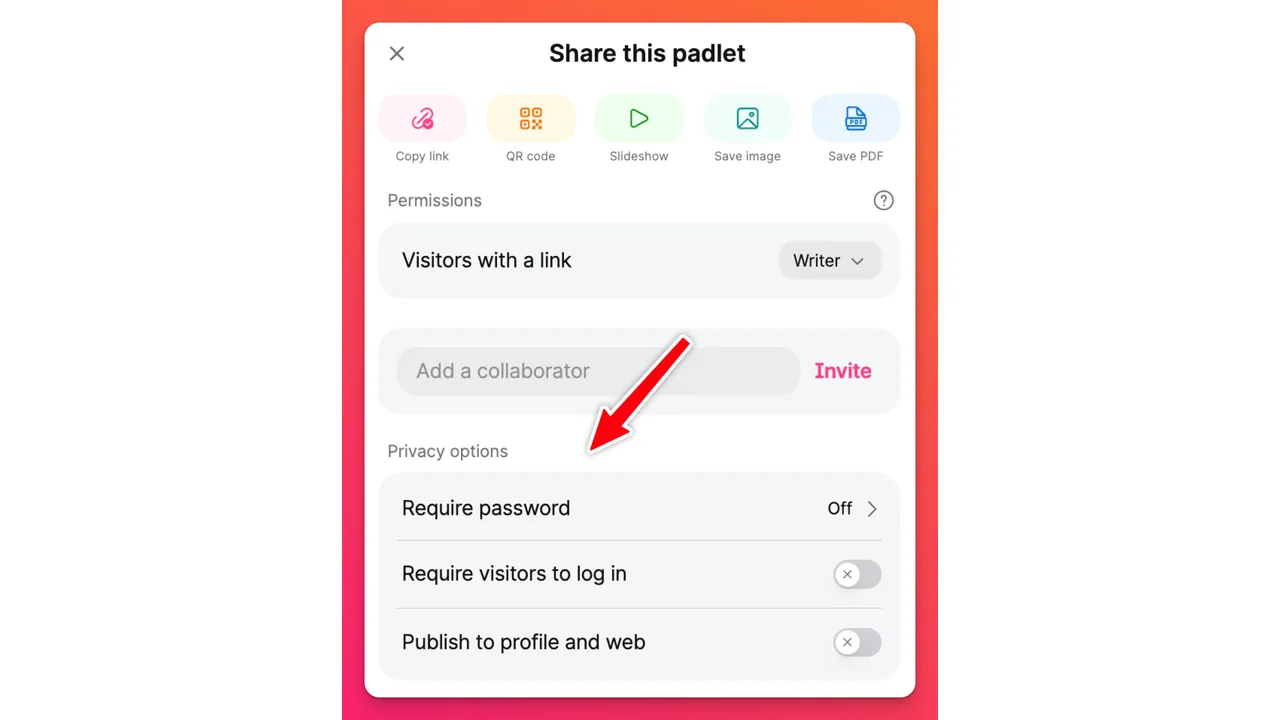
O My Maps permite compartilhar um mapa e escolher entre visualização e edição. Para evitar alterações acidentais, mantenha a edição com o grupo responsável e compartilhe uma versão de visualização durante a apresentação. Se a turma trabalhar em um único mapa, combine regras para não apagar elementos de outro grupo. A colaboração deve ser ensinada como procedimento, não presumida pela existência de um botão de compartilhamento. Veja também o guia do PRAL sobre atividade colaborativa digital.
Como transformar o mapa em raciocínio geográfico
Depois de criar as camadas, interrompa a edição e mude o foco para a leitura. Peça que os estudantes respondam a perguntas em uma sequência progressiva:
- Localização: onde os elementos estão concentrados ou ausentes?
- Comparação: que diferenças aparecem entre regiões, bairros ou áreas?
- Relação: existe proximidade, distância ou sobreposição entre categorias?
- Hipótese: que fatores podem explicar o padrão observado?
- Limitação: que informação o mapa não mostra e seria necessária para uma conclusão mais segura?
Essa última pergunta é decisiva. Um mapa mostra uma seleção de dados em determinada escala; ele não prova sozinho que uma região é melhor ou pior, nem explica automaticamente uma desigualdade. Endereço, horário de funcionamento, qualidade do serviço, acessibilidade e frequência de transporte podem mudar a interpretação. Ensine a turma a separar o que foi observado do que foi inferido.
Para complementar a leitura, proponha que cada grupo escolha uma afirmação e a sustente com dois elementos do mapa e uma fonte externa. A afirmação “há mais equipamentos no centro” só é aceitável se o grupo explicar como definiu “centro”, qual universo de equipamentos foi considerado e quais limitações permanecem. Essa prática aproxima a atividade de pesquisa escolar e evita conclusões apressadas.
O procedimento pode ser conectado ao artigo do PRAL sobre leitura de mapas e alfabetização cartográfica. Se o produto final for uma sequência digital com instruções, fontes e devolutivas, a organização pode dialogar também com o material sobre sequência de atividades no Google Classroom, sem exigir que o Classroom seja usado para editar o mapa.
Como avaliar a atividade
Uma rubrica curta pode ter quatro critérios, cada um com níveis descritos antes da entrega:
- Organização cartográfica: camadas, nomes, cores e legendas permitem compreender o mapa?
- Qualidade dos dados: os registros têm fonte, critério comum e revisão de duplicidades?
- Interpretação: o grupo diferencia observação, hipótese e conclusão?
- Uso responsável: o trabalho evita dados pessoais, respeita as permissões e reconhece limitações?
Não atribua a maior nota ao mapa mais colorido. Uma produção simples, mas acompanhada de uma boa justificativa e de uma fonte confiável, pode revelar mais aprendizagem do que uma composição cheia de marcadores sem explicação. Peça uma revisão final em que cada grupo corrija uma informação, acrescente uma limitação e reescreva uma conclusão depois de receber perguntas dos colegas.
Limitações e alternativas
O Google My Maps depende de navegador, conta e conexão para uma parte importante do trabalho. A interface pode mudar, e as configurações de compartilhamento de uma conta escolar podem ser diferentes das de uma conta pessoal. Por isso, o professor deve verificar previamente o acesso permitido pela rede da escola e preparar uma alternativa: captura impressa de um mapa, planilha revisada, mapa do IBGE ou desenho cartográfico em papel.
Também é possível realizar a investigação sem que os alunos editem a ferramenta. O professor cria as camadas, projeta o mapa e entrega uma ficha de análise. Assim, o objetivo continua sendo interpretar dados espaciais, não aprender todos os comandos do serviço. Para uma atividade digital mais acessível, ofereça descrição textual das camadas, contraste adequado, versão em PDF ou papel e uma função alternativa para quem não consegue manipular o mapa. O PRAL já reuniu orientações sobre como planejar uma atividade digital acessível.
Perguntas frequentes
O Google My Maps funciona no celular?
A edição deve ser planejada no computador. A documentação do Google informa que o My Maps funciona no navegador e que mapas podem ser visualizados pelo Google Maps em dispositivos móveis. Antes da aula, teste o fluxo disponível para as contas e aparelhos da escola.
Preciso usar uma planilha para criar o mapa?
Não. É possível pesquisar lugares e adicionar marcadores diretamente. A planilha ajuda quando há muitos registros ou quando o professor quer documentar fonte, categoria e critério de seleção antes da importação.
Posso pedir que os alunos mapeiem onde moram?
Não é uma boa prática como atividade padrão. Localização residencial e trajetos podem expor dados pessoais de crianças e adolescentes. Prefira informações públicas, fictícias ou agregadas e siga as orientações da escola sobre privacidade e proteção de dados.
Como evitar que o mapa vire apenas uma lista de lugares?
Comece por uma pergunta comparativa, limite as categorias, peça uma previsão e avalie a explicação. A tecnologia deve apoiar uma decisão de investigação; não substituir a leitura de fontes, a discussão e a revisão da conclusão.
Fontes consultadas
- Google My Maps: introdução e uso no navegador.
- Google My Maps: adicionar lugares.
- Google My Maps: usar camadas.
- Google My Maps: importar recursos de arquivos.
- Google My Maps: compartilhar, baixar e imprimir.
- IBGE: Atlas Geográfico Escolar.
- MEC/BNCC: tecnologias digitais no contexto escolar.
- ANPD: missão e proteção de dados pessoais.