O Google Docs pode ajudar o professor a organizar uma revisão colaborativa sem transformar a atividade em uma simples troca de arquivos. O ponto central é definir o que os alunos devem observar, escolher permissões adequadas e criar uma sequência que leve da primeira versão ao texto revisado. Comentários, sugestões e histórico de versões são recursos diferentes: cada um serve a uma etapa do trabalho.
Este guia apresenta um roteiro para usar o Google Docs em textos, relatórios, resoluções explicadas e outros produtos que possam ser melhorados em mais de uma rodada. A ferramenta não garante colaboração nem aprendizagem por si só. Ela apenas deixa mais visíveis as contribuições, as decisões de edição e o caminho percorrido até a versão final.
Quando usar o Google Docs em uma revisão colaborativa
A proposta faz sentido quando existe um produto que pode ganhar qualidade depois de receber perguntas, comentários ou sugestões. Um texto de opinião pode ser revisado quanto à clareza da tese e ao uso de evidências. Um relatório de Ciências pode ser analisado pela relação entre pergunta, procedimento, resultado e conclusão. Em Matemática, os colegas podem verificar se a resolução mostra a estratégia e justifica o resultado, em vez de apenas conferir o número final.
Antes de abrir o arquivo, escreva o objetivo de aprendizagem. Complete a frase: “Ao final da atividade, o aluno será capaz de…”. O complemento deve descrever uma ação observável, como revisar um parágrafo usando evidências, comparar duas interpretações ou explicar por que uma estratégia resolve determinado problema. “Melhorar o texto” é uma intenção ampla; “reorganizar a explicação para que a evidência fique ligada à conclusão” orienta uma ação mais concreta.
Também defina o que não será avaliado. Se a meta é argumentação, o tamanho da letra ou a decoração da página não deve ocupar o centro da devolutiva. Se a meta é explicar um fenômeno, um layout bonito não substitui a precisão da explicação. Essa decisão evita que o documento compartilhado vire apenas um espaço para opiniões genéricas.
Como preparar o documento antes de compartilhá-lo
1. Monte um modelo curto
Crie um arquivo com título da atividade, objetivo, produto esperado, critérios e espaço para a produção. Um modelo simples reduz o tempo gasto com formatação e ajuda os alunos a concentrar atenção no conteúdo. Para uma produção argumentativa, por exemplo, o documento pode conter os campos “ideia principal”, “evidência”, “explicação da relação” e “revisão final”.
Evite entregar um roteiro tão detalhado que elimine as decisões do estudante. O modelo deve oferecer apoio suficiente para que a turma saiba por onde começar, mas ainda permitir escolhas de vocabulário, exemplos, fontes e organização. Se todos apenas preencherem lacunas, o professor terá um produto padronizado, mas pouca evidência sobre como cada aluno pensa.
2. Transforme os critérios em perguntas
Uma lista de critérios é mais útil quando vira pergunta de leitura. Em vez de “clareza”, use “o leitor consegue identificar a ideia principal no primeiro parágrafo?”. Em vez de “evidências”, use “há um dado, exemplo ou fonte que sustenta a afirmação?”. Em vez de “revisão”, use “o autor corrigiu um trecho depois de receber o comentário?”.
| Critério | Pergunta para o colega | Evidência esperada |
|---|---|---|
| Ideia principal | Qual é a afirmação central? | O leitor consegue localizá-la e formulá-la com suas palavras. |
| Uso de evidências | Que trecho, dado ou exemplo sustenta a afirmação? | A evidência aparece e é relacionada à conclusão. |
| Organização | Há uma sequência que ajuda a acompanhar o raciocínio? | Parágrafos e conectivos cumprem funções reconhecíveis. |
| Próximo passo | Qual mudança deixaria a produção mais precisa? | O comentário indica uma ação, não apenas um julgamento. |
Esse quadro não precisa ser usado como uma nota automática. Ele funciona como instrumento de leitura e conversa. Se houver uma rubrica, faça a ligação entre os critérios e os descritores já definidos. O PRAL também explica como usar uma rubrica para orientar a próxima aula; a mesma lógica pode apoiar a revisão no documento.
Como configurar as permissões de acesso
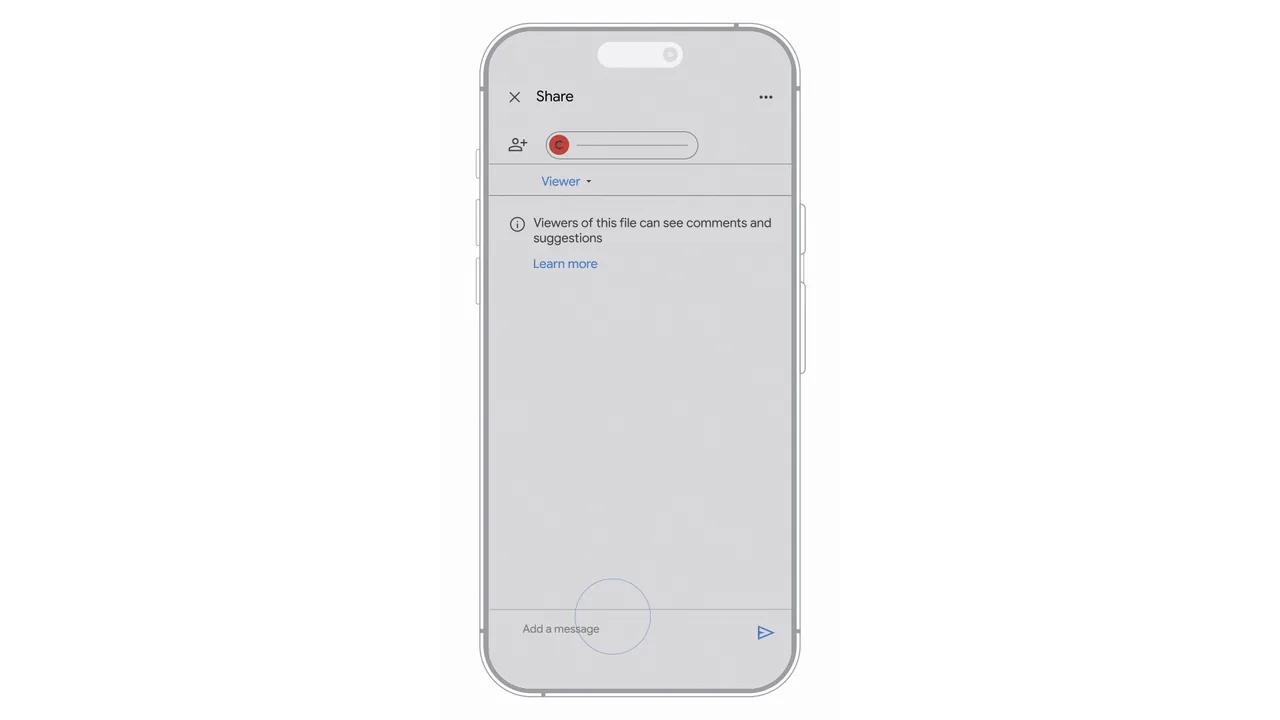
O Google Drive oferece, em linhas gerais, os papéis de visualizador, comentarista e editor. A documentação oficial informa que o visualizador pode ler, o comentarista pode acrescentar comentários e sugestões sem alterar diretamente o conteúdo, e o editor pode modificar o arquivo e também aceitar ou rejeitar sugestões. As opções disponíveis podem variar conforme a conta, a política da escola e o local em que o arquivo está salvo.
Para uma primeira rodada de revisão, comece com a menor permissão que atende ao objetivo. Se o aluno deve apenas ler e apontar dúvidas, o papel de comentarista costuma ser mais controlado do que o de editor. Se a proposta é escrever uma nova versão em conjunto, o professor pode liberar a edição em um arquivo próprio do grupo, acompanhando o histórico. Não use “qualquer pessoa com o link” para trabalhos com nomes, notas, fotos ou informações pessoais sem analisar a política da escola.
Uma alternativa segura é criar um arquivo por grupo e compartilhar apenas com as contas institucionais necessárias. Antes de enviar o link, confira se a pasta não concede uma permissão mais ampla do que o arquivo. O próprio Google orienta que permissões herdadas de pastas podem limitar o controle sobre um item individual. Quando a turma precisa apenas enviar respostas, um formulário ou o ambiente institucional pode ser mais adequado do que abrir um documento para muitas pessoas.
Roteiro de atividade em seis etapas
1. Produção individual
Peça uma primeira versão antes da interação entre colegas. Ela será a referência para observar o que mudou. O aluno pode escrever um parágrafo, resolver um problema explicando as etapas ou organizar dados em uma conclusão. Reserve tempo suficiente para que o documento contenha uma ideia a ser discutida, não apenas um título.
2. Leitura orientada
Forme duplas ou trios e entregue duas ou três perguntas de revisão. Limite a quantidade de comentários para aumentar a qualidade. Um bom combinado é pedir um reconhecimento específico, uma pergunta e uma sugestão de próximo passo. “Gostei” pode aparecer na conversa, mas não é uma devolutiva suficiente para orientar uma reescrita.
3. Comentários ancorados no trecho
No Google Docs, o aluno pode selecionar uma parte do texto e adicionar um comentário. Oriente a turma a comentar o trecho relacionado à pergunta, em vez de escrever uma avaliação solta no final. O comentário deve citar o que foi observado: “Neste parágrafo, a evidência aparece, mas ainda não está explicado como ela sustenta a ideia principal”. O autor pode responder e pedir esclarecimentos.
4. Sugestões sem apagar a autoria
O modo de sugestão permite propor uma mudança sem substituir imediatamente o texto original. A pessoa responsável pelo arquivo decide se aceita ou rejeita a alteração. Esse recurso é útil para revisar coesão, precisão de palavras ou organização de frases, mas não deve virar uma correção feita pelo colega. Combine que a sugestão precisa vir acompanhada de uma justificativa ou pergunta.
5. Reescrita pelo autor
Depois de ler os comentários, o aluno deve decidir quais mudanças fará. Peça uma pequena nota de revisão: “O que alterei?”, “por que alterei?” e “qual comentário ainda preciso discutir?”. Essa etapa diferencia execução de aprendizagem. O fato de uma alteração ter sido aceita não prova que o estudante compreendeu o critério; a explicação da decisão oferece uma evidência melhor.
6. Fechamento do professor
Leia uma amostra dos documentos e identifique padrões para a próxima aula. Se muitos alunos confundiram exemplo com evidência, planeje uma intervenção sobre essa diferença. Se os comentários ficaram vagos, modele uma revisão com um texto anônimo. A ferramenta economiza parte da organização, mas a decisão pedagógica continua dependendo da leitura do professor.
Como usar o histórico de versões sem transformar a aula em vigilância
O histórico de versões permite consultar mudanças e, quando a conta tem a permissão necessária, voltar a uma versão anterior. A documentação do Google informa que o acesso ao histórico depende da permissão de edição; também é possível criar versões nomeadas para marcar etapas do trabalho. Use esse recurso para conversar sobre o processo, não para punir cada pausa ou corrigir o aluno por editar pouco.
Uma prática simples é pedir três marcos: “rascunho”, “após revisão” e “versão final”. Em cada marco, o aluno registra o que tentou melhorar. O professor pode comparar o produto inicial e o final, mas deve considerar também os comentários, as justificativas e as decisões tomadas. Um documento com muitas alterações não é automaticamente melhor do que um documento com poucas alterações bem justificadas.
Se a atividade envolver muitos participantes no mesmo arquivo, avalie limites de organização. O Google recomenda reduzir o número de editores e, em situações de grande volume de respostas, considerar um formulário para coletar contribuições. Um único documento aberto para toda a turma pode ficar confuso, dificultar a autoria e misturar comentários de pessoas que não deveriam ter acesso ao trabalho alheio.
Erros comuns e alternativas
- Compartilhar o link sem explicar a tarefa: o documento vira um mural de opiniões. Apresente objetivo, critérios, prazo e formato do comentário.
- Dar permissão de editor para todos: aumenta o risco de apagamentos e alterações difíceis de acompanhar. Comece com comentarista quando isso for suficiente.
- Confundir correção com aprendizagem: aceitar uma sugestão não mostra, sozinho, que o aluno sabe revisar. Peça justificativas e uma nova decisão.
- Usar o histórico como prova única: o registro de alterações não substitui conversa, observação e análise da produção.
- Colocar dados pessoais no arquivo compartilhado: use contas institucionais, minimize informações identificáveis e siga as regras da escola e da rede.
Para uma atividade mais visual, um mural colaborativo pode ser melhor; o guia do PRAL sobre Padlet para professores discute permissões, participação e avaliação. Se a prioridade for organizar a entrega e o retorno de uma tarefa, veja também o artigo sobre revisão por pares no Google Classroom. O Google Docs entra como espaço de produção e edição; não precisa substituir o ambiente que a escola já utiliza para distribuir atividades.
Checklist para aplicar na próxima aula
- Escreva o objetivo em uma frase observável.
- Escolha um produto que possa ser revisado.
- Converta dois ou três critérios em perguntas.
- Crie um modelo curto e remova campos desnecessários.
- Defina quem terá acesso e com qual papel.
- Explique como fazer um comentário específico.
- Peça ao autor que responda e reescreva.
- Marque versões importantes e observe as decisões.
- Use os padrões encontrados para planejar a próxima aula.
O melhor uso do Google Docs na escola não é fazer todos editarem ao mesmo tempo. É criar um registro compreensível de como uma produção foi lida, discutida e melhorada. Quando o objetivo, a permissão, o comentário e a reescrita estão alinhados, a ferramenta deixa de ser apenas um editor on-line e passa a apoiar uma sequência de atividade e avaliação.
Deixe um comentário