
O Google Sheets pode ajudar o professor a organizar evidências da turma e decidir o que fazer na próxima aula, desde que a planilha seja construída a partir de um objetivo de aprendizagem, e não apenas para acumular nomes e notas. Com colunas simples, filtros e critérios visíveis, o docente consegue acompanhar quem concluiu uma etapa, qual habilidade precisa ser retomada e que tipo de apoio faz sentido.
Este guia apresenta um roteiro prático para criar um quadro de acompanhamento formativo no Google Sheets. A proposta serve para registros de atividades, bilhetes de saída, leitura de produções, projetos e pequenas sondagens. Ela não transforma a planilha em diagnóstico automático, não substitui o diálogo com os estudantes e não deve expor dados pessoais. O valor está em tornar a próxima decisão pedagógica mais clara.
Quando usar o Google Sheets com finalidade pedagógica
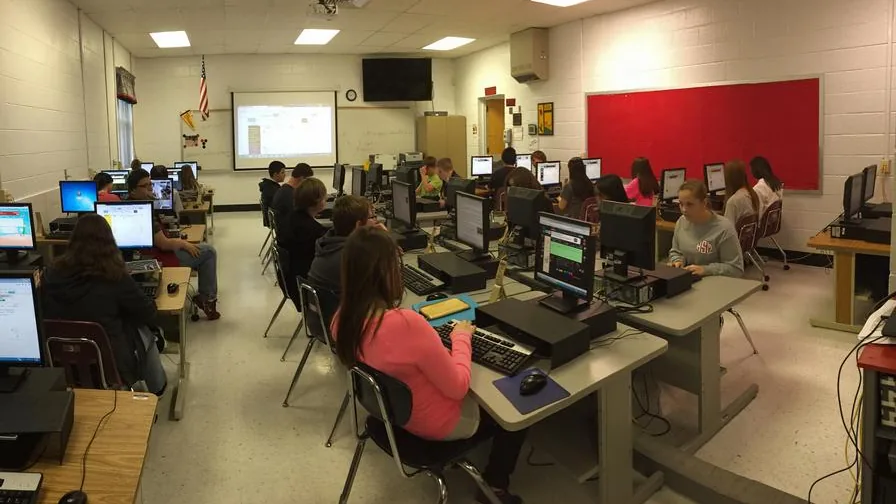
O Google Sheets é especialmente útil quando o professor precisa acompanhar várias evidências pequenas ao longo de uma sequência. Em vez de esperar a prova final para descobrir que parte da turma não entendeu um conceito, é possível registrar respostas de uma atividade, classificar o tipo de dificuldade e planejar a retomada. O registro pode ser individual, por grupo ou por habilidade, conforme a finalidade e o nível de detalhe necessário.
Alguns exemplos de uso são:
- registrar se os alunos formularam uma hipótese, justificaram uma resposta e revisaram a própria produção;
- acompanhar etapas de um projeto, como pergunta, pesquisa, protótipo, revisão e apresentação;
- organizar uma lista de habilidades observadas durante uma atividade de Matemática, Ciências ou Língua Portuguesa;
- comparar respostas de uma sondagem inicial com evidências coletadas depois de uma intervenção;
- separar rapidamente quem precisa de uma retomada, de uma nova tentativa ou de um desafio adicional.
O objetivo não é produzir um ranking. É responder a uma pergunta docente concreta: qual é o próximo passo mais útil para esta turma ou para este grupo? Se não houver uma decisão ligada ao registro, a planilha provavelmente está guardando informação sem função.
O que o Google Sheets oferece ao professor
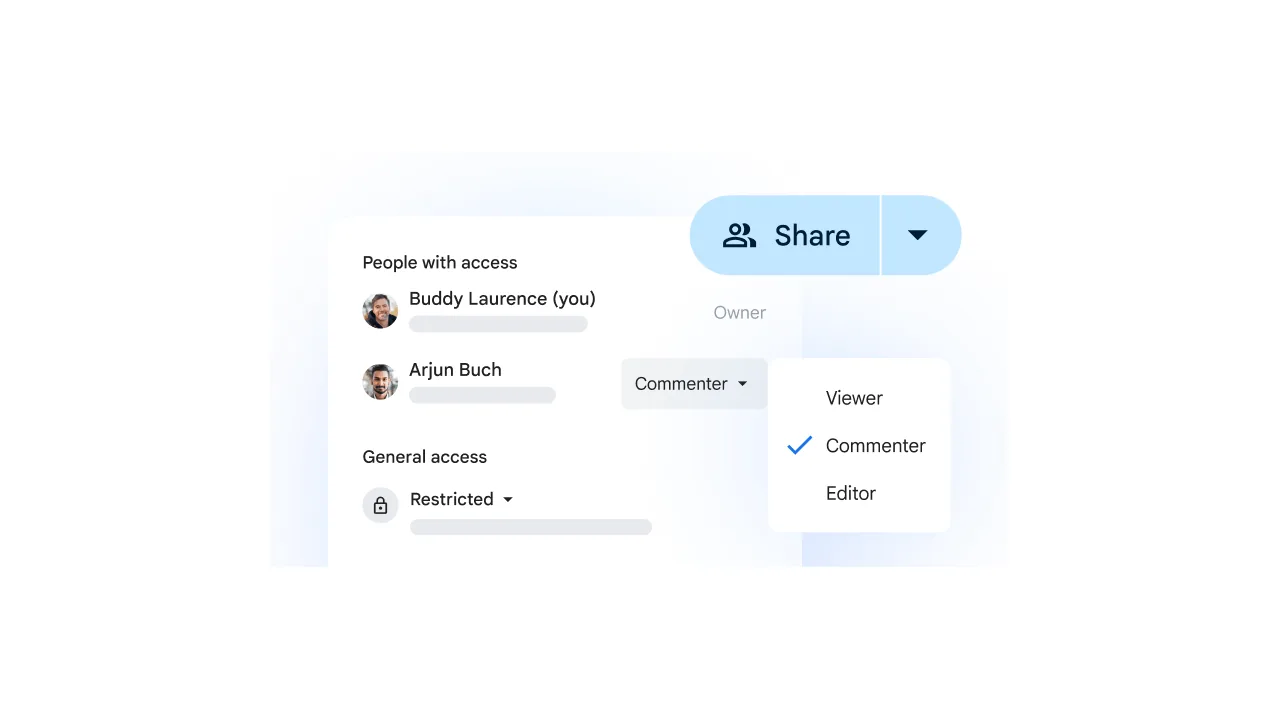
O Google Sheets é uma planilha on-line que pode ser editada no navegador e compartilhada com permissões diferentes. A documentação oficial descreve os papéis de leitor, comentarista e editor, além do histórico de versões e de recursos para filtrar e organizar dados. A disponibilidade de algumas funções pode variar conforme a conta, o administrador da escola e o tipo de arquivo.
Para um acompanhamento formativo, quatro recursos costumam ser suficientes:
- listas suspensas: ajudam a padronizar categorias como “ainda não observado”, “em desenvolvimento” e “consolidado”;
- caixas de seleção: servem para marcar etapas concluídas, presença em uma estação ou entrega de uma versão;
- filtros e visualizações de filtro: permitem observar apenas um grupo, uma habilidade ou uma etapa sem apagar as demais linhas;
- formatação condicional: pode destacar visualmente uma condição, desde que as cores tenham legenda e não sejam tratadas como nota automática.
A planilha também pode receber respostas do Google Forms, importar um arquivo CSV ou ser usada para analisar dados que já foram coletados por outro meio. O professor não precisa começar com fórmulas complexas. Uma tabela bem nomeada, com critérios claros e uma rotina de revisão, é mais útil que um painel cheio de gráficos que ninguém consulta.
Como montar uma planilha de acompanhamento em seis etapas
1. Comece pela decisão pedagógica
Antes de abrir uma célula, escreva a decisão que o registro deverá apoiar. Por exemplo: “Na próxima aula, vou retomar a diferença entre hipótese e conclusão com o grupo que ainda mistura as duas ideias”. Essa frase orienta quais evidências serão observadas.
Evite objetivos genéricos como “acompanhar a turma”. Prefira algo observável: “identificar se o aluno usa dados para justificar uma conclusão” ou “verificar se o estudante consegue explicar a estratégia usada na resolução”. Um único registro pode acompanhar mais de uma habilidade, mas muitas colunas tornam a coleta pesada e aumentam a chance de preenchimento superficial.
2. Defina colunas mínimas e proteção de identidade
Uma estrutura inicial pode ter as colunas código do estudante ou grupo, atividade, habilidade observada, evidência curta, status e próximo passo. Em vez de escrever um relatório longo para cada pessoa, registre uma observação objetiva, como “explica o procedimento, mas não compara o resultado com a hipótese”.
Quando não for necessário identificar individualmente o aluno, use códigos ou registros por grupo. Não copie para a planilha informações de saúde, renda, diagnósticos, conflitos familiares ou outros dados que não sejam necessários à finalidade pedagógica. Se a escola tiver regras próprias para sistemas de informação, elas devem orientar o armazenamento e o acesso.
3. Crie critérios que diferentes pessoas consigam interpretar
Uma lista suspensa pode conter “não observado”, “em desenvolvimento” e “demonstrado com apoio”. Esses termos precisam ser definidos em uma aba de critérios ou em um documento de planejamento. “Em desenvolvimento” não deve significar simplesmente “aluno fraco”; deve descrever uma evidência e indicar o que ainda precisa aparecer.
Um exemplo para uma produção escrita:
| Habilidade | Com apoio | Em desenvolvimento | Demonstrada |
|---|---|---|---|
| Usa evidências | Localiza um dado quando o professor indica onde procurar | Escolhe um dado, mas não explica sua relação com a ideia | Seleciona e relaciona o dado à conclusão |
| Revisa o texto | Corrige depois de uma pergunta específica | Identifica um problema, mas não propõe mudança | Revisa a clareza e justifica a alteração |
O exemplo não é uma escala universal. Cada professor deve adaptá-lo ao objetivo, à idade e ao produto da turma.
4. Use filtros para transformar registro em agrupamento
Depois de preencher algumas linhas, crie um filtro ou uma visualização de filtro para observar apenas uma habilidade ou um status. A documentação do Google alerta que um filtro comum pode ficar visível para todas as pessoas com acesso ao arquivo. A visualização de filtro é mais adequada quando diferentes colaboradores precisam analisar a mesma base sem alterar a visão uns dos outros.
Um agrupamento útil pode responder: quais estudantes ainda não demonstraram a habilidade? Quais grupos já estão prontos para uma extensão? Quem entregou uma versão, mas não registrou a revisão? A filtragem deve levar a uma ação planejada, como uma miniaula, uma dupla de apoio, uma nova tentativa ou uma pergunta de aprofundamento.
5. Destaque informações sem transformar cor em julgamento
A formatação condicional pode realçar linhas que contenham “retomar” ou valores abaixo de um critério definido. As regras são recursos visuais, não interpretações pedagógicas prontas. Use uma legenda textual, escolha poucas cores e confira se o destaque não cria uma associação humilhante para o aluno.
Uma fórmula como =COUNTIF(F2:F31;"retomar") pode ajudar a contar registros que receberam uma determinada marca, mas a sintaxe pode variar conforme a configuração regional da planilha. O professor deve testar a fórmula em uma cópia, verificar o resultado e explicar o que está sendo contado. Um número de ocorrências não é uma medida completa da aprendizagem.
6. Reserve um momento para revisar e apagar o que não é necessário
Uma planilha formativa precisa de rotina. Pode ser revisada ao final de uma atividade, uma vez por semana ou depois de uma sequência, dependendo da finalidade. Durante a revisão, pergunte se cada coluna ainda é necessária, se os critérios continuam compreensíveis e se alguma informação deve ser removida.
O histórico de versões pode ajudar a identificar mudanças e recuperar uma versão anterior. Ele não substitui uma política de armazenamento. Ao terminar um projeto, avalie com a equipe escolar quanto tempo o registro deve ser mantido e quem realmente precisa continuar com acesso.
Um roteiro de aula usando a planilha
Imagine uma sequência sobre leitura de gráficos no Ensino Fundamental. Na primeira aula, cada grupo interpreta um gráfico e escreve uma conclusão. O professor registra três evidências: identifica a unidade, compara dois valores e justifica uma conclusão com dados. Em vez de dar apenas uma nota, marca cada critério como “demonstrado”, “em desenvolvimento” ou “não observado”.
Na aula seguinte, o filtro mostra que parte da turma compara valores, mas não informa a unidade. O professor prepara uma atividade curta com dois gráficos semelhantes e pede que os alunos escrevam uma legenda completa. Depois, atualiza somente as evidências relacionadas a esse objetivo. O registro não decide sozinho se alguém aprendeu; ele ajuda a tornar visível a pergunta que será retomada.
Para coletar respostas sem digitar tudo durante a aula, o professor pode usar um formulário curto. O Google informa que respostas de um Google Forms podem ser registradas em uma planilha. Ainda assim, é necessário revisar a qualidade das respostas, definir acesso e evitar perguntas que coletem dados pessoais sem necessidade. O artigo do PRAL sobre Microsoft Forms e avaliação formativa oferece outro caminho de comparação.
Privacidade, compartilhamento e limites
O compartilhamento precisa ser configurado antes de enviar o link. Use “leitor” para quem só precisa consultar, “comentarista” para quem dará observações e “editor” apenas para quem realmente precisa alterar a base. Contas institucionais podem ter restrições para compartilhamento externo, e as permissões de uma pasta podem ser herdadas pelos arquivos que estão dentro dela.
Proteger uma aba ou intervalo ajuda a evitar alterações acidentais, mas a própria documentação do Google afirma que essa proteção não é uma medida de segurança: pessoas ainda podem copiar, imprimir, importar ou exportar o conteúdo em determinadas situações. Também não trate uma aba oculta como secreta. Para dados de alunos, a regra mais segura é coletar o mínimo, compartilhar com o menor grupo necessário e seguir as orientações da escola.
O Google Sheets também não deve ser apresentado como substituto de um sistema oficial de notas, de um prontuário escolar ou de um plano de acompanhamento individual quando a instituição exige outro procedimento. Ele pode apoiar o planejamento do professor. A decisão sobre registro oficial, retenção e acesso pertence à escola e às normas aplicáveis.
Erros comuns ao usar planilhas na escola
- Registrar tudo: muitas colunas geram cansaço e pouca observação útil. Comece com uma decisão e duas ou três evidências.
- Usar a cor como nota: uma célula vermelha não explica a dificuldade nem indica qual intervenção funcionará.
- Dar edição para a turma inteira: colaboração pode ser pedagógica, mas dados de acompanhamento exigem acesso restrito.
- Confundir conclusão da tarefa com aprendizagem: marcar “entregou” não mostra se o estudante compreendeu o conteúdo.
- Copiar dados pessoais para facilitar: conveniência não é justificativa para coletar informações que não serão usadas.
- Montar um painel e nunca consultá-lo: se o registro não muda a próxima aula, simplifique ou abandone aquela coluna.
Google Sheets é a melhor opção para todos os casos?
Não. Ele funciona bem para tabelas, registros e análises simples que precisam ser atualizados por mais de uma pessoa. Para organizar uma sequência de tarefas e materiais, o Google Classroom pode ser mais adequado; veja o guia do PRAL sobre sequência de atividades no Google Classroom. Para planejamento mais amplo, com páginas e bases relacionadas, o Notion para professores pode atender outro tipo de organização. Para aplicação e correção de um quiz, um formulário ou uma ferramenta de avaliação pode reduzir o trabalho de coleta.
A escolha deve partir do fluxo: o que será observado, quem precisa registrar, quem precisa ler, qual decisão virá depois e por quanto tempo o dado será mantido. Uma ferramenta mais sofisticada não corrige um critério mal definido.
Perguntas frequentes
O Google Sheets é gratuito para professores?
Qualquer pessoa com uma Conta do Google pode criar uma planilha, segundo a página oficial do produto. Contas escolares podem ter recursos, limites de armazenamento e permissões definidos pelo administrador. Recursos de inteligência artificial e outros complementos podem depender do plano, portanto não devem ser prometidos como parte de toda conta.
Os alunos podem editar a planilha?
Podem, se o proprietário conceder a permissão de editor, mas isso não é recomendado para uma base com registros individuais de acompanhamento. Para uma atividade colaborativa, crie uma cópia ou uma aba sem dados sensíveis e defina regras de participação. Para consulta, prefira leitor; para comentários, use comentarista.
A planilha substitui a avaliação?
Não. Ela organiza evidências e pode apoiar uma avaliação formativa, mas não interpreta sozinha respostas, produções, conversas e contextos. O professor continua responsável por analisar o trabalho dos estudantes, conversar quando necessário e decidir o próximo passo.
Próximo passo
Escolha uma atividade da próxima semana e escreva uma única decisão que você gostaria de tomar depois de observar a turma. Crie seis colunas: código, atividade, habilidade, evidência, status e próximo passo. Defina três critérios, teste uma visualização de filtro e revise as permissões antes de compartilhar. Se a planilha não ajudar a preparar uma ação concreta, reduza o registro até que essa relação fique evidente.
Fontes consultadas
- Google Workspace: Google Sheets — escopo do produto, colaboração, contas e disponibilidade variável de recursos.
- Google Docs Editors Help: Collaborate in Sheets — permissões, histórico de versões, filtros e proteção de conteúdo.
- Google Docs Editors Help: Sort & filter your data — filtros e visualizações de filtro.
- Google Docs Editors Help: conditional formatting — regras de formatação condicional.
- Google Docs Editors Help: Protect, hide & edit sheets — limites da proteção e de abas ocultas.
- Google Classroom Help: Grade and return an assignment — exportação de notas para o Sheets e limites do fluxo.
- Google Drive Help: Share files from Google Drive — níveis de acesso e compartilhamento.
Deixe um comentário