Categoria: Ferramentas para professores

  • Google My Maps para professores: como criar uma atividade de geografia com mapas colaborativos

    Google My Maps para professores: como criar uma atividade de geografia com mapas colaborativos

    O Google My Maps pode transformar uma aula de Geografia em uma investigação visual: em vez de apenas localizar lugares, os alunos organizam camadas, comparam padrões, justificam escolhas e apresentam uma interpretação do espaço. A ferramenta permite criar mapas personalizados pelo navegador, adicionar marcadores, linhas e áreas, importar dados de planilhas e compartilhar o resultado com diferentes níveis de acesso.

    O recurso faz sentido quando o objetivo é desenvolver leitura e produção de representações espaciais, e não simplesmente colocar pontos em um mapa. Neste guia, você verá como planejar uma atividade colaborativa sobre o bairro ou município, quais cuidados tomar com dados de estudantes, como estruturar a participação da turma e como avaliar o raciocínio geográfico produzido.
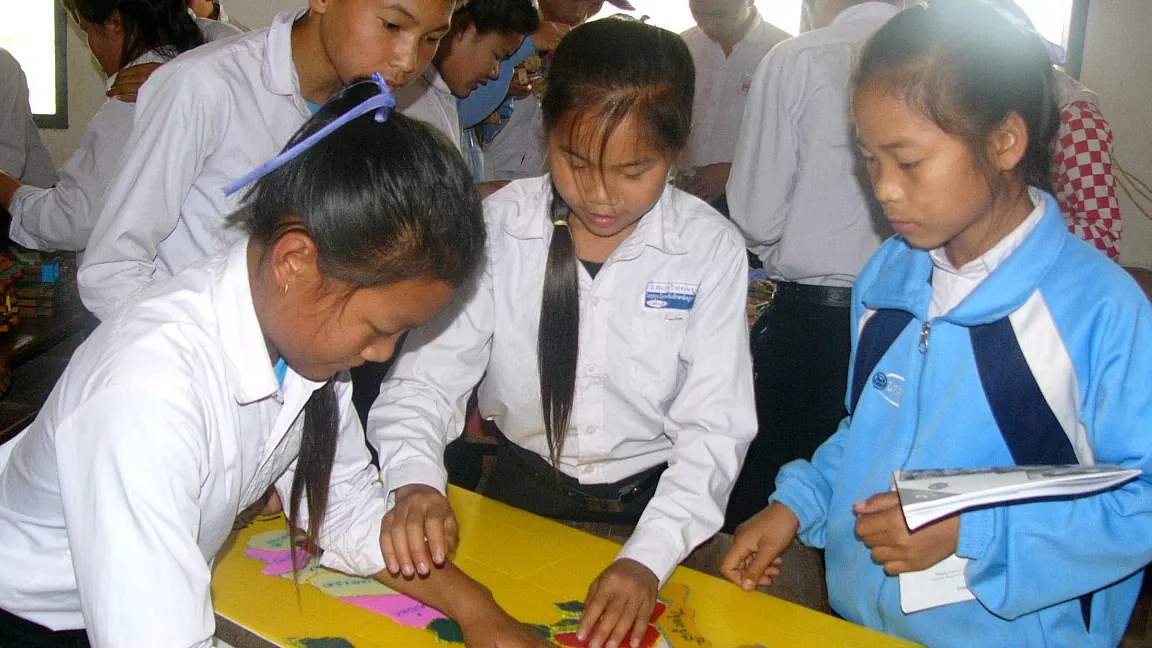
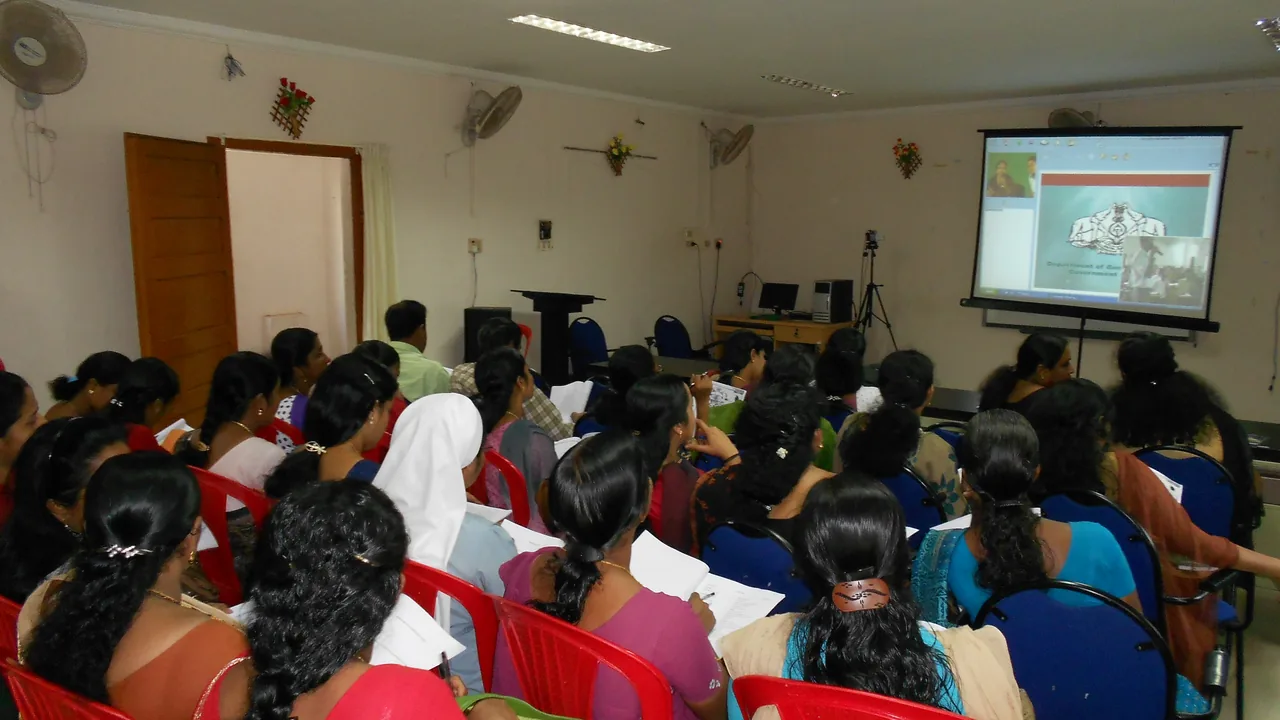
    Estudantes trabalham juntos em uma atividade de mapa físico
    Uma atividade de mapa ganha valor pedagógico quando exige observação, comparação e explicação. Foto: Blue Plover/Wikimedia Commons, CC BY-SA 3.0.

    O que é o Google My Maps e para que ele serve na escola

    O My Maps é um serviço do Google para criar e compartilhar mapas personalizados. A documentação oficial orienta o uso no computador, em navegadores como Chrome, Firefox e Safari. No celular ou tablet, o mapa pode ser visualizado pelo Google Maps, mas a edição do My Maps não deve ser planejada como se fosse uma experiência equivalente à do computador. Essa diferença já precisa entrar no planejamento: se a turma só tiver celulares, prepare uma etapa de observação e discussão ou escolha uma alternativa que permita edição móvel.

    O principal ganho didático está na organização de informações espaciais. Um mapa pode ter até dez camadas; cada uma pode reunir um tipo de elemento, como praças, escolas, rios, equipamentos culturais ou áreas de risco discutidas em fontes públicas. A ferramenta também permite adicionar lugares pesquisando endereços, desenhar linhas e formas e alterar cores, ícones e informações de uma camada. Esses recursos ajudam a separar localização, categoria e interpretação, que muitas vezes aparecem misturadas em trabalhos escolares.

    O professor também pode importar CSV, TSV, KML, KMZ, GPX, XLSX ou uma planilha do Google. A fonte precisa ter uma coluna que permita posicionar os dados, como endereço, nome do lugar ou latitude e longitude. A documentação do serviço informa limites de tamanho e quantidade: não se deve importar um arquivo com mais de 2.000 linhas, e um mapa pode conter até 10.000 linhas, formas ou lugares. Para uma atividade escolar, esses limites raramente são o problema; o desafio costuma ser selecionar poucos dados confiáveis e transformá-los em perguntas investigáveis.
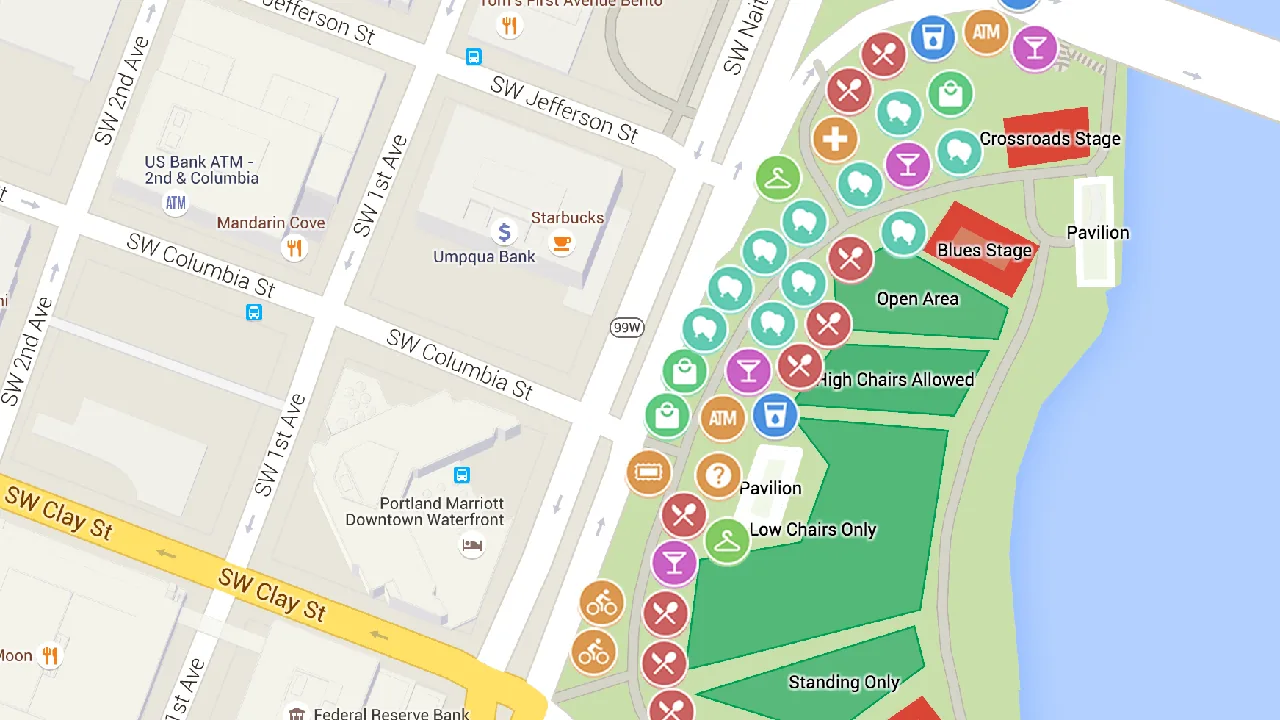
    Mapa personalizado exibido na página oficial do Google My Maps
    Imagem oficial da página “My Maps – About”, do Google, mostrando um exemplo de mapa personalizado. Fonte: Google Maps.

    Uma atividade pronta: equipamentos públicos e qualidade de vida

    A proposta abaixo pode ser aplicada ao Ensino Fundamental – Anos Finais ou adaptada ao Ensino Médio. O tema é a distribuição de equipamentos públicos no município: áreas verdes, bibliotecas, unidades de saúde, escolas, pontos de transporte ou espaços culturais. Não é preciso mapear todos esses itens. Escolha dois ou três grupos que tenham relação com o objetivo curricular e com dados públicos disponíveis.

    Objetivo de aprendizagem: interpretar uma representação espacial, identificar padrões de distribuição, formular hipóteses para explicar esses padrões e sustentar uma conclusão com evidências do mapa e das fontes consultadas.

    Produto final: um mapa colaborativo com camadas nomeadas, legenda compreensível, descrição das fontes e um texto curto de interpretação. O mapa é o suporte; a aprendizagem aparece nas decisões tomadas e na qualidade da explicação.

    1. Comece por uma pergunta, não pela ferramenta

    Evite abrir o My Maps antes de definir o problema. Uma pergunta como “onde ficam os equipamentos públicos?” gera apenas um inventário. Prefira uma questão que exija comparação, por exemplo: “A distribuição de áreas verdes e bibliotecas é parecida nas diferentes regiões do município?” ou “Que relação podemos investigar entre transporte público e acesso a equipamentos culturais?”.

    Apresente a pergunta e peça uma previsão individual. Cada aluno pode registrar o que imagina que o mapa mostrará e qual evidência seria necessária para verificar a hipótese. Essa etapa impede que o mapa seja usado como uma tela em branco e ajuda o professor a observar conhecimentos prévios antes da investigação.

    2. Prepare dados pequenos, públicos e verificáveis

    Monte uma tabela com colunas como nome, categoria, endereço ou coordenadas, fonte e observação. Use informações públicas de órgãos municipais, bases oficiais, mapas institucionais ou materiais do IBGE. O Atlas Geográfico Escolar do IBGE é uma referência útil para contextualizar mapas físicos, políticos e temáticos, além de oferecer dados e representações voltados ao público escolar.

    Não transforme a atividade em coleta de endereços dos estudantes. Evite mapear a casa, o trajeto diário, a localização em tempo real ou qualquer dado que permita identificar uma criança ou adolescente. Para trabalhar mobilidade, use um percurso fictício, um ponto de referência público ou dados agregados por bairro. A ANPD destaca que sua missão inclui zelar pela proteção de dados pessoais e pela proteção de crianças e adolescentes em ambientes digitais; a escola deve seguir sua política interna e avaliar a base legal e os riscos do tratamento de dados antes de usar qualquer informação pessoal.

    3. Organize o mapa em camadas com significado

    Crie um mapa novo no computador, dê um título relacionado à pergunta e escreva uma descrição curta com a data e as fontes. Em seguida, crie uma camada para cada categoria. Uma organização possível é:

    • Áreas verdes: parques e praças selecionados segundo um mesmo critério;
    • Equipamentos culturais: bibliotecas, museus ou centros culturais;
    • Transporte e circulação: terminais ou linhas representadas de modo simplificado.

    Não use uma camada chamada “lugares importantes” para tudo. A categoria precisa responder à investigação. Se os grupos receberem a tarefa de marcar pontos manualmente, combine um padrão para os nomes e para as descrições. Se o professor importar uma planilha, faça antes uma revisão de endereços, duplicidades, grafia e registros incompletos. Um mapa visualmente bonito pode continuar metodologicamente frágil se a base tiver critérios diferentes.

    4. Divida o trabalho sem perder o acompanhamento individual

    Grupos podem ficar responsáveis por categorias diferentes, mas cada estudante precisa produzir uma evidência própria. Um roteiro simples é: grupo A revisa áreas verdes; grupo B revisa equipamentos culturais; grupo C analisa transporte; depois, todos comparam as camadas. Para acompanhar a contribuição individual, peça um diário curto com três registros: qual dado foi incluído ou excluído, por quê e o que ele permite concluir.

    O My Maps permite compartilhar um mapa e escolher entre visualização e edição. Para evitar alterações acidentais, mantenha a edição com o grupo responsável e compartilhe uma versão de visualização durante a apresentação. Se a turma trabalhar em um único mapa, combine regras para não apagar elementos de outro grupo. A colaboração deve ser ensinada como procedimento, não presumida pela existência de um botão de compartilhamento. Veja também o guia do PRAL sobre atividade colaborativa digital.

    Como transformar o mapa em raciocínio geográfico

    Depois de criar as camadas, interrompa a edição e mude o foco para a leitura. Peça que os estudantes respondam a perguntas em uma sequência progressiva:

    1. Localização: onde os elementos estão concentrados ou ausentes?
    2. Comparação: que diferenças aparecem entre regiões, bairros ou áreas?
    3. Relação: existe proximidade, distância ou sobreposição entre categorias?
    4. Hipótese: que fatores podem explicar o padrão observado?
    5. Limitação: que informação o mapa não mostra e seria necessária para uma conclusão mais segura?

    Essa última pergunta é decisiva. Um mapa mostra uma seleção de dados em determinada escala; ele não prova sozinho que uma região é melhor ou pior, nem explica automaticamente uma desigualdade. Endereço, horário de funcionamento, qualidade do serviço, acessibilidade e frequência de transporte podem mudar a interpretação. Ensine a turma a separar o que foi observado do que foi inferido.

    Para complementar a leitura, proponha que cada grupo escolha uma afirmação e a sustente com dois elementos do mapa e uma fonte externa. A afirmação “há mais equipamentos no centro” só é aceitável se o grupo explicar como definiu “centro”, qual universo de equipamentos foi considerado e quais limitações permanecem. Essa prática aproxima a atividade de pesquisa escolar e evita conclusões apressadas.

    O procedimento pode ser conectado ao artigo do PRAL sobre leitura de mapas e alfabetização cartográfica. Se o produto final for uma sequência digital com instruções, fontes e devolutivas, a organização pode dialogar também com o material sobre sequência de atividades no Google Classroom, sem exigir que o Classroom seja usado para editar o mapa.

    Como avaliar a atividade

    Uma rubrica curta pode ter quatro critérios, cada um com níveis descritos antes da entrega:

    • Organização cartográfica: camadas, nomes, cores e legendas permitem compreender o mapa?
    • Qualidade dos dados: os registros têm fonte, critério comum e revisão de duplicidades?
    • Interpretação: o grupo diferencia observação, hipótese e conclusão?
    • Uso responsável: o trabalho evita dados pessoais, respeita as permissões e reconhece limitações?

    Não atribua a maior nota ao mapa mais colorido. Uma produção simples, mas acompanhada de uma boa justificativa e de uma fonte confiável, pode revelar mais aprendizagem do que uma composição cheia de marcadores sem explicação. Peça uma revisão final em que cada grupo corrija uma informação, acrescente uma limitação e reescreva uma conclusão depois de receber perguntas dos colegas.

    Limitações e alternativas

    O Google My Maps depende de navegador, conta e conexão para uma parte importante do trabalho. A interface pode mudar, e as configurações de compartilhamento de uma conta escolar podem ser diferentes das de uma conta pessoal. Por isso, o professor deve verificar previamente o acesso permitido pela rede da escola e preparar uma alternativa: captura impressa de um mapa, planilha revisada, mapa do IBGE ou desenho cartográfico em papel.

    Também é possível realizar a investigação sem que os alunos editem a ferramenta. O professor cria as camadas, projeta o mapa e entrega uma ficha de análise. Assim, o objetivo continua sendo interpretar dados espaciais, não aprender todos os comandos do serviço. Para uma atividade digital mais acessível, ofereça descrição textual das camadas, contraste adequado, versão em PDF ou papel e uma função alternativa para quem não consegue manipular o mapa. O PRAL já reuniu orientações sobre como planejar uma atividade digital acessível.

    Perguntas frequentes

    O Google My Maps funciona no celular?

    A edição deve ser planejada no computador. A documentação do Google informa que o My Maps funciona no navegador e que mapas podem ser visualizados pelo Google Maps em dispositivos móveis. Antes da aula, teste o fluxo disponível para as contas e aparelhos da escola.

    Preciso usar uma planilha para criar o mapa?

    Não. É possível pesquisar lugares e adicionar marcadores diretamente. A planilha ajuda quando há muitos registros ou quando o professor quer documentar fonte, categoria e critério de seleção antes da importação.

    Posso pedir que os alunos mapeiem onde moram?

    Não é uma boa prática como atividade padrão. Localização residencial e trajetos podem expor dados pessoais de crianças e adolescentes. Prefira informações públicas, fictícias ou agregadas e siga as orientações da escola sobre privacidade e proteção de dados.

    Como evitar que o mapa vire apenas uma lista de lugares?

    Comece por uma pergunta comparativa, limite as categorias, peça uma previsão e avalie a explicação. A tecnologia deve apoiar uma decisão de investigação; não substituir a leitura de fontes, a discussão e a revisão da conclusão.

    Fontes consultadas

  • Google Meet para professores: como organizar uma aula on-line com participação e evidências

    Google Meet para professores: como organizar uma aula on-line com participação e evidências

    O Google Meet pode organizar uma aula on-line, mas o link da reunião não é um plano de ensino. Para que a ferramenta ajude de fato, o professor precisa definir o que os alunos deverão compreender, como todos participarão e qual evidência será recolhida antes de decidir o próximo passo.

    Na prática, o Meet funciona melhor quando combina uma rotina curta de entrada, explicações em blocos, perguntas que exigem resposta de toda a turma e uma atividade de fechamento. Recursos como chat, enquetes, perguntas e legendas podem apoiar esse desenho, mas a disponibilidade depende da conta, da edição do Google Workspace e das configurações da escola.

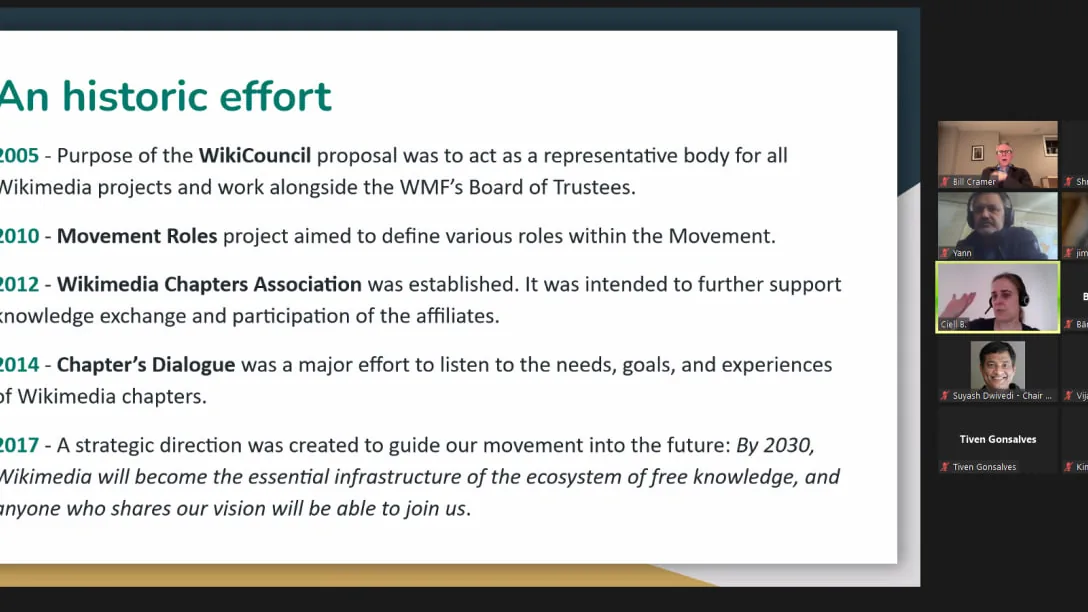
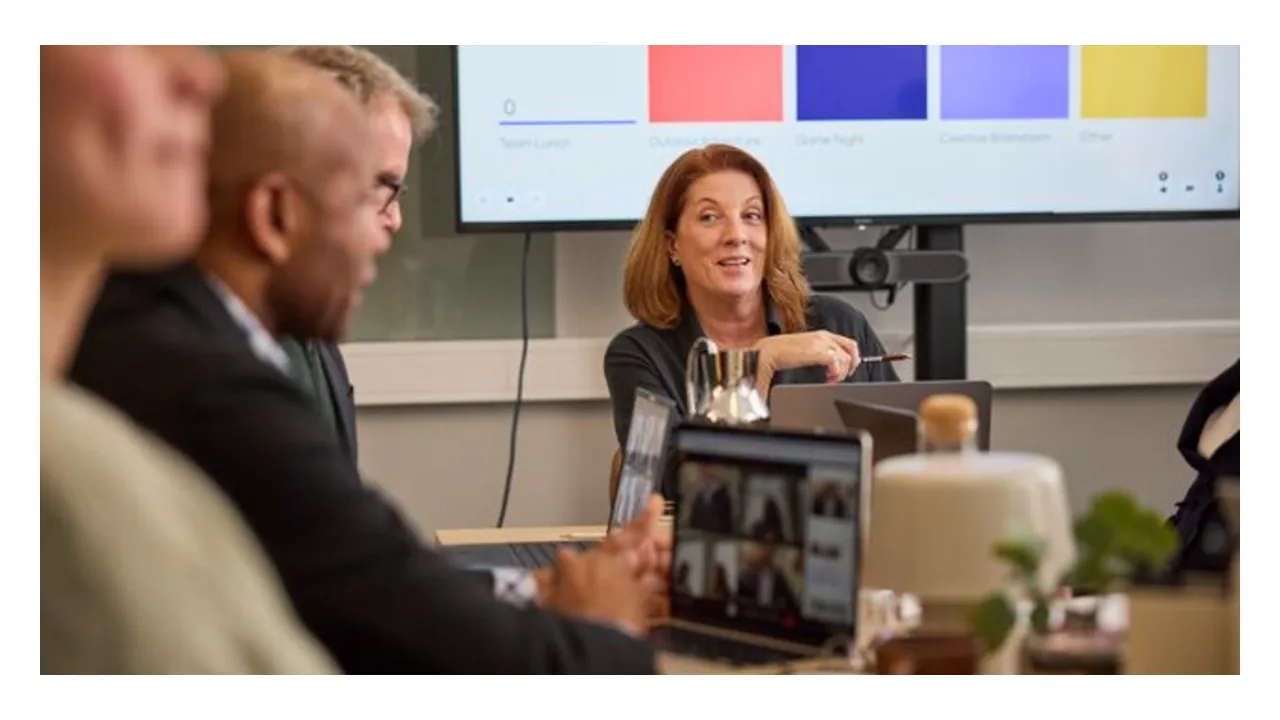
    Participantes em uma reunião virtual com apresentação compartilhada
    Uma reunião virtual combina apresentação compartilhada e participação dos presentes. Foto: Shreya.Bhopal/Wikimedia Commons, CC BY-SA.

    O que o Google Meet resolve — e o que ele não resolve

    O Google Meet resolve a parte de encontro síncrono: permite reunir a turma por um link, conversar por áudio e vídeo, compartilhar uma apresentação, usar o chat e, em determinadas edições, ativar enquetes, perguntas, relatórios de presença, gravação e outros recursos. O professor também pode anexar uma agenda ou material para consulta, usar legendas ao vivo e distribuir funções de organização.

    Ele não substitui um ambiente de aprendizagem completo. Um encontro no Meet não organiza sozinho materiais, tarefas de longo prazo, versões de trabalhos, rubricas ou devolutivas. Para uma sequência mais ampla, o professor pode combinar a videoconferência com uma sala no Moodle, com uma turma no Microsoft Teams ou com um mural de atividades no Padlet. A escolha deve partir da rotina pedagógica, não da quantidade de botões disponíveis.

    Como planejar uma aula on-line no Google Meet

    1. Comece pelo objetivo e pela evidência

    Escreva uma frase observável para a aula. Em vez de “aprender frações”, prefira “comparar duas frações usando uma representação visual e justificar qual é maior”. Em vez de “conhecer fontes confiáveis”, use “classificar duas páginas segundo autoria, data, evidência e finalidade”. Esse objetivo orienta a pergunta que será feita no Meet e evita que a aula seja apenas uma transmissão.

    Em seguida, defina a evidência mínima. Pode ser uma resposta no chat, uma justificativa oral, uma enquete, uma anotação enviada depois do encontro ou uma tarefa curta no ambiente da turma. A evidência não precisa ser uma nota. Ela deve ajudar o professor a identificar quem compreendeu, qual erro apareceu e que tipo de apoio será necessário.

    2. Prepare o acesso e a participação

    O Google orienta que o professor pode iniciar uma reunião instantânea, criar um link para usar depois ou agendar o encontro pelo Google Calendar. Para uma turma, o agendamento costuma ser mais organizado porque permite informar horário, objetivo, materiais e regras no convite. Antes de compartilhar o link, confira a conta que será a anfitriã e as configurações definidas pela escola.

    Envie uma mensagem curta com quatro itens: horário, link, material necessário e primeira ação esperada. Por exemplo: “Entre cinco minutos antes, deixe uma folha ao lado do computador e responda à pergunta inicial no chat”. Essa instrução reduz o tempo morto e oferece uma forma de participação para quem não pode ou não quer abrir a câmera.

    Não transforme a câmera em prova de atenção. Problemas de conexão, privacidade, ambiente doméstico, deficiência, equipamento e segurança podem impedir o vídeo. Combine alternativas: chat, áudio, formulário, reação, documento compartilhado ou resposta enviada depois. O objetivo é tornar o raciocínio visível, não fiscalizar o rosto do aluno.

    3. Planeje três ciclos de participação

    Uma aula síncrona longa, baseada apenas em exposição, costuma dificultar a verificação da compreensão. Divida o encontro em ciclos curtos:

    • Entrada: apresente o objetivo e faça uma pergunta simples que todos consigam responder. O chat pode revelar conhecimentos prévios sem obrigar cada estudante a falar diante da turma.
    • Exploração: explique um conceito ou mostre um exemplo por poucos minutos. Depois, peça uma decisão, comparação ou justificativa. Se todos respondem ao mesmo tempo, o professor obtém uma visão melhor do grupo do que quando chama apenas os voluntários.
    • Fechamento: solicite uma síntese, uma dúvida específica ou um próximo passo. Registre o que será retomado na aula seguinte.

    A EEF recomenda relacionar a checagem às intenções de aprendizagem, reunir evidências de todos os alunos e criar condições seguras para que os erros apareçam. No Meet, isso pode ser uma pergunta de escolha múltipla com alternativas construídas a partir de erros previsíveis, seguida de uma conversa sobre o raciocínio. A ferramenta coleta respostas; a interpretação continua sendo trabalho docente.

    Recursos do Google Meet que podem apoiar a aula

    Logotipo do Google Meet
    Logotipo do Google Meet usado para identificar a ferramenta analisada. Fonte: Google, via Wikimedia Commons.

    Enquetes e perguntas

    As enquetes podem servir para uma decisão rápida, uma questão diagnóstica ou uma comparação entre estratégias. Use-as com uma pergunta ligada ao objetivo, e não para preencher o tempo. Se a edição permitir, o moderador pode receber um relatório posterior das respostas. O recurso de perguntas e respostas também pode organizar dúvidas durante a explicação, especialmente quando muitos alunos precisam perguntar sem interromper o colega.

    Há uma limitação importante: o fato de a documentação do Google listar um recurso não significa que ele estará habilitado na conta da turma. No Google Workspace for Education, a edição e as políticas administrativas fazem diferença. Teste o caminho com a conta institucional antes de anunciar que a atividade será feita por enquete ou Q&A.

    Legendas e acessibilidade

    O Meet oferece legendas ao vivo e outros recursos de acessibilidade, como atalhos de teclado e compatibilidade com leitores de tela. As legendas podem apoiar alunos com deficiência auditiva, estudantes que precisam acompanhar melhor a fala ou quem está em um ambiente com ruído. Elas não são transcrições perfeitas: nomes, termos científicos e falas sobrepostas podem ser reconhecidos de forma incorreta. Por isso, entregue também palavras-chave, imagens, agenda ou material escrito.

    Controles de anfitrião e coanfitrião

    Em uma turma grande, o professor pode precisar de ajuda para acompanhar o chat, admitir participantes, organizar perguntas e observar problemas técnicos. Quando a edição permitir, um coanfitrião pode assumir parte desse trabalho. Os controles de anfitrião também devem ser combinados com regras claras: quando usar o microfone, como pedir a palavra, onde registrar dúvidas e o que fazer se a conexão cair.

    Presença não é evidência de aprendizagem

    Algumas edições oferecem relatório de presença com informações como entrada, saída e duração da participação. Esse registro pode ajudar a localizar problemas de acesso ou identificar quem precisa receber o material por outro canal. Ele não prova que o aluno acompanhou, compreendeu ou realizou a atividade. Para avaliar aprendizagem, associe a presença a uma resposta, produção, justificativa ou conversa individual.

    Roteiro prático para uma aula de 45 minutos

    1. Minutos 0 a 5: receba a turma, apresente o objetivo e proponha uma pergunta de entrada no chat.
    2. Minutos 5 a 12: explique o conceito com um exemplo visível e indique o que os alunos deverão observar.
    3. Minutos 12 a 18: faça uma checagem de compreensão. Pode ser enquete, resposta no chat ou escolha de uma alternativa seguida de justificativa.
    4. Minutos 18 a 28: proponha uma tarefa curta individual ou em dupla. Se houver salas simultâneas disponíveis, explique a produção esperada antes de dividir a turma.
    5. Minutos 28 a 37: retome duas respostas diferentes. Compare estratégias e corrija um erro recorrente sem expor desnecessariamente o aluno.
    6. Minutos 37 a 43: peça uma síntese ou um exemplo produzido pelo estudante.
    7. Minutos 43 a 45: informe o que será enviado, como a atividade será devolvida e qual dúvida será retomada.

    Esse roteiro não é uma regra fixa. Em uma aula de produção textual, por exemplo, o tempo de trabalho pode ser maior. Em uma revisão, a checagem pode ocupar mais espaço. A estrutura serve para garantir que a turma não passe todo o encontro ouvindo sem produzir evidências.

    Privacidade, gravação e plano da conta

    Ao trabalhar com estudantes, evite publicar o link em uma página aberta. Use o canal institucional indicado pela escola, confirme quem pode entrar e explique o que será registrado. Se houver gravação, transcrição, relatório de presença ou enquete identificada, informe a finalidade, o acesso previsto, o prazo de retenção e o procedimento definido pela instituição. A criptografia e os controles de segurança do serviço não substituem as regras da rede de ensino nem a responsabilidade de proteger dados de crianças e adolescentes.

    A versão sem custo do Google Meet, segundo a página do produto, permite até 100 participantes e reuniões em grupo de até 60 minutos. Isso não deve ser tratado como regra universal para toda escola: contas institucionais têm edições, contratos e políticas diferentes. Recursos como presença, perguntas, enquetes, gravação e salas simultâneas também variam. Antes de montar a aula em torno de uma função, abra a conta que será usada, faça um encontro de teste e confirme a disponibilidade.

    Tenha sempre um plano B. Envie o material principal antes, deixe uma atividade que possa ser feita sem conexão contínua e combine como o aluno informará que teve problema. Uma queda de internet não precisa cancelar a aprendizagem, desde que a sequência não dependa de uma única tela.

    Google Meet é a melhor opção para toda turma?

    Não necessariamente. O Meet é adequado quando a decisão principal é realizar uma conversa síncrona com apresentação, perguntas e participação rápida. Se o foco for organizar materiais, tarefas, prazos e devolutivas ao longo de várias semanas, um ambiente como Moodle ou Teams pode ocupar o centro da sequência. Se a intenção for coletar contribuições em um mural, o Padlet pode complementar o encontro.

    A comparação mais útil não é “qual plataforma tem mais recursos?”, mas “qual rotina o professor precisa sustentar?”. Considere acesso dos alunos, conta institucional, privacidade, suporte técnico, acessibilidade, registro das produções e tempo de acompanhamento. Uma ferramenta simples, usada com objetivo e evidência claros, pode ser mais útil que uma plataforma cheia de recursos que ninguém consegue manter.

    Perguntas frequentes

    É possível usar o Google Meet gratuitamente para dar aula?

    É possível usar uma conta Google sem custo para reuniões dentro dos limites informados pelo Google, incluindo até 100 participantes e até 60 minutos para reuniões em grupo na página do produto. Para uma escola, confirme a conta institucional, porque limites e recursos podem ser diferentes.

    O professor precisa exigir câmera ligada?

    Não. A participação pode ocorrer por chat, áudio, enquete, documento, formulário ou produção posterior. A câmera deve ser uma opção coerente com o objetivo e com as condições de acesso, não o único indicador de presença ou atenção.

    O relatório de presença serve como avaliação?

    Não. Ele registra acesso e permanência quando o recurso está disponível. Avaliação exige evidência relacionada ao objetivo, como resposta, explicação, produção ou revisão.

    Como evitar que a aula vire apenas uma chamada de vídeo?

    Planeje uma pergunta de entrada, uma checagem durante a explicação, uma atividade curta e uma síntese final. Se a resposta do aluno não mudar o que você fará depois, a atividade provavelmente está coletando presença, e não evidência de aprendizagem.

    Próximo passo para o professor

    Antes da próxima aula, escolha um único objetivo, escreva uma pergunta que revele a compreensão e defina qual resposta será recolhida no final. Faça um encontro de teste na conta institucional, confirme as funções disponíveis e prepare uma alternativa sem vídeo. Depois da aula, não analise apenas quem entrou: observe as respostas e decida o que a turma precisa praticar, revisar ou aprofundar.

    Fontes consultadas

  • Padlet para professores: como criar atividades colaborativas com privacidade e avaliação

    Padlet para professores: como criar atividades colaborativas com privacidade e avaliação

    Padlet para professores funciona melhor quando o mural digital tem uma tarefa clara, regras de participação e uma forma de transformar as contribuições dos alunos em evidências de aprendizagem. A ferramenta pode organizar respostas, perguntas, referências, registros de projeto e produções multimodais em um mesmo espaço. Ela não substitui o planejamento da aula: serve para tornar visível uma etapa que o professor já decidiu acompanhar.

    Na prática, o professor pode criar um quadro para uma sondagem inicial, abrir colunas para diferentes grupos, pedir que cada aluno publique uma hipótese ou usar os comentários para uma revisão entre pares. O ganho não está em juntar postagens, mas em desenhar uma sequência na qual os estudantes leiam, expliquem, comparem, revisem e retomem o que produziram.

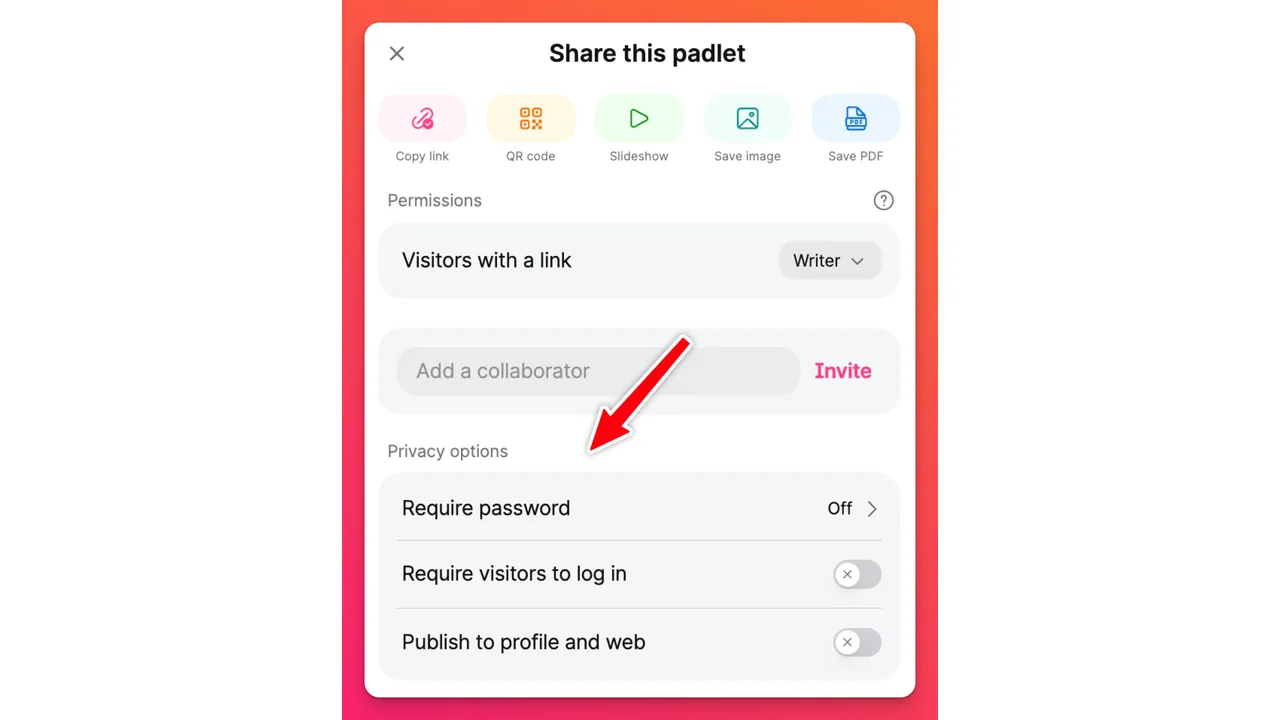
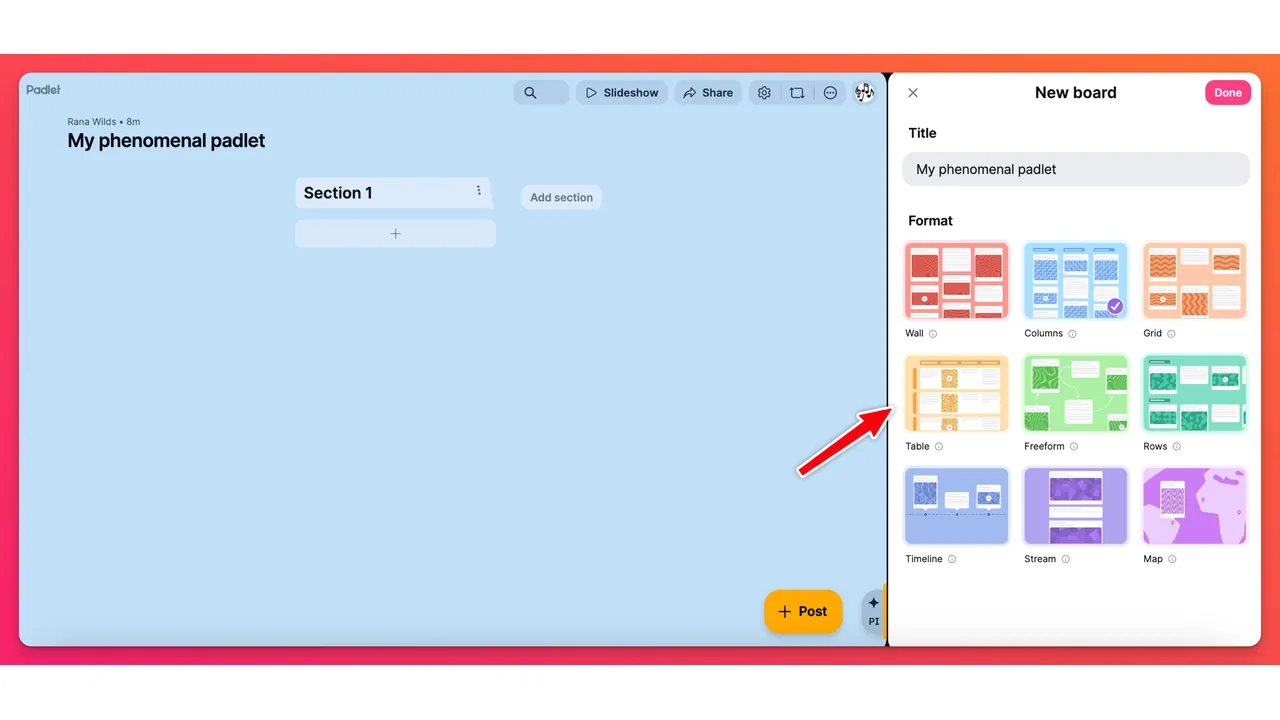
    Tela real do Padlet com permissões de visitantes e opções de privacidade
    As permissões do Padlet precisam ser escolhidas antes de compartilhar um quadro com a turma. Fonte: documentação oficial do Padlet.

    O que é o Padlet e para que ele serve na escola

    O Padlet é uma ferramenta de colaboração visual. Segundo a documentação oficial, seus espaços podem ser criados como Boards, semelhantes a murais para organizar publicações, ou como Sandbox, um canvas mais livre para desenho, cartões e atividades interativas. Nos Boards, há formatos como Wall, Columns, Grid, Table, Timeline e Stream. A escolha do formato altera a maneira como a turma enxerga e relaciona as contribuições.

    Isso permite usar o mesmo serviço em atividades diferentes:

    • Diagnóstico: cada estudante responde a uma pergunta curta antes da explicação do conteúdo.
    • Investigação: grupos registram fontes, hipóteses, dados e dúvidas durante um projeto.
    • Produção: a turma publica textos, imagens, áudios ou links, seguindo critérios definidos.
    • Revisão: os alunos comentam uma produção de colega com base em perguntas ou critérios de sucesso.
    • Síntese: a classe organiza conceitos, exemplos e perguntas que ainda precisam ser respondidas.

    Um quadro colaborativo não equivale automaticamente a aprendizagem colaborativa. A Education Endowment Foundation diferencia o trabalho estruturado em pequenos grupos do simples ato de colocar alunos juntos. A revisão recomenda tarefas com objetivo compartilhado, participação de todos, apoio para a conversa e acompanhamento do professor. No Padlet, isso significa definir o que cada estudante deve fazer e como a postagem será usada depois.

    Padlet é gratuito? O que muda entre os planos

    A página oficial de preços consultada em 13 de outubro de 2026 informa que a conta gratuita permite criar até três Padlets ativos, com arquivos de até 20 MB, uma conta de usuário e limites menores para gravações. É suficiente para experimentar um mural de perguntas, uma atividade de saída ou um projeto curto, mas pode ficar restrita para quem mantém várias turmas ao mesmo tempo.

    O plano individual Platinum aparece na mesma página por US$ 15 por mês ou US$ 120 por ano, com Padlets ilimitados, arquivos de até 500 MB e acesso à API. Para escolas, a página apresenta um plano Classroom com contas de estudantes incluídas e um plano School a partir de US$ 1.200 por ano para dez professores. A documentação também descreve recursos de gestão, permissões, segurança de conteúdo e, no plano School, integrações com ambientes virtuais de aprendizagem e suporte a SSO.

    Esses valores são referências da página oficial e podem mudar por país, moeda, impostos, modalidade de contratação ou atualização comercial. O professor não deve escolher um plano apenas pela quantidade de recursos. Para uma atividade isolada, a conta gratuita pode bastar. Uma escola que precisa administrar usuários, restringir acesso, acompanhar várias turmas e centralizar políticas de segurança deve comparar o custo institucional com as alternativas já contratadas.

    Como criar uma atividade no Padlet com objetivo pedagógico

    1. Comece pela evidência que você quer observar

    Antes de abrir o site, complete esta frase: “Ao final da atividade, quero observar se os alunos conseguem…”. A continuação pode ser explicar uma causa, selecionar evidências, formular uma pergunta, revisar um argumento ou relacionar um conceito a uma situação cotidiana. A resposta define o tipo de postagem e evita que o quadro vire uma coleção de opiniões sem encaminhamento.

    Exemplo: em uma aula sobre desinformação, o objetivo pode ser “identificar uma afirmação verificável, localizar a fonte original e justificar por que ela é confiável ou insuficiente”. O Padlet será o espaço de registro; a aprendizagem está na análise e na justificativa.

    2. Escolha um formato que ajude a pensar

    Use Columns quando cada coluna representar uma etapa ou categoria, como “hipótese”, “evidência” e “pergunta”. Use Wall para uma chuva de ideias que será organizada depois. O formato Timeline pode apoiar uma linha do tempo em História ou as etapas de um experimento. O Table funciona quando é necessário comparar itens com campos semelhantes. Não escolha o formato apenas pela aparência: ele deve tornar o raciocínio da atividade mais legível.

    3. Escreva instruções que caibam na postagem

    Uma boa instrução informa o produto, o limite e o critério. Em vez de pedir “publique suas ideias sobre o tema”, tente: “Publique uma hipótese em até 80 palavras, inclua um dado ou exemplo que a sustente e termine com uma pergunta para outro grupo”. O estudante entende o que fazer e o professor consegue comparar produções sem impor um texto longo a todos.

    Se a turma for trabalhar em grupos de três a cinco alunos, atribua responsabilidades: leitor da fonte, registrador, questionador e relator. A recomendação da EEF sobre grupos pequenos não transforma esse número em regra universal, mas oferece um ponto de partida para evitar que alguns alunos façam todo o trabalho. O professor deve observar quem publica, quem comenta e quem permanece sem participação.

    Tela real de criação de um novo quadro no Padlet mostrando formatos como Wall, Columns, Grid e Timeline
    Na criação de um Board, o professor escolhe o formato que organiza visualmente as contribuições. Fonte: documentação oficial do Padlet.

    4. Configure acesso, autoria e moderação antes do link

    A documentação do Padlet apresenta permissões como Reader, Commenter, Writer e Moderator. Para uma produção colaborativa, Writer permite que os participantes criem as próprias publicações sem alterar as configurações do quadro. Commenter é adequado quando a turma deve comentar produções já publicadas. Reader serve para consulta ou apresentação final.

    Em atividades com crianças e adolescentes, evite deixar o quadro público sem necessidade. O Padlet documenta opções como exigir login, usar senha, restringir o acesso à escola e impedir publicações anônimas. Também há recursos de moderação de conteúdo nos ambientes educacionais. Esses mecanismos não dispensam a supervisão do professor nem autorizam a publicação de dados pessoais, fotos identificáveis ou informações sensíveis de alunos.

    Uma configuração prudente para uma turma é compartilhar o quadro apenas com as pessoas que precisam acessá-lo, revisar a permissão de visitantes e testar o link em uma janela anônima antes da aula. Se o objetivo for receber respostas sem que os alunos vejam as contribuições dos colegas antes do prazo, procure recursos de formulário de envio ou recolha as respostas em etapas separadas. A visibilidade antecipada pode influenciar as respostas e facilitar cópias.

    Três atividades prontas para adaptar

    Bilhete de entrada com justificativa

    Na abertura da aula, crie uma coluna chamada “O que penso” e peça uma resposta curta a uma pergunta-problema. Em outra coluna, deixe “O que preciso verificar”. Depois da explicação ou investigação, os alunos retornam ao próprio post, acrescentam uma evidência e registram o que mudou. A comparação entre a primeira e a segunda resposta dá ao professor uma evidência mais útil do que uma lista de respostas finais.

    Galeria de soluções com crítica orientada

    Em Matemática, Ciências ou Língua Portuguesa, cada grupo publica uma solução ou versão inicial. O comentário dos colegas deve responder a duas perguntas: “Que parte está clara?” e “Que pergunta ajudaria a melhorar?”. O professor pode pedir uma revisão final, sem transformar curtidas ou reações em nota. A atividade se aproxima de uma revisão por pares estruturada, tema que o PRAL também aborda no artigo Como organizar uma revisão por pares no Google Classroom.

    Mapa de fontes de um projeto

    Crie colunas para “fonte”, “ideia principal”, “evidência” e “dúvida”. Cada grupo registra uma referência e explica como pretende usá-la. Ao final, a turma identifica fontes repetidas, afirmações sem apoio e perguntas que exigem nova pesquisa. O procedimento combina produção digital com letramento informacional, em vez de usar o Padlet apenas como mural de links.

    Como transformar as postagens em avaliação

    Não é preciso dar uma nota para cada publicação. Defina poucos critérios observáveis, como relação com a pergunta, uso de evidências, clareza da explicação e revisão após o feedback. Você pode usar uma escala simples: “ainda não aparece”, “aparece parcialmente” e “aparece com consistência”. O quadro reúne evidências; a decisão avaliativa depende dos critérios e da leitura do professor.

    Depois da atividade, exporte o Board quando fizer sentido. A documentação oficial informa opções de imagem, PDF, CSV e planilha Excel para Boards, além de download dos arquivos anexados em determinados formatos. A exportação pode ajudar a guardar um registro do projeto ou analisar respostas, mas não deve virar um arquivo permanente de dados pessoais sem finalidade definida. Estabeleça prazo de retenção e remova informações que não serão mais usadas.

    Se a escola já usa outro ambiente, o Padlet pode ser apenas uma camada de participação. O Microsoft Teams para professores e o Moodle podem concentrar turmas, materiais e acompanhamento, enquanto o Padlet organiza uma dinâmica visual específica. A escolha deve considerar acesso dos alunos, suporte da escola, privacidade, continuidade dos registros e custo.

    Limitações e cuidados antes de adotar

    • Excesso de postagens: um mural sem limite de tamanho pode dificultar a leitura. Divida a atividade em perguntas ou colunas.
    • Participação desigual: publicar não significa que todos pensaram. Combine papéis, peça justificativas individuais quando necessário e observe quem apenas repete colegas.
    • Dependência de internet e dispositivos: tenha uma alternativa em papel ou em outro formato para não transformar conexão em pré-requisito de aprendizagem.
    • Privacidade: use o menor nível de exposição compatível com o objetivo. Não publique nomes completos, imagens ou relatos pessoais sem base e autorização adequadas.
    • Atualização de recursos e preços: confira a documentação e a página oficial antes de planejar uma compra ou prometer uma função à turma.

    Para começar, escolha uma única aula e um único objetivo. Crie um Board com duas ou três colunas, escreva uma instrução curta, teste as permissões e defina como as contribuições serão retomadas na aula seguinte. Se o professor consegue explicar o que os alunos farão com cada postagem, o Padlet deixa de ser apenas um mural e passa a funcionar como ferramenta de planejamento, participação e avaliação.

    Perguntas frequentes

    O Padlet pode ser usado sem criar conta para os alunos?

    Dependendo da configuração escolhida pelo professor, os visitantes podem acessar e publicar por link. Para atividades escolares, porém, a escola deve decidir se permitirá contribuições anônimas, exigirá login ou restringirá o acesso a membros autorizados. A documentação oficial recomenda revisar permissões e privacidade antes do compartilhamento.

    O Padlet substitui um ambiente virtual de aprendizagem?

    Não necessariamente. Ele é forte na organização visual de contribuições e na colaboração em torno de uma atividade. Um ambiente virtual pode ser mais adequado para concentrar materiais, tarefas, notas, comunicação e histórico de uma turma. As ferramentas podem ser complementares.

    Como avaliar uma atividade feita no Padlet?

    Defina critérios ligados ao objetivo da aula, como qualidade da justificativa, uso de evidências, colaboração e revisão. Avalie o raciocínio demonstrado, não apenas a quantidade de posts, curtidas ou comentários.

    Fontes consultadas

  • Microsoft Teams para professores: como organizar uma turma, atividades e feedback

    Microsoft Teams para professores: como organizar uma turma, atividades e feedback

    O Microsoft Teams pode ajudar o professor a reunir comunicação, materiais, atividades e devolutivas em um mesmo espaço, mas ele funciona melhor quando a turma virtual é organizada a partir de objetivos de aprendizagem — e não apenas como um lugar para despejar arquivos. A estrutura mais útil é simples: uma equipe para cada turma, canais ou módulos para organizar unidades, uma atividade com instruções e prazo, e um momento de feedback que indique o próximo passo do estudante.

    Este guia mostra como começar no Microsoft Teams for Education, configurar uma equipe de classe, publicar uma atividade, acompanhar entregas e usar o recurso sem confundir registro digital com aprendizagem. Os nomes de menus podem mudar conforme a versão, o idioma, o tipo de conta e as políticas definidas pela instituição.

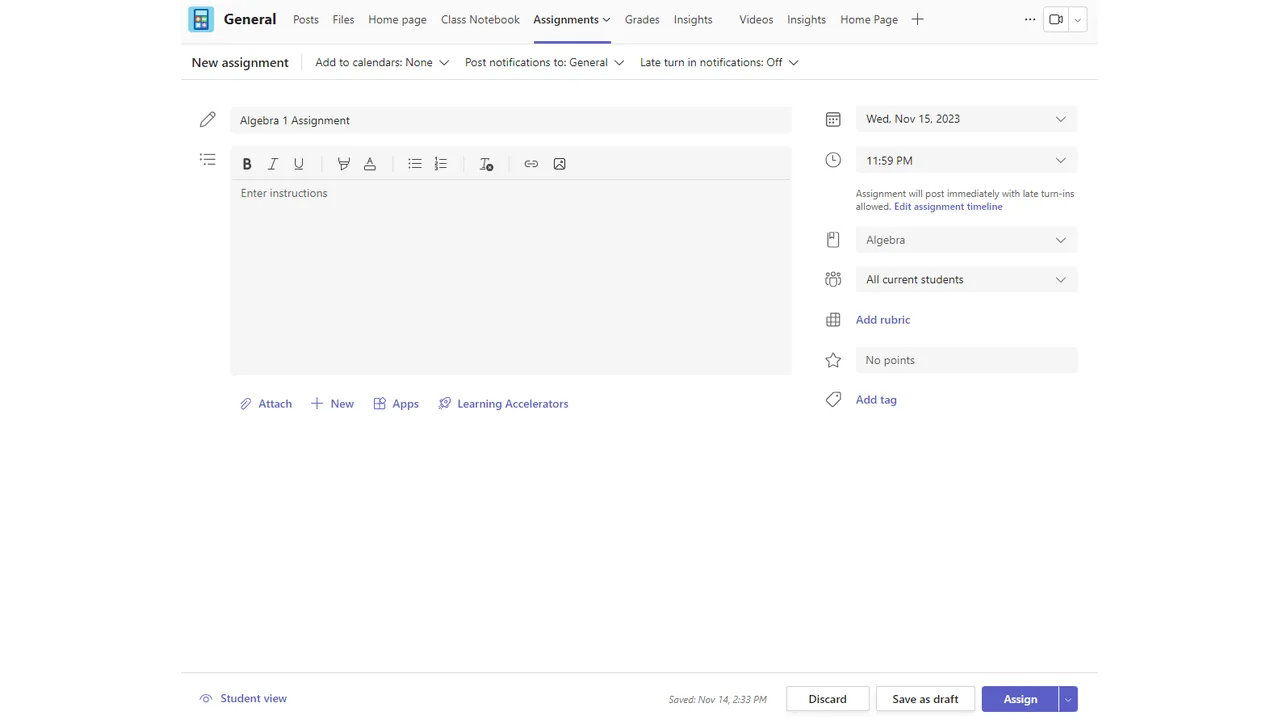
    Captura de tela oficial do Microsoft Teams mostrando a tela de criação de uma atividade para uma equipe de classe.
    Exemplo da tela de criação de uma atividade na documentação oficial do Microsoft Teams. Fonte: Microsoft Support.

    Para quem o Microsoft Teams faz sentido

    O Teams tende a ser útil para escolas e cursos que já utilizam Microsoft 365 ou que precisam combinar comunicação, documentos compartilhados, reuniões e tarefas. A equipe de classe tem permissões e recursos próprios: o professor pode compartilhar materiais, publicar atividades, iniciar reuniões e controlar quem pode postar, enquanto os estudantes acessam o espaço destinado à turma.

    Isso não significa que a ferramenta seja automaticamente a melhor escolha para toda escola. A instituição precisa considerar contas, suporte técnico, conectividade, formação dos professores, integração com o ambiente usado para registros acadêmicos e regras de privacidade. A própria documentação de configuração do Microsoft 365 recomenda ajustar políticas para equilibrar colaboração, segurança dos estudantes e proteção de dados. Portanto, uma decisão responsável começa com a pergunta: qual problema pedagógico e organizacional a equipe precisa resolver?

    Se a necessidade principal for montar um ambiente com materiais, atividades e acompanhamento, compare a proposta com outras soluções já conhecidas pela comunidade escolar. O PRAL também tem um guia sobre Moodle para professores e conteúdos sobre sequências de atividades no Google Classroom. A escolha não deve ser feita pelo número de recursos, mas pela combinação entre objetivo, acesso e capacidade de acompanhamento.

    O que preparar antes de criar a turma

    Antes de abrir a equipe, defina quatro elementos:

    • Objetivo do espaço: será usado para uma disciplina, um projeto, uma formação ou uma turma completa?
    • Rotina de publicação: onde ficarão avisos, materiais, atividades, dúvidas e devolutivas?
    • Critério de participação: quais ações o estudante precisa realizar para demonstrar que acompanhou a aula?
    • Responsáveis pelo suporte: quem resolve problemas de conta, acesso, permissões e recuperação de arquivos?

    Essa preparação evita que o Teams se transforme em uma sequência de mensagens sem hierarquia. Também reduz a necessidade de repetir instruções em vários lugares. Uma regra prática é reservar o canal ou área geral para comunicados essenciais e organizar o trabalho por unidades ou projetos. O professor não precisa criar muitos canais no primeiro dia: comece com uma estrutura que os estudantes consigam localizar sem pedir ajuda a todo momento.

    Como criar uma equipe de classe

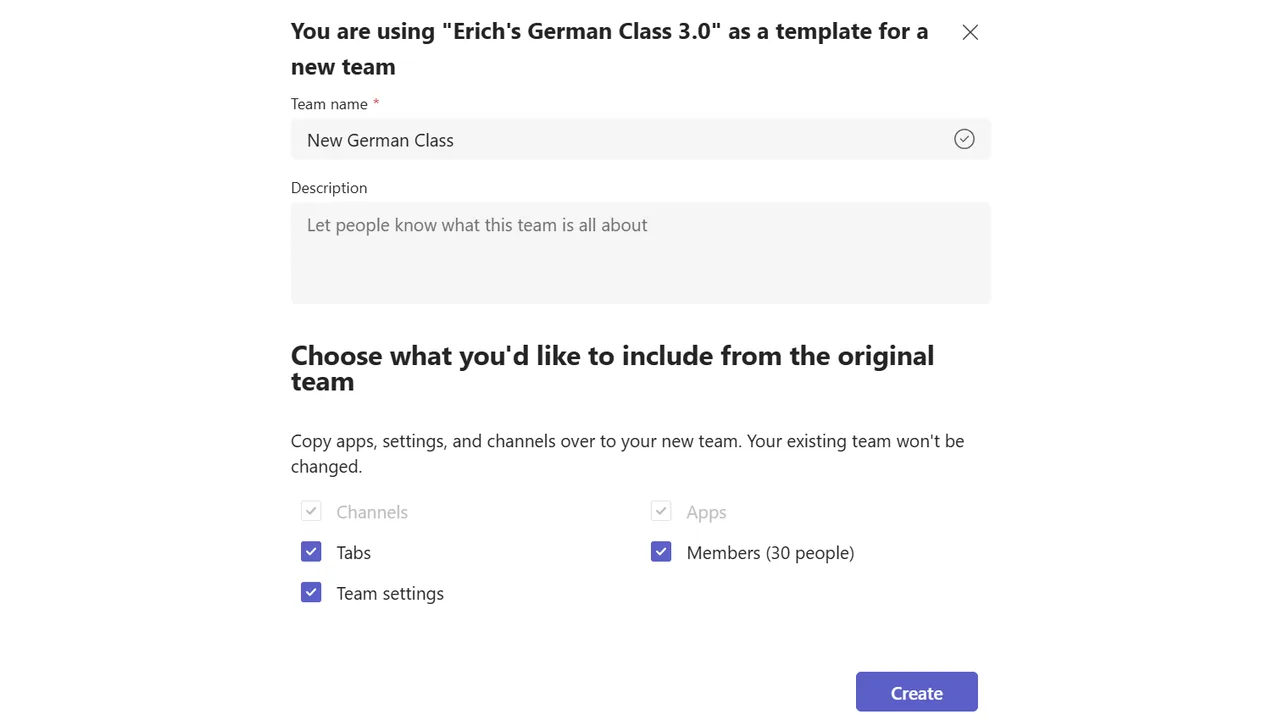
    Na documentação oficial, a equipe de classe pode ser criada a partir de um grupo existente ou do zero. O caminho exato depende das permissões da conta. Se a opção de criar uma equipe não aparecer, o administrador de tecnologia da escola pode precisar habilitá-la ou configurar os grupos institucionais.

    Passo a passo inicial

    1. Entre no Teams com a conta institucional e abra a área de equipes.
    2. Escolha a opção para criar ou ingressar em uma equipe.
    3. Selecione o tipo destinado a uma classe, quando essa opção estiver disponível.
    4. Dê um nome que identifique disciplina, turma e período sem expor informações desnecessárias.
    5. Escreva uma descrição curta com a finalidade do espaço e a rotina esperada.
    6. Confira professores, estudantes, aplicativos, canais e configurações antes de liberar a turma.

    Quando a equipe é criada a partir de um grupo administrado pela escola, os estudantes podem ser adicionados automaticamente, mas a turma ainda pode permanecer em preparação antes da ativação. Esse intervalo é útil para conferir materiais, ajustar permissões e preparar a primeira atividade. Em vez de abrir o espaço vazio, publique uma mensagem de boas-vindas, uma orientação de acesso e um pequeno diagnóstico sobre o que os alunos já sabem.

    Como organizar materiais e atividades sem criar confusão

    Uma estrutura enxuta pode seguir este modelo:

    ÁreaUso recomendadoExemplo
    GeralAvisos que todos precisam verCalendário da semana e mudança de prazo
    Unidade ou projetoMateriais e conversas de um percursoTextos, vídeos, perguntas e produções
    AtividadesOrientações que geram uma entregaRelato, resolução comentada ou apresentação
    DevolutivasOrientações coletivas, sem expor estudantesErros frequentes e próximos passos

    O recurso Classwork, quando habilitado para a conta, permite organizar materiais, links, arquivos, páginas do OneNote, canais e atividades em módulos. Ele pode ajudar a montar uma sequência de aprendizagem mais clara, mas não substitui o planejamento. Um módulo bem nomeado precisa responder à pergunta: o que o estudante deve compreender ou conseguir fazer ao final desta etapa?

    Evite publicar o mesmo arquivo em vários canais. Escolha um local principal, use nomes consistentes e informe o que fazer com o material. “Leia o texto e destaque duas evidências que sustentem sua hipótese” orienta melhor do que “material da aula”. O arquivo é um recurso; a instrução transforma o recurso em atividade.

    Como criar uma atividade no Teams

    Segundo a documentação de suporte, a ferramenta Assignments fica disponível nas equipes de classe. Para criar uma atividade, o professor abre a turma, entra em Assignments e escolhe a opção de criar uma nova tarefa. O título é obrigatório; instruções, recursos, prazo, pontuação, rubrica, categoria, destinatários e calendário podem ser configurados conforme a proposta.

    Uma atividade que orienta a aprendizagem

    Preencha os campos na seguinte ordem:

    1. Resultado esperado: descreva a ação que será observada, como comparar, explicar, produzir, resolver ou justificar.
    2. Instruções: divida a tarefa em etapas curtas e diga qual evidência deve ser entregue.
    3. Recurso: anexe o texto, modelo, planilha ou página que será usado, verificando se o arquivo é apenas referência ou se cada estudante deverá editar uma cópia.
    4. Prazo e janela de entrega: informe data, horário e, se necessário, uma data de encerramento.
    5. Critérios: use uma rubrica ou lista de critérios que ajude o aluno a revisar o trabalho antes de enviar.
    6. Destinatários: selecione a turma inteira, grupos ou estudantes específicos somente quando houver uma razão pedagógica clara.

    Um exemplo para Ciências seria: “Explique como a água muda de estado em três situações do cotidiano. Use um desenho ou esquema, nomeie as mudanças e justifique uma delas com base no experimento realizado”. A instrução define conteúdo, produção e justificativa. Uma atividade como “faça um trabalho sobre água” deixa decisões demais em aberto e dificulta a avaliação.

    Como acompanhar entregas e dar feedback

    A área Grades permite visualizar o status das atividades e abrir o trabalho individual. A documentação da Microsoft descreve estados como visualizado, entregue, devolvido e sem ação, além da possibilidade de registrar pontos, comentários e retornar o trabalho para revisão. Esses indicadores são úteis para localizar quem precisa de orientação, mas não devem ser tratados como prova de aprendizagem. Um estudante pode abrir uma tarefa sem compreender o conteúdo; outro pode entregar depois de aprender com uma conversa.

    Use o fluxo em três momentos:

    1. Antes da entrega: apresente os critérios e um exemplo de resposta ou de processo, quando isso não eliminar o desafio.
    2. Durante a análise: registre uma evidência observável, uma pergunta e um próximo passo possível.
    3. Depois do retorno: peça uma revisão, uma explicação oral curta ou uma nova tentativa que mostre como o feedback foi usado.

    O botão de devolver para revisão pode apoiar esse ciclo, mas o professor precisa escrever uma orientação que o aluno consiga aplicar. “Melhore” é vago. “Inclua uma evidência do texto no segundo parágrafo e explique como ela sustenta sua conclusão” é mais acionável. Para trabalhos em grupo, combine a produção coletiva com um registro individual, como uma justificativa, uma autoavaliação ou uma breve conferência.

    O PRAL já publicou um roteiro sobre como avaliar trabalhos com IA sem confundir produto e aprendizagem. A mesma cautela vale para qualquer plataforma: o sistema mostra ações registradas, não todo o processo cognitivo do estudante.

    Privacidade, moderação e limites

    Em uma turma real, o Teams reúne dados de identificação, mensagens, arquivos, prazos e registros de participação. O professor deve usar a conta e as políticas definidas pela instituição, evitar colocar informações sensíveis em canais abertos e conferir quem pode visualizar cada documento. Não publique listas com dificuldades individuais, diagnósticos, notas ou comentários que permitam identificar um estudante diante da turma.

    A equipe pedagógica também precisa definir regras de comunicação: horários de atendimento, finalidade dos canais, linguagem esperada, procedimento para conflitos e o que fazer quando um estudante não consegue acessar o espaço. A documentação de configuração do Microsoft 365 indica que políticas de estudantes, chat supervisionado, aplicativos e recursos de inteligência artificial podem depender de decisões administrativas. Por isso, o professor não deve prometer que uma função estará disponível para todos nem ativar ferramentas sem conhecer a política local.

    Outro limite é a dependência de conexão, dispositivo e suporte. Se uma atividade só puder ser concluída com internet estável e um aplicativo específico, ofereça uma alternativa equivalente. A ferramenta precisa ampliar o acesso à aprendizagem, não transformar o acesso técnico em critério oculto de avaliação.

    Teams, Moodle ou Google Classroom?

    Não existe uma resposta única. O Teams pode ser conveniente para escolas já integradas ao Microsoft 365, especialmente quando documentos, comunicação e reuniões precisam ficar próximos. O Moodle tende a oferecer uma lógica mais ampla de ambiente virtual, com recursos de cursos e atividades organizados por tópicos. O Google Classroom costuma ser direto para distribuição, devolução e organização de tarefas em instituições que já usam Google Workspace.

    Compare as alternativas com os mesmos critérios:

    • facilidade de acesso para estudantes e professores;
    • organização de materiais e atividades;
    • qualidade do feedback e possibilidade de revisão;
    • integração com contas e arquivos já usados pela escola;
    • controle de permissões, suporte e políticas de dados;
    • custo e esforço de administração, quando aplicável;
    • possibilidade de manter uma alternativa para estudantes com dificuldades técnicas.

    O melhor ambiente é o que a equipe consegue sustentar com uma rotina previsível. Trocar de plataforma sem combinar nomes, prazos, canais e critérios apenas desloca a desorganização para uma interface nova.

    Um roteiro para começar em uma semana

    Para testar a organização sem abrir um projeto grande, escolha uma única turma e faça o seguinte:

    1. Dia 1: crie a equipe, revise participantes e publique as regras de uso.
    2. Dia 2: organize um módulo com um material curto e uma pergunta orientadora.
    3. Dia 3: publique uma atividade com objetivo, etapas, critério e prazo realista.
    4. Dia 4: faça uma checagem de compreensão em sala ou por mensagem orientada.
    5. Dia 5: analise as entregas, devolva uma orientação específica e peça uma pequena revisão.

    Ao final, registre três decisões: o que os alunos localizaram com facilidade, onde a plataforma criou barreira e qual evidência mostrou aprendizagem. Esse registro vale mais do que contar quantos arquivos foram publicados. Se a equipe precisar de uma ferramenta para uma atividade específica, adicione-a depois; não comece instalando tudo.

    Perguntas frequentes

    O Teams substitui um ambiente virtual de aprendizagem?

    Nem sempre. Ele pode concentrar comunicação, arquivos e atividades, mas a adequação depende do desenho da escola, das integrações e do tipo de acompanhamento necessário. Compare o Teams com Moodle, Google Classroom ou outra solução usando critérios equivalentes.

    Posso criar uma equipe sem ajuda do administrador?

    Depende das permissões da conta e da configuração institucional. A documentação da Microsoft informa que algumas instituições precisam habilitar a criação ou fornecer grupos prontos. Se a opção não aparecer, procure o suporte de tecnologia.

    O status “entregue” prova que o aluno aprendeu?

    Não. Ele mostra que uma ação foi registrada. A aprendizagem precisa ser analisada pela qualidade da produção, pelas explicações, pelas revisões e por outras evidências adequadas ao objetivo.

    Qual é o primeiro recurso que devo usar?

    Comece com uma equipe de classe, um módulo simples e uma atividade bem definida. Depois de observar a rotina, decida se rubricas, Classwork, reuniões ou integrações realmente resolvem um problema.

    Fontes oficiais consultadas

  • Moodle para professores: como organizar uma sala virtual, atividades e acompanhamento

    Moodle para professores: como organizar uma sala virtual, atividades e acompanhamento

    Moodle é um ambiente virtual de aprendizagem (AVA) que ajuda a reunir materiais, atividades, discussões, entregas e registros de acompanhamento em um mesmo curso. Para o professor, ele faz mais sentido quando a turma precisa seguir um percurso organizado, com objetivos claros e evidências de aprendizagem — não quando a escola quer apenas colocar arquivos em uma página.

    O melhor começo é planejar a sequência fora da plataforma: o que os alunos precisam aprender, que atividade permitirá praticar e qual produção mostrará o avanço. Depois, o Moodle pode dar forma a esse percurso com seções, recursos, tarefas, fóruns, questionários, grupos, prazos e notas. A documentação oficial do Moodle também mostra que a configuração disponível varia conforme a versão, o tema, os plugins habilitados e as permissões definidas pela administração.

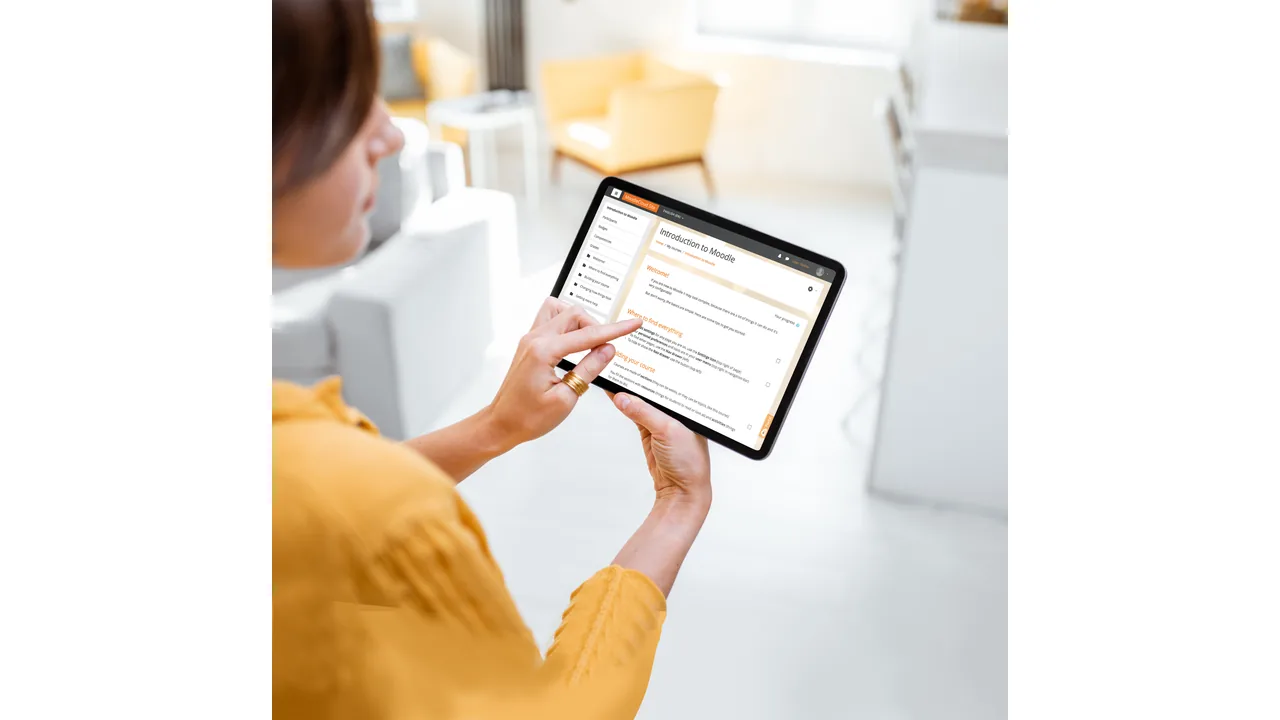
    Pessoa acessando um curso chamado Introduction to Moodle em um tablet
    O Moodle pode ser acessado por diferentes dispositivos, mas a experiência depende da configuração do site e da organização do curso.

    O que é Moodle e para quem ele serve

    O Moodle LMS é um software de código aberto usado para criar ambientes de aprendizagem. A instituição pode instalar e administrar o sistema em seu próprio servidor, contratar uma hospedagem especializada ou escolher um serviço pronto, como o MoodleCloud. A diferença não está apenas no nome da plataforma: envolve responsabilidade técnica, custo de hospedagem, atualizações, suporte, armazenamento, integrações e governança dos dados.

    Na prática docente, o Moodle pode servir para uma escola que precisa organizar várias turmas, para um curso de formação, para uma instituição que deseja controlar matrículas e avaliações ou para um professor que trabalha em um ambiente já mantido pela rede. Ele costuma ser mais adequado quando existe uma rotina de uso e algum apoio de administração. Para uma atividade isolada, um formulário ou uma ferramenta mais simples pode resolver o problema com menos configuração.

    O sistema não substitui um plano de aula. Ele também não transforma automaticamente uma lista de arquivos em uma experiência de aprendizagem. Um curso cheio de PDFs, links e botões pode ser difícil de usar se o estudante não entender a ordem das tarefas, o objetivo de cada etapa e o que deve entregar.

    Como organizar uma sala virtual antes de adicionar atividades

    Comece pelo mapa da aprendizagem. Escolha uma unidade curta, como uma sequência de duas semanas, e registre quatro decisões:

    • Objetivo: o que o aluno deverá explicar, resolver, produzir ou aplicar?
    • Atividade: que ação dará oportunidade para desenvolver essa aprendizagem?
    • Evidência: que resposta, produção ou interação permitirá observar o raciocínio?
    • Próximo passo: como o professor usará as respostas para retomar, ampliar ou reorganizar a proposta?

    Essas perguntas evitam que o Moodle seja usado como depósito de materiais. Elas também ajudam a decidir se uma ferramenta é realmente necessária. O PRAL já explicou esse critério no artigo sobre escolher uma ferramenta digital sem perder o objetivo pedagógico.

    Em seguida, escolha uma estrutura de curso que a turma consiga compreender. A documentação do Moodle descreve formatos por semanas, tópicos ou seções personalizadas. Para uma sequência didática, nomes que expressem a etapa costumam ser mais úteis do que rótulos genéricos. Compare “1. Levantar hipóteses”, “2. Analisar evidências” e “3. Produzir uma explicação” com “Semana 1”, “Semana 2” e “Semana 3”. A segunda opção informa o calendário, mas não explica o sentido da atividade.

    Em cada seção, mantenha uma sequência previsível:

    1. uma breve orientação sobre o foco da etapa;
    2. um material necessário, como texto, vídeo, imagem, página ou arquivo;
    3. uma ação do estudante, como responder, discutir, resolver, comparar ou criar;
    4. uma forma de devolutiva ou verificação;
    5. uma indicação objetiva do que acontece depois.

    O índice do curso e a possibilidade de expandir ou recolher seções ajudam na navegação. Ainda assim, a clareza depende do texto escrito pelo professor. Use títulos curtos, verbos de ação e instruções que indiquem produto, prazo e critério.

    Quais atividades usar no Moodle

    O seletor de atividades do Moodle agrupa recursos por finalidade. A documentação oficial sobre o seletor de atividades apresenta, entre outros exemplos, tarefas, questionários e workshops para avaliação; fóruns, glossários, wikis e bases de dados para colaboração; escolhas, feedback e pesquisas para comunicação; lições, H5P e pacotes interativos para conteúdos; além de páginas, livros, arquivos, pastas, URLs e áreas de texto e mídia.

    A escolha deve partir da evidência desejada:

    Se você quer observar… Uma possibilidade Cuidado pedagógico
    Uma produção individual ou em grupo Tarefa Explique formato, critérios, prazo e possibilidade de revisão.
    Respostas rápidas para diagnosticar conhecimentos Questionário Use os resultados para decidir o próximo passo, não apenas para gerar nota.
    Argumentação e diálogo Fórum Faça uma pergunta que exija evidência e defina como responder aos colegas.
    Revisão orientada entre estudantes Workshop ou tarefa com rubrica Ensine os critérios antes de pedir que os alunos avaliem.
    Progresso em uma sequência Conclusão de atividade Não confunda marcar uma tarefa como concluída com aprender o conteúdo.

    Na atividade Tarefa, por exemplo, os estudantes podem escrever diretamente no ambiente ou enviar arquivos, e o professor pode usar escalas, notas, rubricas, comentários e anotações, conforme a configuração do site. Esses recursos aparecem no guia oficial da atividade Tarefa. Isso não significa que toda produção precise ser digital. Uma experiência de Ciências, uma entrevista ou uma apresentação presencial pode gerar um registro curto no Moodle, desde que o registro corresponda ao objetivo.

    Se a turma precisa desenvolver um texto, uma boa sequência pode incluir: leitura de um modelo, produção de uma primeira versão, feedback com critérios, revisão e entrega final. O erro seria criar apenas uma tarefa chamada “Enviar trabalho”, sem explicar etapas e sem prever o que o estudante fará com a devolutiva. Para aprofundar esse ponto, consulte o guia do PRAL sobre rubricas que orientam a aprendizagem.

    Como acompanhar grupos, prazos e participação

    O Moodle permite trabalhar com grupos separados ou visíveis, mas o comportamento depende da configuração do curso e da atividade. Em grupos separados, os estudantes podem trabalhar sem enxergar as produções de outros grupos; em grupos visíveis, o professor pode organizar a atividade por equipes e permitir uma visão mais ampla. Antes de usar essa função, defina por que os grupos existem: dividir uma investigação, adaptar horários, acompanhar projetos ou proteger a exposição de trabalhos.

    Evite usar participação como sinônimo de quantidade de cliques. Um aluno pode abrir muitas páginas sem compreender o conteúdo, enquanto outro pode produzir uma resposta relevante em uma única tarefa. Combine registros da plataforma com análise das produções, perguntas durante a aula, autoavaliação e conversas. A área de atividades do Moodle 5.0 passou a reunir informações como prazos, entregas e itens que precisam de correção, o que pode ajudar na organização docente, mas não interpreta sozinha a qualidade da aprendizagem.

    Os prazos também precisam servir ao ritmo da aprendizagem. Use datas quando elas ajudarem o estudante a distribuir o trabalho, mas informe o que fazer em caso de atraso, revisão ou dificuldade de acesso. Para uma turma heterogênea, considere prazos compatíveis com a política da escola e ofereça instruções acessíveis sem expor publicamente a situação individual de ninguém.

    Notas, rubricas e devolutivas: o que o Moodle organiza

    O livro de notas reúne itens avaliados por atividades e permite organizar categorias e cálculos, conforme as permissões e configurações do site. Isso é útil para reduzir registros dispersos, mas uma nota final não explica necessariamente como o aluno pensou nem qual habilidade precisa ser retomada.

    Antes de criar categorias e pesos, determine quais evidências serão realmente consideradas. Uma tarefa de pesquisa pode ter critérios para pergunta, seleção de fontes, justificativa e comunicação. Um questionário pode ser usado como diagnóstico, sem compor a média. Uma discussão pode ser avaliada por uso de evidências, escuta e revisão da própria posição. O Moodle ajuda a registrar essas decisões; a decisão pedagógica continua sendo do professor.

    Uma devolutiva útil aponta o que já foi feito, qual critério ainda não aparece e qual ação pode melhorar a próxima versão. Comentários genéricos como “bom trabalho” ou “refaça” não aproveitam o potencial de uma plataforma que permite associar feedback às entregas. Quando possível, inclua uma oportunidade de revisão. O objetivo não é aumentar a quantidade de tarefas, e sim fazer a avaliação orientar a próxima aprendizagem.

    Moodle, MoodleCloud ou outra ferramenta?

    O Moodle LMS é gratuito e de código aberto, mas isso não significa que uma implantação seja sem custo. No modelo autogerido, a instituição assume servidor, instalação, atualizações, cópias de segurança, segurança, suporte e administração de plugins. Uma empresa parceira pode assumir parte desse trabalho. O MoodleCloud oferece uma alternativa hospedada e pronta para começar, com limites de plano e menos liberdade de configuração do que uma instalação personalizada. Os detalhes comerciais mudam; consulte as páginas oficiais antes de decidir.

    Opção Vantagem principal Limitação a avaliar
    Moodle autogerido Mais controle e personalização. Exige equipe técnica, manutenção e governança.
    MoodleCloud Começo mais rápido, sem administrar o servidor. Planos, armazenamento, usuários e plugins têm limites.
    Outra ferramenta institucional Pode já estar integrada a contas, turmas e suporte da rede. Os recursos e o modo de avaliação podem ser diferentes.

    Se a escola já usa Google Classroom, por exemplo, a pergunta não deve ser qual plataforma é “melhor” em abstrato. Compare o que a instituição precisa: sequência de atividades, questionários, rubricas, fóruns, grupos, integração, suporte, acesso por celular, relatórios, privacidade e custo total. O PRAL também tem um guia sobre sequências no Google Classroom; ele pode servir como contraponto de organização, não como ranking.

    Privacidade, acessibilidade e acesso por celular

    Uma escola que utiliza Moodle precisa estabelecer regras para contas, perfis, retenção de trabalhos, permissões, matrículas e compartilhamento. A documentação oferece recursos de políticas, chaves de inscrição, controle de campos de perfil e configurações relacionadas à idade de consentimento. Esses recursos apoiam a governança, mas não substituem a análise da LGPD, os contratos da instituição, a definição de responsáveis e a orientação sobre quais dados de alunos podem ser registrados.

    A acessibilidade também exige mais do que escolher uma plataforma com recursos acessíveis. O relatório de conformidade do Moodle registra uma auditoria para WCAG 2.2 Nível AA em uma versão e escopo determinados, mas o próprio conteúdo criado por professores, plugins, temas, PDFs, vídeos e imagens pode introduzir barreiras. Use títulos hierárquicos, contraste adequado, texto alternativo, legendas, documentos pesquisáveis e instruções que não dependam apenas de cor, som ou arrastar e soltar.

    O aplicativo oficial do Moodle pode oferecer acesso a conteúdos offline, notificações, envio de arquivos, questionários, fóruns, progresso e notas quando o site está habilitado e é compatível com as versões suportadas. Ainda assim, não presuma que todos os alunos têm o mesmo dispositivo, franquia de dados ou condições de conexão. Sempre que possível, publique instruções essenciais no próprio ambiente e ofereça uma alternativa para atividades que dependam de banda larga.

    Um roteiro de início para o professor

    Para começar sem transformar a primeira experiência em um projeto técnico, escolha uma unidade curta e faça o seguinte:

    1. Escreva um objetivo de aprendizagem em linguagem observável.
    2. Crie uma seção com nome que explique a etapa.
    3. Adicione um material curto e uma pergunta de entrada.
    4. Proponha uma tarefa que produza uma evidência concreta.
    5. Defina critérios simples antes de abrir a entrega.
    6. Explique como o feedback será usado em uma revisão ou conversa.
    7. Teste o percurso com a visão do estudante, incluindo celular quando possível.
    8. Depois da aplicação, observe não só quem concluiu, mas o que as respostas revelam.

    O Moodle pode organizar uma experiência potente, mas a qualidade não nasce do número de recursos ativados. Ela aparece quando cada seção ajuda o aluno a entender o que está aprendendo, o que precisa fazer, que evidência deve produzir e qual será o próximo passo. Se a plataforma estiver a serviço dessas decisões, o professor ganha um espaço de acompanhamento; se as decisões forem deixadas para a plataforma, terá apenas um ambiente cheio de links.

    Perguntas frequentes

    O Moodle é gratuito?

    O Moodle LMS é software livre e de código aberto, mas hospedagem, manutenção, suporte, segurança e personalizações podem gerar custos. Serviços como MoodleCloud têm planos e limites próprios.

    O professor precisa saber programar?

    Não para criar atividades em uma instalação já configurada. A administração do servidor, das atualizações, dos plugins e das integrações exige conhecimentos técnicos ou apoio especializado.

    O Moodle substitui a aula presencial?

    Não necessariamente. Ele pode apoiar aulas presenciais, híbridas ou a distância, mas não substitui objetivos, mediação, interação, avaliação e acompanhamento pedagógico.

    Marcar uma atividade como concluída prova que o aluno aprendeu?

    Não. A conclusão registra uma condição configurada, como visualizar, enviar ou receber uma nota. A aprendizagem precisa ser analisada por meio das respostas, produções e outras evidências adequadas ao objetivo.

    Próximo passo: escolha uma sequência curta, defina a evidência de aprendizagem e publique apenas os recursos necessários. Depois de observar as primeiras respostas, ajuste a próxima etapa em vez de acrescentar ferramentas sem uma função clara.

  • Canva para professores: como criar materiais, atividades e avaliações com propósito pedagógico

    Canva para professores: como criar materiais, atividades e avaliações com propósito pedagógico

    Canva para professores pode ajudar a criar apresentações, fichas, cartazes, roteiros de projeto e outros materiais didáticos, mas a ferramenta só melhora a aula quando o design está subordinado ao objetivo de aprendizagem. O caminho mais seguro é começar pelo que os alunos precisam compreender ou fazer e usar o Canva depois para organizar, tornar visível e compartilhar esse trabalho.

    Na oferta Canva Education, a empresa informa que professores elegíveis da educação básica e seus alunos podem acessar recursos premium sem custo, mediante verificação. A disponibilidade não significa que qualquer usuário terá acesso automático: a elegibilidade depende do papel profissional, do tipo de instituição e da confirmação solicitada pela plataforma.

    Logotipo oficial do Canva sobre fundo branco
    Logotipo oficial do Canva. Fonte: Canva.

    O que é o Canva Education e para quem ele serve

    O Canva é uma ferramenta on-line de criação visual. O professor pode trabalhar com apresentações, documentos, quadros brancos, vídeos, infográficos e materiais para impressão no mesmo ambiente. A página educacional da empresa também descreve modelos para diferentes disciplinas e etapas, colaboração entre professores e alunos e integração com ambientes de aprendizagem, como Google Classroom, Canvas, Schoology, Moodle e Microsoft Teams. As opções disponíveis podem variar conforme a conta, a instituição e as configurações administrativas.

    O Canva Education é voltado principalmente para a educação básica, que a documentação da plataforma descreve como K–12, além de escolas e redes elegíveis. A página de ajuda informa que professores precisam estar em atividade em uma escola formalmente reconhecida e que estudantes do ensino básico entram por convite do professor. Professores universitários, alunos do ensino superior e instituições de educação continuada não devem presumir que a mesma oferta gratuita se aplica a eles; a própria Canva separa essa situação de uma solução para campus.

    Para um professor brasileiro, a primeira decisão é verificar a oferta diretamente na conta institucional, sem basear o planejamento em uma promessa de acesso. Também convém confirmar as regras da escola sobre criação de contas, compartilhamento de trabalhos, uso de imagens de estudantes e integração com outros sistemas. Uma ferramenta pode ser tecnicamente adequada e ainda assim não ser a escolha autorizada pela rede.

    Como usar o Canva sem deixar o visual substituir a aprendizagem

    O erro mais frequente é abrir a galeria de modelos antes de definir a tarefa. A sequência pode ser invertida em seis passos.

    1. Comece pelo objetivo observável

    Escreva o que o aluno deverá fazer ao final. “Entender o assunto” é amplo demais para orientar um material. Formulações como “comparar duas fontes”, “explicar a transformação de energia em um esquema” ou “defender uma conclusão usando dados” ajudam o professor a escolher o formato e a avaliar a produção.

    Essa lógica combina com o princípio da BNCC de organizar o trabalho escolar a partir de aprendizagens e competências, não de uma coleção de páginas bonitas. O Canva pode apoiar a apresentação do conteúdo, mas não define o currículo nem substitui o julgamento docente sobre a turma.

    2. Escolha um formato que reduza, e não aumente, a carga cognitiva

    Uma apresentação curta pode servir para introduzir um problema; um quadro branco pode reunir hipóteses; um documento pode orientar uma investigação; um infográfico pode sintetizar relações; um vídeo pode registrar uma explicação do estudante. O formato deve responder à pergunta: o que esse recurso permite que o aluno veja, organize, produza ou revise?

    Se o objetivo é comparar argumentos, por exemplo, um quadro com duas colunas e campos para evidências pode ser mais útil do que dez slides com animações. Se o objetivo é aprender vocabulário, uma ficha com exemplos e espaço de uso em contexto provavelmente será mais funcional que um cartaz cheio de ilustrações.

    3. Use um modelo como ponto de partida, não como plano de aula

    Os modelos economizam tempo de diagramação, mas trazem escolhas prontas de cores, hierarquia, quantidade de texto e sequência. Antes de manter um modelo, retire elementos que não têm função pedagógica. Reduza fontes diferentes, aumente o contraste, deixe espaço para respostas e substitua frases genéricas por instruções que a turma consiga seguir.

    Uma apresentação para uma aula de Ciências pode ter uma pergunta inicial, uma imagem ou dado para observar, três perguntas de investigação e um espaço final para explicar a evidência. O modelo é apenas a moldura. A qualidade está na pergunta, na atividade e no retorno que o professor dará às respostas.

    4. Transforme o material em atividade

    Material visual não é automaticamente atividade. Acrescente uma ação: classificar, prever, explicar, justificar, revisar, criar uma hipótese ou comparar soluções. Inclua também um produto observável. Pode ser uma resposta curta, um esquema, um áudio, uma apresentação de grupo ou uma versão revisada.

    Em uma aula sobre publicidade algorítmica, por exemplo, o professor pode apresentar dois anúncios, pedir que os alunos identifiquem o público provável, registrem quais elementos chamam atenção e justifiquem o que ainda precisariam pesquisar. O Canva serve para organizar o painel de análise; a aprendizagem acontece na observação, na discussão e na justificativa.

    5. Planeje a avaliação antes de compartilhar

    Defina dois ou três critérios visíveis. Em um projeto de apresentação, eles podem ser: precisão das informações, uso de evidências e clareza da explicação. Não é necessário transformar o design em uma competição estética. Uma produção simples pode demonstrar mais compreensão que uma página sofisticada feita a partir de um modelo.

    Uma rubrica curta também ajuda a separar a avaliação do acabamento visual. O PRAL já publicou orientações sobre como criar uma rubrica que orienta a aprendizagem. Para acompanhar o processo, peça uma primeira versão, uma justificativa das escolhas e uma revisão depois do feedback.

    6. Faça uma revisão final como professor e como aluno

    Antes da aula, verifique se a instrução pode ser entendida sem explicação oral adicional, se há informação demais em cada tela, se os links funcionam e se o arquivo continua legível quando projetado. Também veja se a turma terá acesso ao material no dispositivo disponível. Um recurso que exige uma conexão ou uma conta que os alunos não possuem pode interromper a atividade.

    Acessibilidade: o que revisar no material

    A documentação do Canva lista recursos como texto alternativo, legendas automáticas para vídeos, opções de contraste, redução de movimento e verificação de acessibilidade do design. Também descreve recursos de acessibilidade em PDF, como estrutura de títulos e ordem de leitura. Esses recursos ajudam, mas a própria empresa informa que a verificação não é uma garantia de conformidade.

    Por isso, faça uma revisão humana. Use contraste suficiente entre texto e fundo, não comunique uma informação apenas pela cor, evite animações desnecessárias, mantenha os títulos em uma ordem lógica e escreva texto alternativo que explique a função da imagem. Em um gráfico, não basta dizer “gráfico”: descreva a relação que o aluno precisa interpretar. Em um vídeo, revise as legendas e ofereça, quando possível, uma alternativa textual.

    Para aprofundar esse cuidado, veja também o guia do PRAL sobre como criar uma atividade digital acessível. Acessibilidade é parte do planejamento, não uma etapa decorativa depois que o material está pronto.

    Privacidade, colaboração e uso de inteligência artificial

    Se a turma vai colaborar, prefira contas institucionais e compartilhe apenas o necessário. Evite publicar nome completo, foto, voz, endereço, turma ou outros dados pessoais em modelos abertos ou links públicos. Confira se o modo de compartilhamento permite editar, comentar ou apenas visualizar. O professor também deve combinar com os alunos o que pode ser reutilizado fora da atividade.

    O Canva divulga recursos de inteligência artificial em sua oferta educacional. Isso pode ajudar a gerar uma primeira ideia ou reorganizar um rascunho, mas não transforma a resposta em conhecimento confiável. Se a IA for usada, a atividade deve prever verificação de fatos, comparação com fontes, identificação de escolhas feitas pelo sistema e reflexão sobre limites. Não envie dados pessoais de estudantes para gerar um material.

    Essa cautela está alinhada ao documento orientador do Ministério da Educação sobre inteligência artificial na Educação Básica, que diferencia aprender com IA de aprender sobre IA e enfatiza privacidade, segurança, responsabilidade e centralidade das decisões pedagógicas. Para uma escola, o recurso só faz sentido quando existe uma finalidade clara e uma regra de uso compreensível para professores e alunos.

    Limitações e alternativas ao Canva

    O Canva é forte na criação visual e na colaboração, mas não substitui um ambiente completo de gestão da aprendizagem, um banco de questões ou um sistema de notas. A presença de integração com um LMS também não elimina a necessidade de conferir permissões, fluxo de entrega e políticas da rede. Além disso, modelos podem induzir materiais parecidos, consumir tempo em escolhas visuais e favorecer aparência em detrimento da explicação.

    Para uma aula que precisa funcionar sem internet, um editor instalado ou um arquivo preparado localmente pode ser mais seguro. Para apresentações simples, Google Slides, PowerPoint ou LibreOffice Impress podem atender melhor, dependendo da infraestrutura e das licenças já disponíveis. Para avaliação formativa rápida, um formulário pode produzir respostas mais fáceis de agrupar. O critério não é qual ferramenta tem mais efeitos, mas qual reduz o trabalho improdutivo e melhora a evidência de aprendizagem.

    O PRAL também explica como escolher uma ferramenta digital sem perder o objetivo pedagógico e apresenta um caminho para planejar uma aula digital quando a internet falha. Essas decisões devem vir antes da escolha do aplicativo.

    Um roteiro curto para a próxima aula

    Escolha uma habilidade ou conceito e escreva um objetivo observável. Crie no Canva um material com no máximo uma pergunta central, três informações essenciais e um espaço de produção do aluno. Compartilhe uma versão que possa ser lida no celular e outra que funcione projetada. Durante a aula, observe duas respostas, faça uma pausa para discutir um erro frequente e recolha uma evidência final.

    Depois, revise o material a partir do que aconteceu: onde os alunos tiveram dúvida, qual instrução foi ignorada e qual elemento visual realmente ajudou? Se o Canva economizou tempo e tornou o raciocínio mais visível, ele cumpriu um bom papel. Se apenas deixou a página mais colorida, ainda falta planejamento pedagógico.

    Fontes consultadas

  • Mentimeter para professores: como criar aulas interativas com propósito pedagógico

    Mentimeter para professores: como criar aulas interativas com propósito pedagógico

    O Mentimeter pode ajudar o professor a transformar uma apresentação em uma aula com participação visível, desde que cada pergunta tenha uma função pedagógica definida. A ferramenta permite criar slides interativos, receber respostas pelo celular ou computador e projetar resultados em tempo real. Isso é útil para sondar conhecimentos prévios, comparar hipóteses, recolher dúvidas e decidir o que precisa ser retomado — mas não substitui a explicação, a atividade nem a avaliação do professor.

    Para começar, crie uma apresentação, adicione um slide de pergunta e compartilhe com a turma o código ou o link de participação. O serviço oferece formatos como múltipla escolha, nuvem de palavras, resposta aberta, escala, ranking e quiz, além de slides de conteúdo e perguntas e respostas. O melhor uso não é colocar uma enquete em cada tela: é escolher poucas interações e conectá-las ao objetivo da aula.

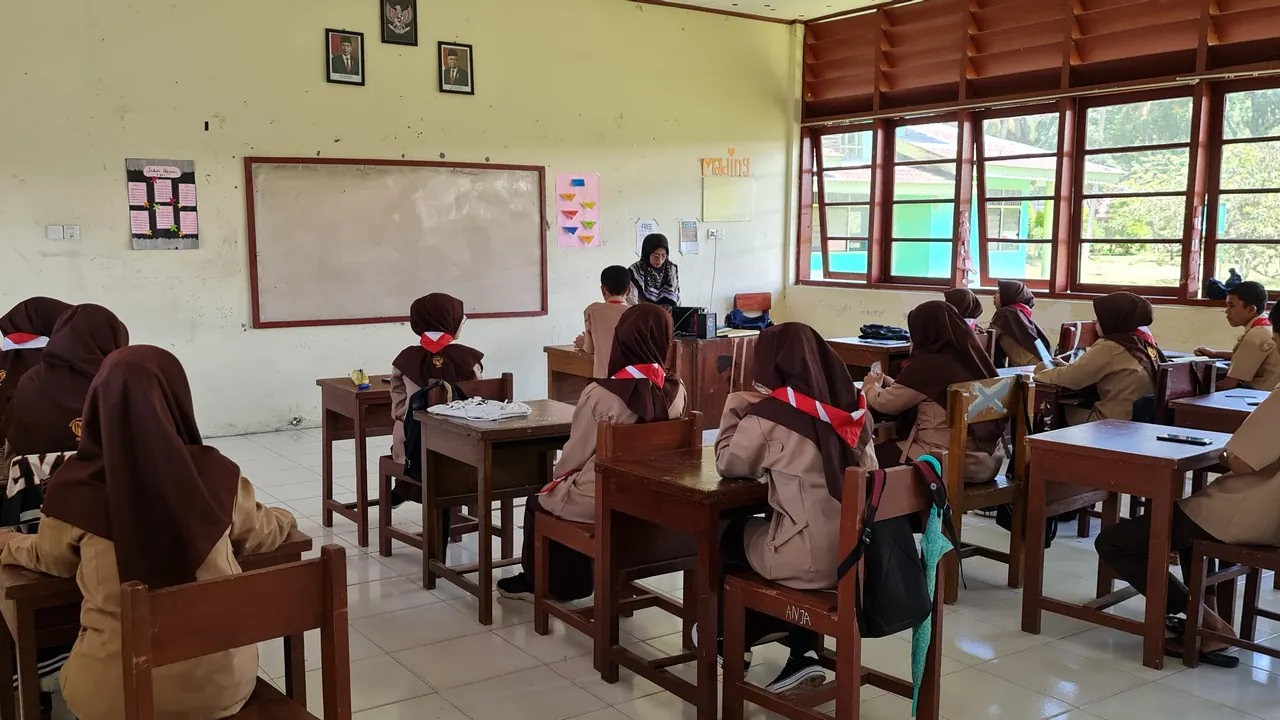
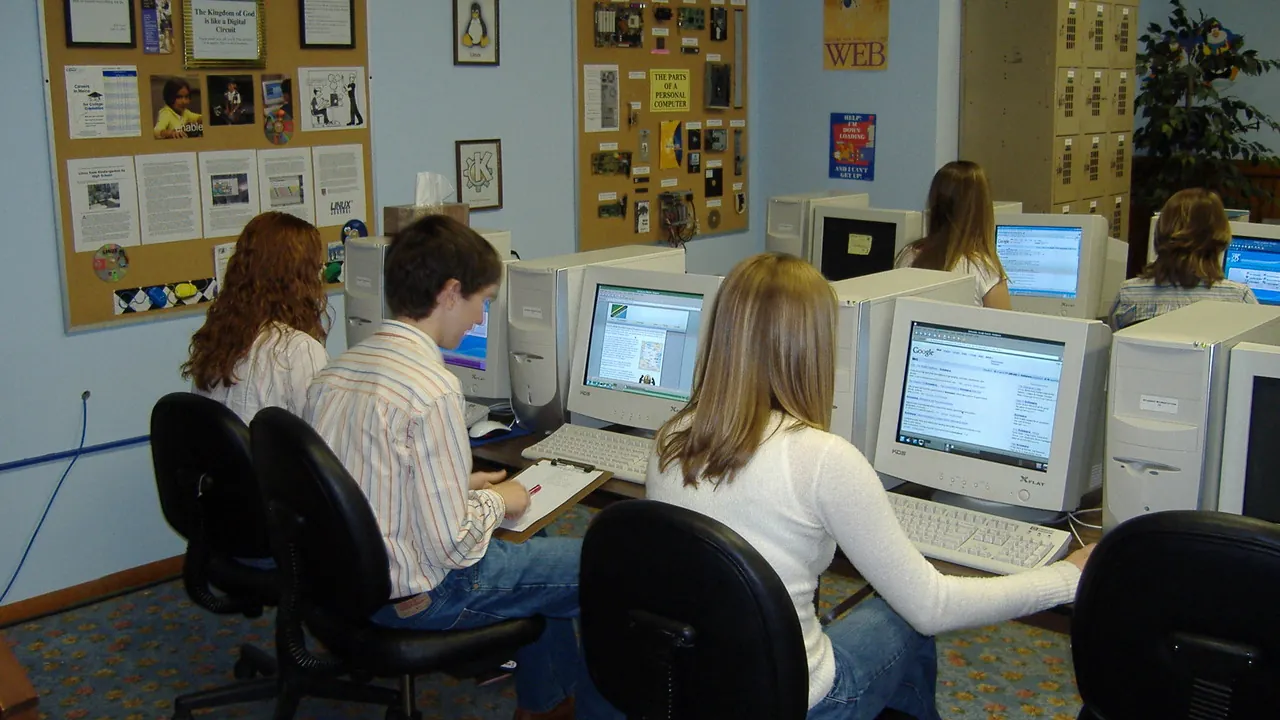
    Estudantes trabalhando juntos em uma atividade escolar com computador
    Estudantes trabalhando juntos em uma atividade escolar. Fonte: Wikimedia Commons, CC BY-SA 2.0.

    O que é o Mentimeter e para que ele serve

    O Mentimeter é uma plataforma de apresentações interativas. O professor prepara os slides no navegador e, durante a aula, os estudantes enviam respostas por um dispositivo conectado à internet. A turma vê a consolidação das respostas na tela do apresentador, de acordo com as configurações escolhidas. A dinâmica pode funcionar presencialmente, a distância ou em uma combinação dos dois formatos, mas depende de conexão e de um plano alternativo quando a tecnologia falhar.

    Na prática, o Mentimeter serve melhor como uma camada de participação e coleta de evidências. Uma pergunta de múltipla escolha pode mostrar uma concepção inicial; uma resposta aberta pode revelar como os alunos explicam um fenômeno; uma escala pode indicar confiança antes de uma tarefa; e uma pergunta de saída pode orientar a próxima aula. O resultado só ganha valor quando o professor o interpreta e toma uma decisão de ensino.

    Como criar uma atividade no Mentimeter

    1. Comece pelo objetivo de aprendizagem

    Escreva primeiro o que os alunos deverão compreender, fazer ou explicar. Depois pergunte: qual resposta observável me ajudará a decidir o próximo passo? Se o objetivo é compreender a diferença entre fato e opinião, por exemplo, uma enquete sobre “qual alternativa está correta?” pode ser insuficiente. Uma resposta aberta pedindo que o aluno justifique a classificação produz evidência mais rica.

    2. Escolha um formato compatível com a decisão

    • Múltipla escolha: útil para sondagem rápida, comparação de hipóteses e checagem de um conceito específico.
    • Nuvem de palavras: ajuda a levantar associações e vocabulário inicial, mas não mede sozinha a compreensão.
    • Resposta aberta: permite observar explicações, dúvidas e exemplos; exige mais tempo para ler e discutir.
    • Escala: pode indicar confiança ou percepção, sem ser confundida com domínio do conteúdo.
    • Ranking: favorece comparação e priorização, desde que os critérios sejam explicitados.
    • Quiz: pode trazer ritmo e feedback, mas o caráter competitivo não deve esconder erros nem virar o objetivo principal.
    • Perguntas e respostas: organiza dúvidas da turma e pode reduzir a exposição de quem prefere escrever.

    3. Escreva uma pergunta que exija uma ação mental

    Evite perguntas vagas como “vocês entenderam?”. Em Ciências, depois de uma demonstração, peça: “Qual evidência apoia a hipótese de que o gás ocupa espaço?”. Em Matemática: “Qual estratégia resolve este problema e por quê?”. Em História: “Que trecho da fonte sustenta sua interpretação?”. Em Língua Portuguesa: “Como a troca deste verbo altera o sentido da frase?”. A pergunta precisa combinar com a evidência que será discutida depois.

    4. Planeje o momento de conversa

    O professor não precisa mostrar cada resposta individual. Pode projetar a distribuição das alternativas, selecionar padrões de respostas abertas e pedir que a turma compare explicações. Quando houver respostas anônimas, combine regras de respeito e não use a ferramenta para expor erros. A participação digital deve abrir espaço para o raciocínio, não substituir a conversa entre estudantes.

    Três formas de usar na aula

    Sondagem no início

    Apresente uma situação-problema e faça uma pergunta antes da explicação. Em uma aula sobre densidade, por exemplo, pergunte qual objeto afundará e peça uma justificativa curta. Não revele imediatamente a resposta correta. Use o padrão das hipóteses para escolher uma demonstração, uma representação ou uma explicação inicial. Ao final, repita uma versão da questão e compare a justificativa revisada.

    Checagem durante a explicação

    Após um trecho de exposição, interrompa a apresentação e lance uma pergunta que diferencie memorização de compreensão. Se muitos alunos escolherem uma alternativa baseada em uma confusão previsível, pare para trabalhar o erro com um exemplo e um não exemplo. Se as respostas estiverem divididas, peça que duplas defendam cada hipótese usando uma evidência do texto, do gráfico ou do experimento.

    Fechamento e planejamento

    Nos minutos finais, solicite duas respostas: “qual relação ficou mais clara?” e “qual parte ainda precisa de estudo?”. A primeira ajuda o aluno a organizar a aprendizagem; a segunda dá ao professor uma pista para a retomada. Essa prática se conecta ao uso de perguntas que revelam o raciocínio e ao planejamento da avaliação formativa, sem transformar uma resposta instantânea em nota definitiva.

    Apresentação interativa do Mentimeter em uma tela com respostas da audiência
    Imagem oficial da apresentação do Mentimeter. Fonte: Mentimeter.

    Mentimeter para professores: recursos, limites e custo

    Na página oficial consultada em setembro de 2026, o plano gratuito informa limite de 50 participantes por mês, além de diferentes tipos de perguntas e recursos de análise. A própria central de ajuda explica que uma apresentação em andamento pode receber participantes acima desse número, mas, depois do uso, a conta atinge o limite mensal para novas apresentações até a reposição ou a mudança de plano. Por isso, o professor deve conferir a regra vigente antes de planejar uma sequência para várias turmas.

    Os planos educacionais pagos ampliam recursos, como participação sem o limite do plano gratuito, exportação de resultados e colaboração, conforme a opção escolhida. A página de preços apresenta valores em dólar e informa condições que podem mudar; impostos, cobrança, moeda e contratação institucional precisam ser conferidos diretamente no site. Para uma aula ocasional, o plano gratuito pode bastar. Para uso frequente com várias turmas, a decisão depende do número de sessões, da necessidade de exportar respostas, da colaboração entre professores e do orçamento da escola.

    O custo não é a única limitação. A atividade fica vulnerável à internet, à bateria dos dispositivos e à desigualdade de acesso. Prepare cartões de resposta, papel ou uma conversa em duplas para que a aprendizagem não dependa de cada aluno ter um celular. Também é necessário reservar tempo para interpretar respostas abertas; se o professor apenas projeta gráficos e segue os slides, a interação pode virar um efeito visual sem consequência pedagógica.

    Privacidade, anonimato e acessibilidade

    O Mentimeter informa que as respostas são anônimas por padrão, mas oferece configurações de identidade e participação verificada em determinados contextos e planos. Isso não significa que qualquer configuração seja adequada para uma turma. Antes de coletar respostas, explique aos estudantes se haverá anonimato, se nomes serão registrados, por quanto tempo os resultados serão guardados e qual é a finalidade da atividade. Não peça nome, e-mail ou informação pessoal quando uma resposta anônima já resolve o objetivo.

    Em escolas, a escolha também deve respeitar as regras institucionais de proteção de dados e as orientações aplicáveis à comunidade escolar. Evite inserir no serviço relatos identificáveis sobre dificuldades, saúde, comportamento ou vida familiar. Para uma sondagem pedagógica, prefira perguntas sobre ideias e estratégias. O resultado de uma enquete não deve ser publicado como ranking de alunos nem usado isoladamente para rotular desempenho.

    A empresa mantém uma declaração de acessibilidade e reconhece limitações que variam conforme o recurso e a tecnologia assistiva. A plataforma recomenda atenção a contraste, linguagem clara, descrição de imagens e tempo suficiente para participação; também oferece uma verificação de acessibilidade no editor. O professor deve oferecer a pergunta em voz alta e por escrito, evitar depender apenas de cor, permitir tempo adicional e garantir uma alternativa não digital. O recurso “Pin on Image”, por exemplo, pode não ser adequado para estudantes que usam leitor de tela.

    Como avaliar se a ferramenta ajudou

    Depois da aula, não avalie o Mentimeter apenas pelo número de respostas. Registre se as respostas revelaram uma concepção importante, se provocaram revisão de ideias e se mudaram sua decisão de ensino. Uma tabela simples pode conter quatro colunas: pergunta, padrão observado, interpretação provisória e ação seguinte. Se a maioria acertou uma alternativa, ainda verifique se as justificativas mostram compreensão ou apenas reconhecimento.

    Para uma atividade avaliativa, combine a resposta digital com uma produção que o estudante precise explicar, resolver, comparar ou aplicar em outra situação. A ferramenta coleta sinais; ela não prova sozinha que houve aprendizagem duradoura. Esse cuidado evita confundir participação com compreensão e aproxima o recurso de uma prática de avaliação formativa.

    Roteiro rápido para a próxima aula

    1. Defina um objetivo de aprendizagem.
    2. Escolha no máximo três interações relevantes.
    3. Escreva uma pergunta de sondagem, uma de aprofundamento e uma de fechamento.
    4. Decida o que fará diante de cada padrão de resposta.
    5. Informe à turma como a participação e os dados serão tratados.
    6. Prepare uma alternativa em papel ou oral.
    7. Após a aula, registre a intervenção que os resultados sugerem.

    O Mentimeter vale a pena quando reduz o silêncio da sala e melhora a qualidade das decisões do professor. Se ele for usado apenas para animar slides, uma apresentação comum pode cumprir a mesma função com menos dependência técnica. Se cada pergunta estiver ligada a uma hipótese, uma evidência e um próximo passo, a ferramenta pode integrar planejamento, atividade e avaliação sem ocupar o lugar do ensino.

    Fontes consultadas

  • Como organizar uma sequência de atividades no Google Classroom

    Como organizar uma sequência de atividades no Google Classroom

    Uma turma digital fica mais fácil de acompanhar quando o professor organiza o espaço por sequência de aprendizagem, e não apenas por uma lista de arquivos. No Google Classroom, isso pode ser feito combinando tópicos, atividades, materiais, datas de entrega e devolutivas. A plataforma ajuda a distribuir tarefas, mas não substitui a decisão pedagógica sobre o que o aluno precisa aprender, praticar e demonstrar.

    Este guia apresenta um método para montar uma sequência de atividades no Google Classroom, desde o planejamento do objetivo até a leitura das respostas. O foco é evitar o mural como depósito de links e criar um percurso que o estudante consiga compreender. As instruções consideram o uso em computador e podem variar conforme a conta, as permissões da escola e as atualizações do serviço.

    Estudantes trabalhando em computadores em um laboratório escolar
    O recurso digital funciona melhor quando está ligado a uma tarefa e a uma evidência de aprendizagem, não apenas ao tempo de tela.

    O que organizar antes de abrir a plataforma

    Comece pelo final da sequência. Escreva uma frase que complete: “Ao terminar esta proposta, o aluno será capaz de…”. O complemento deve descrever uma ação observável, como comparar duas fontes, resolver um problema explicando a estratégia ou produzir um parágrafo com evidências. “Entender o conteúdo” pode ser uma intenção válida, mas é amplo demais para orientar uma atividade ou uma correção.

    Em seguida, separe o percurso em três momentos: ativação ou diagnóstico, prática com orientação e produção ou verificação. O diagnóstico pode ser uma pergunta curta, uma enquete ou uma atividade sem nota. A prática precisa permitir tentativa, consulta e revisão. A etapa final deve gerar uma evidência que ajude o professor a decidir o próximo passo. Essa sequência é mais útil do que publicar cinco tarefas semelhantes com datas diferentes.

    Também defina o que será obrigatório e o que será apoio. Um texto de referência, um vídeo e um exemplo resolvido podem ficar como materiais; a resposta que revelará o raciocínio do aluno deve ser uma atividade. Essa distinção reduz a confusão entre “ter acessado um recurso” e ter aprendido algo.

    Como criar uma estrutura por tópicos

    O Google informa que os tópicos podem agrupar atividades, perguntas, atividades com teste e materiais na página “Atividades”. O professor também pode reorganizar os tópicos para acompanhar o programa de aulas. Use nomes que expressem a etapa ou o problema, como “1. O que já sabemos”, “2. Comparar evidências” e “3. Produção final”. Evite tópicos vagos como “Semana 1” quando a turma precisar retomar o conteúdo depois.

    Uma estrutura simples para uma sequência de História sobre fontes históricas, por exemplo, pode ser:

    • Antes da aula: uma pergunta diagnóstica e uma fonte curta para observação;
    • Durante a aula: material com critérios de análise e atividade de comparação;
    • Depois da aula: produção individual, revisão e pergunta de saída.

    Crie os tópicos antes de publicar as tarefas. Depois, associe cada postagem a apenas um tópico, pois a própria documentação do serviço informa que uma postagem não pode receber vários tópicos. Confira a ordem visual como aluno: o nome do tópico deve permitir que alguém entenda por onde começar sem depender de uma explicação oral que não está registrada.

    Como montar cada atividade sem sobrecarregar o aluno

    Uma boa atividade digital precisa responder a quatro perguntas: o que fazer, com qual recurso, qual produto entregar e como o trabalho será analisado. Coloque essas informações no enunciado, em frases curtas. Em vez de escrever “pesquise sobre o tema”, delimite a ação: “Leia as duas fontes anexadas, registre uma semelhança e uma diferença e justifique qual fonte é mais útil para responder à pergunta”.

    Use o campo de data de entrega para organizar o ritmo, não para criar uma falsa precisão. Se a tarefa depende de uma discussão presencial, explique isso no enunciado. Se houver estudantes que precisam de mais tempo, combine a regra da escola com antecedência; não exponha publicamente a situação individual do aluno.

    Ao anexar um arquivo do Google Drive, o Classroom permite que o professor escolha entre deixar o documento apenas para visualização, permitir edição compartilhada ou criar uma cópia para cada estudante. Para uma produção individual, a cópia por aluno costuma facilitar a identificação dos trabalhos. Para uma análise coletiva, a edição compartilhada pode fazer sentido, mas exige combinar regras de participação e acompanhamento.

    Evite anexar muitos formatos na mesma tarefa. Um texto, uma imagem e uma pergunta bem escolhida podem ser suficientes. Se o aluno precisa abrir seis links, assistir a um vídeo longo e ainda responder a um formulário, talvez a proposta esteja transferindo a organização do ensino para ele.

    Um exemplo de sequência no Google Classroom

    Professora orientando estudantes durante uma atividade em grupo
    Uma sequência digital deve apoiar a interação e a orientação docente, em vez de substituir a conversa sobre o trabalho.

    Imagine uma turma do 8º ano estudando circulação de informações e desinformação. O objetivo é que os estudantes identifiquem uma afirmação, localizem sua fonte e expliquem quais evidências sustentam ou enfraquecem a conclusão.

    No tópico “1. Observar”, publique uma pergunta sem nota: “Que sinais fazem você desconfiar de uma informação?”. Não peça dados pessoais nem links para perfis dos estudantes. Use as respostas para identificar ideias iniciais e retome alguns padrões na aula.

    No tópico “2. Verificar”, publique um material com um roteiro: autoria, data, evidência, fonte original e comparação com outras referências. Em seguida, crie uma atividade com duas publicações fictícias ou fontes públicas adequadas à faixa etária. O produto é uma tabela preenchida e uma justificativa curta. Se usar documentos individuais, selecione a opção de criar uma cópia para cada aluno.

    No tópico “3. Explicar”, peça um texto de 150 a 200 palavras respondendo à pergunta central. Inclua critérios de sucesso visíveis: apresentar a afirmação, citar pelo menos uma evidência, indicar uma limitação e escrever uma conclusão coerente. A rubrica ou lista de critérios não deve virar apenas uma nota; ela precisa mostrar ao estudante o que revisar.

    Por fim, publique uma pergunta de saída: “Qual evidência mudou ou confirmou sua avaliação e por quê?”. Essa resposta pode orientar a próxima aula. O Classroom registra entregas e permite que o professor veja o progresso, faça comentários, atribua nota e devolva a atividade, mas a interpretação pedagógica continua sendo do professor.

    Como acompanhar sem transformar a plataforma em vigilância

    Reserve um momento para olhar padrões, não para contar cliques. Compare as respostas com o objetivo definido: quais estudantes identificaram uma fonte, quais apenas repetiram a informação e quais apresentaram uma justificativa sem evidência? Organize uma pequena tabela de planejamento com três colunas: evidência observada, hipótese sobre a dificuldade e intervenção seguinte.

    Se muitos alunos confundirem opinião com evidência, faça uma retomada com dois exemplos contrastantes. Se o problema for localizar a fonte original, modele o procedimento na tela e depois ofereça uma nova tentativa. Não use a plataforma para rotular estudantes publicamente ou para concluir que a ausência de uma entrega explica sozinha a aprendizagem.

    Privacidade, acessibilidade e limites

    Turmas envolvem dados de estudantes, trabalhos e registros de participação. Use contas institucionais quando a rede orientar assim, revise quem tem acesso aos arquivos e não publique nomes, fotos, notas ou informações sensíveis em atividades visíveis para a turma. A ANPD mantém orientações específicas sobre a proteção de crianças e adolescentes no ambiente digital; por isso, o professor deve seguir também as políticas da escola e as orientações do responsável pelo tratamento de dados.

    Inclua descrição textual em imagens relevantes, use títulos que indiquem a ação e não dependa apenas de cor para diferenciar etapas. Verifique se os arquivos podem ser abertos em celular quando essa for a realidade da turma. A ferramenta não corrige automaticamente problemas de conectividade, equipamento compartilhado ou falta de acessibilidade; nesses casos, ofereça alternativas equivalentes, como material impresso ou entrega presencial, conforme a organização da escola.

    Checklist para publicar a sequência

    • O objetivo descreve uma ação que pode ser observada?
    • Cada postagem informa tarefa, recurso, produto e critério?
    • Os tópicos mostram uma ordem compreensível?
    • Há uma atividade diagnóstica e uma evidência final?
    • Os arquivos têm permissões corretas e nomes claros?
    • A proposta prevê revisão ou devolutiva utilizável?
    • Existe alternativa para acesso, dispositivo ou necessidade de acessibilidade?
    • O uso de dados dos alunos está limitado ao necessário?

    Para aprofundar o planejamento, combine essa sequência com uma organização por planejamento reverso e use uma rubrica que orienta a aprendizagem. Se a primeira tarefa tiver função diagnóstica, os resultados podem alimentar uma decisão de ensino, em vez de apenas gerar uma nota.

    Fontes consultadas

  • Como criar uma avaliação oral com critérios claros e evidências de aprendizagem

    Como criar uma avaliação oral com critérios claros e evidências de aprendizagem

    Uma avaliação oral bem planejada não mede quem fala mais alto ou parece mais seguro. Ela cria uma situação em que o estudante precisa explicar uma ideia, justificar uma escolha, usar evidências e responder a uma pergunta relacionada ao objetivo da aula. Para isso, o professor precisa definir antes qual aprendizagem será observada, informar os critérios e registrar evidências durante a fala.

    Esse formato pode aparecer como uma apresentação curta, uma defesa de projeto, uma entrevista, uma explicação de resolução ou uma conversa individual. O Ministério da Educação inclui apresentação em grupo, observação e registro, portfólio e outros instrumentos entre as possibilidades de acompanhamento contínuo da aprendizagem. A avaliação oral, portanto, não precisa substituir a prova escrita: pode complementar o que o texto, o exercício ou o produto final não mostram.

    Professor apresentando uma atividade para um grupo de estudantes em uma sala com computadores
    Uma apresentação oral pode produzir evidências quando o estudante explica, responde e relaciona suas escolhas ao que aprendeu. Foto: ChabbieCee/Wikimedia Commons, CC BY-SA 4.0.

    O que a avaliação oral deve observar

    O primeiro passo é separar o objetivo de aprendizagem da forma de comunicação. Se a meta é explicar o ciclo da água, por exemplo, o critério principal deve considerar a relação entre evaporação, condensação e precipitação. Se a meta é argumentar sobre uma questão social, a avaliação deve olhar para a tese, as evidências, a relação entre argumento e conclusão e a capacidade de considerar uma objeção. Fluência e postura só devem entrar na rubrica quando forem parte explícita do objetivo.

    Uma fala organizada pode facilitar a compreensão, mas não prova sozinha que houve aprendizagem. Da mesma forma, um estudante tímido pode dominar o conceito e precisar de condições mais previsíveis para demonstrá-lo. O professor deve evitar transformar rapidez, contato visual, sotaque, volume da voz ou extroversão em sinônimos de conhecimento.

    O Inep explica que matrizes de referência organizam competências e habilidades que se pretende avaliar, mas não se confundem com o currículo nem com uma metodologia de ensino. A mesma lógica ajuda na avaliação oral: comece pela habilidade e só depois escolha o formato da conversa, da apresentação ou da defesa.

    Como planejar a atividade em seis etapas

    1. Escreva a evidência esperada

    Complete a frase: “Ao final, o estudante deverá conseguir…”. Depois acrescente o que poderá ser ouvido ou observado. Um objetivo como “compreender frações equivalentes” ainda é amplo. Uma evidência mais concreta seria: “explicar por que duas representações correspondem à mesma quantidade e usar um exemplo para justificar a resposta”.

    Essa frase orienta a pergunta e impede que a atividade vire uma apresentação decorada. Também ajuda a decidir se todos farão a mesma tarefa ou se haverá opções: explicar com um desenho, comentar um procedimento, analisar uma situação-problema ou responder a perguntas sobre um produto já elaborado.

    2. Escolha um formato compatível com a turma

    Há pelo menos quatro formatos úteis:

    • Explicação curta: o estudante apresenta uma ideia em dois ou três minutos e responde a uma pergunta de aprofundamento.
    • Entrevista individual: o professor apresenta um problema e faz perguntas planejadas, registrando raciocínio, evidências e revisão de hipóteses.
    • Defesa de produto: depois de um projeto, o estudante explica decisões, dificuldades, fontes e possíveis melhorias.
    • Conversa em dupla ou grupo: os participantes constroem uma resposta, mas cada um precisa assumir uma parte identificável da explicação.

    O formato deve caber no tempo e permitir registro. Não é necessário ouvir cada estudante por vinte minutos. Uma rodada de microexplicações, estações com perguntas ou conversas breves pode gerar evidências suficientes para orientar a próxima aula. Quando o objetivo inclui produção textual extensa, cálculo detalhado ou revisão de fontes, combine a fala com o registro escrito em vez de tentar avaliar tudo oralmente.

    3. Entregue a pergunta e os critérios antes

    O estudante precisa saber o que será considerado. Uma instrução clara pode ser: “Explique sua solução, apresente uma evidência, compare com outra possibilidade e responda à pergunta de acompanhamento”. A rubrica não deve ser um segredo revelado no fim.

    Uma versão curta pode ter quatro critérios, com três níveis:

    CritérioConsistenteEm desenvolvimentoInicial
    ConceitoExplica a ideia sem contradições relevantes.Explica parte da ideia, mas deixa relações incompletas.Repete termos sem demonstrar a relação central.
    RaciocínioJustifica escolhas em sequência compreensível.Apresenta escolhas, mas salta etapas.Não consegue explicar como chegou à resposta.
    EvidênciaUsa exemplo, dado, texto ou procedimento pertinente.Usa evidência pouco relacionada.Afirma sem apresentar apoio.
    RespostaConsidera a pergunta e ajusta a explicação quando necessário.Responde apenas a parte do que foi perguntado.Não relaciona a resposta ao problema.

    Se comunicação oral for um objetivo, acrescente um critério específico, como organização da exposição ou uso de vocabulário da área. Caso contrário, não dê a ela um peso que esconda o desempenho conceitual.

    4. Prepare perguntas de acompanhamento

    Perguntas improvisadas podem favorecer alguns estudantes e dificultar a comparação entre respostas. Prepare um pequeno conjunto que revele raciocínio:

    • “Como você sabe que essa resposta faz sentido?”
    • “Que evidência sustenta essa conclusão?”
    • “O que mudaria se uma informação do problema fosse alterada?”
    • “Existe outra estratégia possível? Qual seria a diferença?”
    • “Depois de ouvir a pergunta, você manteria ou revisaria alguma parte da resposta?”

    Não use essas perguntas como armadilha. A finalidade é ampliar a evidência, não surpreender o estudante com um conteúdo que não foi trabalhado. Para turmas mais novas, use imagens, objetos, cartões ou um roteiro visual. Para estudantes que precisam de acessibilidade, combine tempo de preparação, formas alternativas de resposta e recursos de comunicação previstos no planejamento.

    5. Registre evidências, não impressões

    Uma planilha simples pode ter o nome do estudante, a habilidade observada, uma evidência ouvida e o próximo passo. Em vez de escrever “foi bem”, registre: “identificou a causa, mas não explicou a relação com o efeito” ou “usou um exemplo adequado e corrigiu a hipótese após a pergunta”. Esse registro torna o feedback mais útil e ajuda a formar grupos temporários de retomada.

    Se a turma for grande, divida a coleta em duas aulas, use pares com critérios definidos ou selecione uma evidência focal por rodada. Não transforme a avaliação entre colegas em nota automática: ela pode servir para ensaio, perguntas e revisão, enquanto o professor reúne evidências para a decisão avaliativa.

    6. Use o resultado para agir

    A avaliação só cumpre uma função pedagógica quando muda alguma decisão. Se muitos estudantes definem o conceito, mas não conseguem justificar, planeje uma atividade de comparação de estratégias. Se compreendem a ideia, mas não usam evidências, retome exemplos de respostas fortes e fracas. Se o problema aparece apenas em uma parte da turma, organize uma intervenção menor em vez de repetir a aula inteira.

    Depois da devolutiva, ofereça uma nova tentativa curta. O estudante pode gravar uma explicação revisada, responder a uma pergunta diferente ou acrescentar uma justificativa ao registro escrito. A nova evidência mostra se o feedback foi compreendido; não é necessário apagar a primeira tentativa nem fingir que ela não existiu.

    Como evitar injustiças e ansiedade

    A avaliação oral exige cuidado porque a fala é atravessada por idioma, deficiência, ansiedade, repertório cultural e experiências anteriores. Isso não significa evitar o instrumento, mas torná-lo previsível e alinhado ao objetivo. Avise o formato, mostre um exemplo, permita um breve tempo de preparação e avalie cada estudante com critérios equivalentes.

    Evite comparar apresentações como se fossem um concurso. Uma fala teatral pode ser envolvente e ainda conter pouca evidência. Uma resposta hesitante pode apresentar raciocínio consistente. Quando o objetivo não é desempenho cênico, o professor pode aceitar apoio visual, roteiro com palavras-chave, comunicação alternativa ou resposta em dupla, desde que preserve a evidência que se pretende observar.

    Também é preciso proteger a privacidade. Não publique gravações de estudantes nem compartilhe falas identificáveis sem autorização e finalidade legítima. Para acompanhar a aprendizagem, o registro do professor costuma ser suficiente. Se houver uma ferramenta digital envolvida, verifique onde os dados ficam armazenados e não envie nomes, imagens ou informações pessoais desnecessárias.

    Exemplo pronto para uma aula

    Em uma aula de Ciências sobre mudanças de estado físico, o professor entrega a cada dupla uma situação: “Uma garrafa gelada fica molhada por fora. De onde veio essa água?”. A dupla tem cinco minutos para elaborar uma explicação com desenho. Cada estudante faz uma fala de até dois minutos. Depois, o professor pergunta: “O que aconteceria em um ambiente mais seco?”

    Os critérios são: identificar que a água do ar pode se condensar, relacionar a explicação à temperatura da superfície, usar o desenho como evidência e responder à mudança de contexto. Ao corrigir, o professor percebe que a maioria nomeia a condensação, mas poucos explicam a origem da água. A próxima aula pode começar com uma comparação entre duas explicações e um experimento simples de observação, em vez de uma nova definição copiada do quadro.

    O mesmo desenho serve para uma avaliação escrita ou para uma revisão posterior. A fala acrescenta uma evidência: mostra como o estudante organiza a explicação, responde a uma situação nova e revê o próprio raciocínio.

    Quando a avaliação oral não é a melhor escolha

    Ela não resolve todos os problemas de avaliação. Se o objetivo é verificar a escrita formal de um texto, será preciso analisar o texto. Se a habilidade depende de cálculos detalhados, o registro das etapas continua indispensável. Se o tempo não permite observar respostas com critérios comuns, uma atividade escrita ou uma coleta em pequenos grupos pode ser mais confiável.

    O melhor desenho costuma combinar instrumentos: uma produção, uma explicação curta, uma pergunta de transferência e uma oportunidade de revisão. Assim, o professor não conclui sobre a aprendizagem a partir de uma única performance. A avaliação oral é mais útil quando responde a uma pergunta pedagógica específica: que parte do raciocínio preciso tornar visível para decidir o próximo ensino?

    Fontes e leituras relacionadas

    Imagem destacada: “Students-in-class-with-teacher-reading.jpg”, por Rots61/Ilmicrofono Oggiono, Wikimedia Commons, CC BY-SA 4.0. Imagem contextual: “Mcdonald Wikipedia Presentation.jpg”, por ChabbieCee, Wikimedia Commons, CC BY-SA 4.0.

  • Como criar uma atividade de argumentação baseada em evidências

    Como criar uma atividade de argumentação baseada em evidências

    Uma atividade de argumentação baseada em evidências ensina o aluno a ir além da opinião: ele precisa responder a uma pergunta, selecionar informações pertinentes e explicar por que elas sustentam sua conclusão. Para organizar esse processo, o professor pode usar a sequência C-E-R — afirmação (claim), evidência (evidence) e raciocínio (reasoning) — seguida de uma etapa de revisão.

    A proposta funciona em Ciências, Língua Portuguesa, História, Geografia e projetos interdisciplinares. Ela não exige uma plataforma específica: pode ser feita com um texto curto, uma tabela, um gráfico, uma imagem ou duas fontes com perspectivas diferentes. O objetivo não é produzir um debate em que vence quem fala mais, mas tornar visível como o estudante constrói e revisa uma explicação.

    Turma de estudantes em sala de aula acompanha uma apresentação e analisa materiais
    Uma discussão baseada em evidências precisa de pergunta, fontes e critérios para que os alunos expliquem seu raciocínio.

    O que significa argumentar com evidências

    Argumentar não é apenas defender uma preferência. Em uma atividade escolar, o aluno apresenta uma afirmação que responde à pergunta proposta, escolhe uma ou mais evidências e escreve ou fala o raciocínio que conecta os dados à conclusão. A evidência pode ser uma observação de um experimento, um dado de uma tabela, um trecho de documento, uma informação de fonte confiável ou um exemplo retirado do material estudado.

    A BNCC inclui, entre as competências gerais, a capacidade de argumentar com base em fatos, dados e informações confiáveis, respeitando direitos humanos e responsabilidade socioambiental. Isso não transforma todo texto escolar em uma redação formal nem obriga o professor a trabalhar apenas com temas polêmicos. Uma pergunta de Ciências sobre qual material conserva melhor a temperatura ou uma análise de fontes históricas também pode exigir argumentação.

    O ponto que costuma exigir mais ensino é o raciocínio. Muitos alunos conseguem repetir um dado, mas não explicam por que ele responde à pergunta. Por isso, a atividade deve separar as três partes antes de pedir um texto completo. O estudante precisa aprender que “a fonte diz X” ainda não é uma justificativa; é necessário explicar a relação entre X e a afirmação.

    Como planejar a atividade em cinco decisões

    1. Comece por uma pergunta que admita explicação

    Evite perguntas que possam ser respondidas somente com uma palavra ou pela lembrança de uma definição. Prefira uma questão que obrigue a comparar, justificar, interpretar ou escolher entre alternativas. Alguns exemplos:

    • Qual material foi mais eficiente para conservar a temperatura da água? Que dados sustentam essa conclusão?
    • Qual fonte apresenta a explicação mais consistente para o acontecimento estudado?
    • Qual medida poderia reduzir o desperdício de água na escola? Quais evidências apoiam a proposta?
    • Qual estratégia de resolução é mais adequada para este problema e por quê?

    A pergunta deve ser possível para a faixa etária e estar ligada a um objetivo de aprendizagem. Se o foco é interpretar gráficos, não basta perguntar “o que você acha?”: a resposta deve exigir a leitura de valores, tendências ou diferenças. Se o objetivo é avaliar a confiabilidade de uma informação, forneça elementos para comparar autoria, data, finalidade e evidências.

    2. Escolha materiais suficientes, mas não excessivos

    Uma atividade inicial pode usar dois ou três materiais curtos. O professor pode combinar um parágrafo, uma tabela e uma imagem, desde que os alunos consigam localizar a informação relevante. Textos longos aumentam a dificuldade de leitura e podem esconder o objetivo principal. Para turmas que ainda precisam de apoio, destaque previamente títulos, unidades, legendas ou trechos que merecem atenção.

    Quando a proposta envolver internet, ensine a verificar a origem antes de pedir uma pesquisa aberta. O artigo do PRAL sobre checagem de informações em sala de aula pode ajudar a estruturar essa etapa. Não use publicação falsa ou conteúdo enganoso sem contextualização e sem proteger os alunos de exposição desnecessária.

    3. Defina o que conta como boa evidência

    Antes da aula, estabeleça critérios observáveis. Uma evidência adequada deve ser relevante para a pergunta, estar presente no material ou ter origem identificável e ser usada sem distorção. Um número isolado pode parecer convincente, mas não sustenta uma conclusão se o aluno ignora a unidade, o período ou o grupo representado.

    Apresente esses critérios antes da produção. Uma lista simples pode dizer: “A evidência responde à pergunta? Posso mostrar de onde ela veio? Ela realmente sustenta a afirmação?”. Essa conversa evita que a avaliação vire uma punição por opinião diferente. Duas conclusões podem ser aceitáveis quando usam evidências diferentes, desde que o raciocínio seja coerente e os limites sejam reconhecidos.

    4. Prepare um organizador C-E-R

    Divida a folha ou formulário em três campos:

    1. Afirmação: qual é a resposta mais provável para a pergunta?
    2. Evidência: que dado, trecho, observação ou exemplo sustenta essa resposta?
    3. Raciocínio: por que essa evidência apoia a afirmação?

    Inclua uma quarta parte para revisão: “O que eu mudaria depois de ouvir outra explicação ou reler a fonte?”. Essa pergunta é fundamental. Ela mostra que revisar não significa simplesmente trocar de opinião para concordar com a maioria; significa verificar se a evidência é suficiente, se a conexão foi bem explicada e se a conclusão precisa ser limitada.

    5. Planeje uma forma curta de socialização

    Não é necessário transformar toda aula em apresentação para a turma inteira. Primeiro, peça que os alunos comparem seus organizadores em duplas. Depois, cada dupla pode indicar uma afirmação e a evidência mais forte. O professor registra no quadro exemplos de conexão bem explicada e também mostra, com cuidado, casos em que o dado foi usado fora de contexto.

    Passo a passo para aplicar em uma aula

    Abertura — 5 minutos: apresente a pergunta, o objetivo e os critérios. Explique a diferença entre afirmação, evidência e raciocínio usando um exemplo simples que não seja o mesmo da atividade avaliativa.

    Leitura e seleção — 10 a 15 minutos: os alunos analisam os materiais individualmente e marcam informações que podem responder à questão. Oriente-os a anotar a página, o quadro, o parágrafo ou a observação de onde a evidência foi retirada.

    Produção — 10 minutos: cada estudante preenche o organizador. Se houver dificuldade, ofereça frases de apoio: “Minha afirmação é…”; “A evidência que encontrei foi…”; “Isso sustenta minha resposta porque…”. O modelo ajuda no começo, mas deve ser retirado gradualmente para não virar uma fórmula vazia.

    Discussão — 10 minutos: em duplas ou pequenos grupos, os alunos explicam suas respostas. Quem ouve deve fazer uma pergunta sobre a fonte ou sobre a relação entre dado e conclusão. A regra não é encontrar um vencedor, e sim localizar o trecho que sustenta cada resposta.

    Revisão — 5 minutos: cada aluno volta ao próprio texto e melhora uma parte. Pode acrescentar evidência, corrigir uma interpretação, trocar uma afirmação ampla por outra mais precisa ou registrar uma dúvida que ainda precisa ser investigada.

    Exemplo rápido para Ciências

    Imagine uma investigação em que grupos colocam água em recipientes de materiais diferentes e medem a temperatura em três momentos. A pergunta é: “Qual recipiente reduziu mais a perda de calor?”. Uma resposta fraca seria: “O copo A foi melhor”. Ela não informa qual dado foi usado.

    Uma resposta mais completa poderia dizer: “O recipiente A conservou melhor a temperatura durante o período observado”. A evidência seria: “A temperatura do recipiente A caiu de 70 °C para 62 °C, enquanto a do recipiente B caiu para 55 °C”. O raciocínio explicaria: “Como a queda foi menor no recipiente A, ele perdeu menos calor nas condições deste experimento”. Note a expressão “nas condições deste experimento”: ela evita transformar um resultado limitado em uma regra universal.

    Esse mesmo formato pode ser adaptado para História, usando documentos; para Geografia, com mapas e indicadores; para Matemática, com estratégias de resolução; e para Língua Portuguesa, na análise de uma reportagem ou artigo de opinião. A estrutura permanece, mas o que conta como evidência depende da disciplina.

    Como avaliar sem premiar apenas o texto mais longo

    Uma rubrica curta pode ter quatro critérios, com níveis descritos em linguagem clara:

    • Afirmação: responde à pergunta e não é apenas uma repetição do enunciado.
    • Evidência: seleciona dado ou trecho pertinente e identifica sua origem.
    • Raciocínio: explica a relação entre a evidência e a conclusão.
    • Revisão: melhora a resposta após reler, discutir ou receber uma pergunta.

    O professor pode atribuir mais peso ao raciocínio do que à extensão. Um aluno pode escrever poucas linhas e estabelecer uma conexão precisa; outro pode produzir um parágrafo longo sem usar a fonte. Para aprofundar esse acompanhamento, consulte também o guia do PRAL sobre feedback formativo que o aluno consegue usar e o conteúdo sobre questões que avaliam raciocínio.

    Erros comuns e ajustes necessários

    “Toda opinião vale o mesmo”: em uma discussão respeitosa, todos podem falar, mas as conclusões não têm a mesma força quando uma delas ignora os dados. Ensine a distinguir respeito à pessoa de qualidade da justificativa.

    Usar uma única fonte como autoridade: uma fonte pode estar correta, mas os alunos também precisam aprender a perguntar quem produziu o material, quando, com qual finalidade e quais informações ficaram de fora.

    Confundir debate com competição: se a turma precisa escolher um vencedor, alguns estudantes podem defender uma posição mesmo depois de perceberem que a evidência não a sustenta. Valorize a revisão e a capacidade de reconhecer limites.

    Corrigir só a gramática: ortografia e organização importam, mas não substituem a análise da evidência. Dê retorno sobre a ideia e, depois, escolha um ou dois aspectos de linguagem para a próxima tentativa.

    Exigir pesquisa aberta cedo demais: alunos que ainda não sabem avaliar fontes podem copiar o primeiro resultado. Comece com materiais selecionados, ensine critérios e aumente a autonomia aos poucos.

    Próximo passo para o professor

    Escolha um conteúdo que será trabalhado nesta semana e transforme uma pergunta de resposta curta em uma pergunta de explicação. Separe dois materiais, crie três campos — afirmação, evidência e raciocínio — e reserve cinco minutos para a revisão. Ao recolher as respostas, não observe apenas quem acertou: procure o ponto em que a turma mais se desconectou da fonte. Essa evidência deve orientar a próxima aula, uma nova questão ou uma intervenção mais específica.

    Fontes consultadas