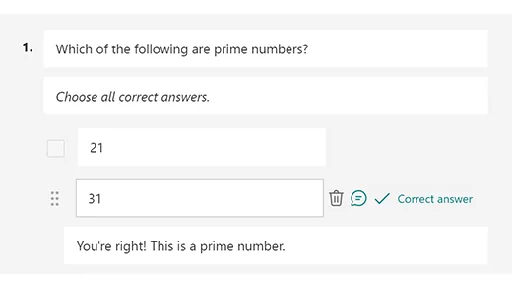
O Microsoft Forms pode ajudar o professor a fazer uma sondagem rápida, um quiz de revisão ou uma avaliação formativa, desde que as perguntas estejam ligadas a uma decisão de ensino. A ferramenta permite criar um novo quiz, escolher tipos de questão, indicar respostas corretas, atribuir pontos, compartilhar o formulário com diferentes níveis de acesso e visualizar um resumo das respostas. O resultado mais útil não é a nota isolada, mas a informação que orienta o próximo passo da aula.
Para usar bem o recurso, comece pelo objetivo: descobrir qual conceito a turma compreendeu, localizar um erro recorrente ou verificar se os alunos conseguem aplicar uma ideia em uma situação nova. Depois, crie poucas questões que produzam evidências interpretáveis. A documentação oficial da Microsoft também descreve análise em tempo real, exportação para o Excel e colaboração entre educadores, mas a disponibilidade de alguns recursos depende da conta, do plano e das configurações da instituição.
O que é o Microsoft Forms e para quem ele serve
O Microsoft Forms é uma ferramenta on-line para criar formulários, pesquisas, enquetes e quizzes. No contexto escolar, pode ser usado para uma atividade diagnóstica no início da aula, uma checagem no meio da explicação, uma revisão curta antes da prova ou um registro de opinião e autoavaliação. A Microsoft informa que as respostas podem ser acessadas em navegadores e dispositivos móveis, com resumo em tempo real e exportação para o Excel.
Ele tende a fazer mais sentido para professores e escolas que já utilizam contas Microsoft 365, Teams, OneNote ou Excel. A documentação da empresa lista planos educacionais, corporativos e outros ambientes em que o Forms está disponível, além de mencionar o acesso com conta Microsoft em determinadas situações. Isso não significa que todos os recursos aparecerão para todas as pessoas: o administrador da rede, o tipo de conta e o plano contratado podem alterar as opções disponíveis.
O Forms não substitui o planejamento da avaliação. Uma pergunta mal formulada continuará sendo mal formulada mesmo com correção automática, gráficos e exportação. Da mesma maneira, uma resposta enviada comprova que o aluno respondeu a uma tarefa; não prova, sozinha, que ele aprendeu o conceito. A interpretação pedagógica continua sendo responsabilidade do professor.
Como transformar um objetivo em um quiz formativo
Antes de abrir o site, escreva uma frase que complete: “Depois desta atividade, quero descobrir se os alunos conseguem…”. O verbo ajuda a definir o tipo de questão. Se a intenção é reconhecer um conceito, uma questão de escolha pode ser suficiente. Se é necessário observar o raciocínio, inclua uma resposta curta, um item de comparação ou uma pergunta que peça justificativa.
Um quiz curto para uma aula de Matemática sobre porcentagem, por exemplo, pode ter quatro movimentos:
- uma questão de interpretação de uma situação de compra;
- uma questão de escolha entre estratégias possíveis;
- uma questão numérica com um distrator que revele a confusão entre porcentagem e ponto percentual;
- uma resposta curta: “Explique como você decidiu”.
O terceiro item pode ser corrigido automaticamente se houver uma resposta definida, mas o quarto exige leitura do professor. Essa combinação é mais informativa do que um conjunto de dez perguntas de memória. Em Língua Portuguesa, o mesmo princípio pode ser usado para separar localização de informação, inferência e justificativa baseada no texto.
Na criação manual, selecione New Quiz e escolha os tipos de pergunta disponíveis para a conta. A documentação da Microsoft cita opções como Choice, Text, Rating, Date, Ranking, Likert, File upload, Net Promoter Score e Section, além de alternativas como múltiplas respostas e recursos de matemática em determinados contextos. Não é necessário usar todas. Escolha o formato que produz a evidência de que você precisa.
Nas questões que serão pontuadas, marque a resposta correta e atribua um valor no campo de pontos. Também é possível acrescentar mensagens para respostas específicas. Use esse recurso com cuidado: uma mensagem automática pode indicar por que uma alternativa está inadequada, mas não substitui uma devolutiva que considere o raciocínio do aluno. Antes de enviar, abra a visualização e responda ao próprio quiz. Procure enunciados ambíguos, alternativas com pistas acidentais, imagens que não carregam e perguntas que permitem acertar por eliminação.
Como compartilhar com a turma sem abrir dados além do necessário
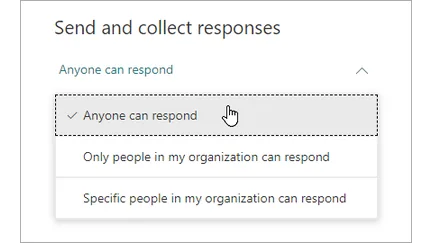
Em Collect responses, o Microsoft Forms oferece opções como permitir que qualquer pessoa responda, restringir a pessoas da organização ou selecionar pessoas específicas da organização. A escolha deve corresponder ao objetivo e ao risco da atividade. Um formulário público pode ser adequado para uma enquete sem identificação, mas é uma escolha ruim para uma avaliação que contém nome, turma ou informação individual de aprendizagem.
Para uma turma vinculada à conta institucional, prefira a configuração mais restritiva que ainda permita a participação. Gere o link, o QR Code ou o código de incorporação somente depois de conferir quem poderá responder. Se a escola usa Teams ou OneNote, o link pode ser inserido no espaço em que os alunos já recebem as orientações. O caminho de compartilhamento não resolve problemas de acesso: confirme se todos têm internet, dispositivo e conta quando a configuração exigir autenticação.
Também existe colaboração entre educadores. A documentação oficial descreve um link específico para que outras pessoas possam editar o formulário, ver respostas e compartilhar o quiz. Esse recurso deve ser tratado como acesso de autoria, não como um simples link para alunos. Combine quem revisará as perguntas e remova o link de colaboração quando a revisão terminar. Um professor que compartilha uma avaliação pode expor respostas e configurações a mais pessoas do que pretendia.
Como ler as respostas e decidir a próxima aula
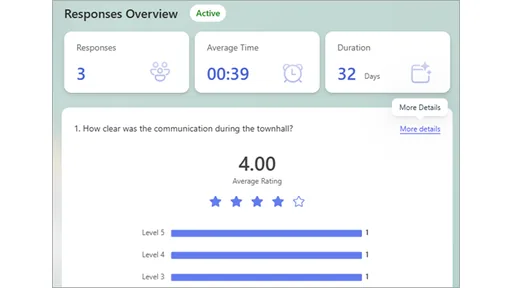
Depois que a turma responder, abra a área de respostas e observe primeiro o panorama. A Microsoft descreve uma tela de visão geral com número de respostas, tempo médio e detalhes por pergunta. Em vez de olhar apenas para o percentual final, procure padrões que mudem sua decisão:
- muitos alunos escolheram o mesmo distrator;
- o acerto foi alto, mas as justificativas mostram um procedimento frágil;
- uma questão teve poucas respostas porque o enunciado ou a imagem criou uma barreira;
- há diferença entre a resposta objetiva e a explicação escrita;
- parte da turma nem conseguiu acessar ou concluir a atividade.
Imagine que 18 de 25 alunos tenham marcado a alternativa correta em uma questão de frações, mas quase todos tenham deixado a justificativa em branco ou usado uma explicação incompatível com o conceito. A decisão não deve ser “a turma acertou, então o conteúdo está encerrado”. Pode ser mais adequado propor uma comparação de estratégias, pedir que os alunos expliquem duas soluções ou apresentar um contraexemplo. Já um erro concentrado em uma alternativa pode orientar um pequeno grupo de retomada enquanto os demais resolvem um desafio de aplicação.
Essa leitura é o ponto que aproxima o Forms da avaliação formativa. A ferramenta coleta e organiza respostas; o professor transforma esse registro em agrupamentos flexíveis, perguntas de retomada, feedback e novas oportunidades de aplicação. Para aprofundar esse processo, consulte também o conteúdo do PRAL sobre transformar respostas em decisões de ensino.
Quando vale levar os dados para o Excel
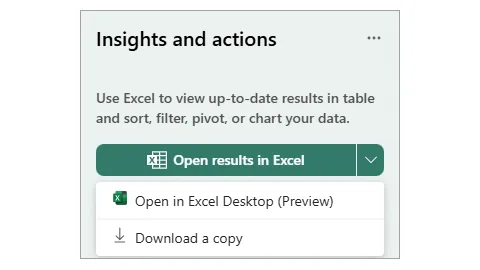
O Forms permite abrir ou baixar os resultados no Excel. Esse caminho é útil quando você precisa filtrar por questão, separar respostas por turma, comparar tentativas ou construir uma tabela de acompanhamento. A documentação alerta que o comportamento do arquivo depende do modo escolhido: abrir os resultados pode manter uma conexão com os dados em determinados ambientes, enquanto baixar uma cópia cria um arquivo sem vínculo com o formulário.
Não transforme a planilha em um ranking público. Para acompanhar a aprendizagem, use os dados com finalidade definida, limite o acesso e evite registrar mais informações identificáveis do que o necessário. Se a atividade puder ser anônima, considere essa opção; a Microsoft informa que nomes e endereços de e-mail não aparecem quando o formulário aceita respostas anônimas. Em uma escola, entretanto, a política de privacidade e as orientações da rede devem prevalecer sobre a conveniência da ferramenta.
Limitações e alternativas
O Microsoft Forms é adequado para coleta estruturada e checagens rápidas, mas tem limites. Questões abertas demandam correção e interpretação humanas. Um quiz com gabarito pode favorecer respostas curtas e não mostrar como o aluno pensou. A experiência depende de conexão, dispositivo, acessibilidade e configuração de conta. Recursos de colaboração, integração e análise podem variar entre planos, e o Copilot, quando oferecido para gerar um rascunho, depende de conta e licença compatíveis. Um rascunho produzido por IA deve ser revisado como qualquer outro material: verifique respostas, nível de dificuldade, linguagem, vieses e alinhamento ao objetivo.
Se a escola utiliza principalmente Google Workspace, o guia do PRAL sobre Google Forms e avaliação formativa pode ser mais coerente com o ambiente já adotado. Se a necessidade é organizar uma sequência maior de tarefas, vale consultar o artigo sobre Microsoft Teams para turmas, atividades e feedback. A melhor ferramenta é a que reduz atrito sem deslocar o foco do objetivo de aprendizagem.
Roteiro de uso em uma aula
- Defina uma decisão que a resposta deverá orientar.
- Escreva de três a cinco questões com formatos diferentes quando isso for necessário.
- Revise o gabarito, os pontos e as mensagens de feedback.
- Teste o quiz no modo de visualização.
- Configure o público, compartilhe o link e ofereça uma alternativa de acesso.
- Leia padrões por pergunta, não somente a nota total.
- Planeje uma intervenção concreta para a aula seguinte.
Esse roteiro também pode ser feito com outras plataformas. O diferencial do Microsoft Forms está na combinação entre criação de quizzes, permissões de resposta, colaboração, visão geral e integração com o Excel para quem já trabalha no ecossistema Microsoft. Ele vale a pena quando essa combinação resolve um problema real da rotina docente; não apenas porque produz uma nota com poucos cliques.
Perguntas frequentes
O Microsoft Forms corrige tudo automaticamente?
Não. Questões com respostas definidas podem receber correção e pontuação configuradas pelo professor, mas respostas abertas e evidências de raciocínio exigem análise humana. Mesmo a correção automática depende de um gabarito bem revisado.
É preciso pagar para usar o Microsoft Forms?
A disponibilidade depende da conta e do plano. A documentação da Microsoft lista planos educacionais e corporativos com Forms e também descreve acesso para determinados usuários com conta Microsoft. Não há uma conclusão segura sobre o acesso da sua escola sem verificar a conta institucional, o plano e as políticas do administrador.
Posso usar o Forms como prova?
É possível usar um quiz como parte de uma avaliação, mas a ferramenta não define a qualidade da prova. Para uma decisão de maior peso, combine itens adequados ao objetivo, revisão do professor, critérios claros e outras evidências de aprendizagem.
O que fazer depois de ver os resultados?
Escolha uma ação: retomar um conceito, agrupar alunos para uma intervenção, propor uma nova aplicação, revisar uma questão ambígua ou avançar para um desafio. Sem essa decisão, o formulário vira apenas um registro de respostas.
Deixe um comentário