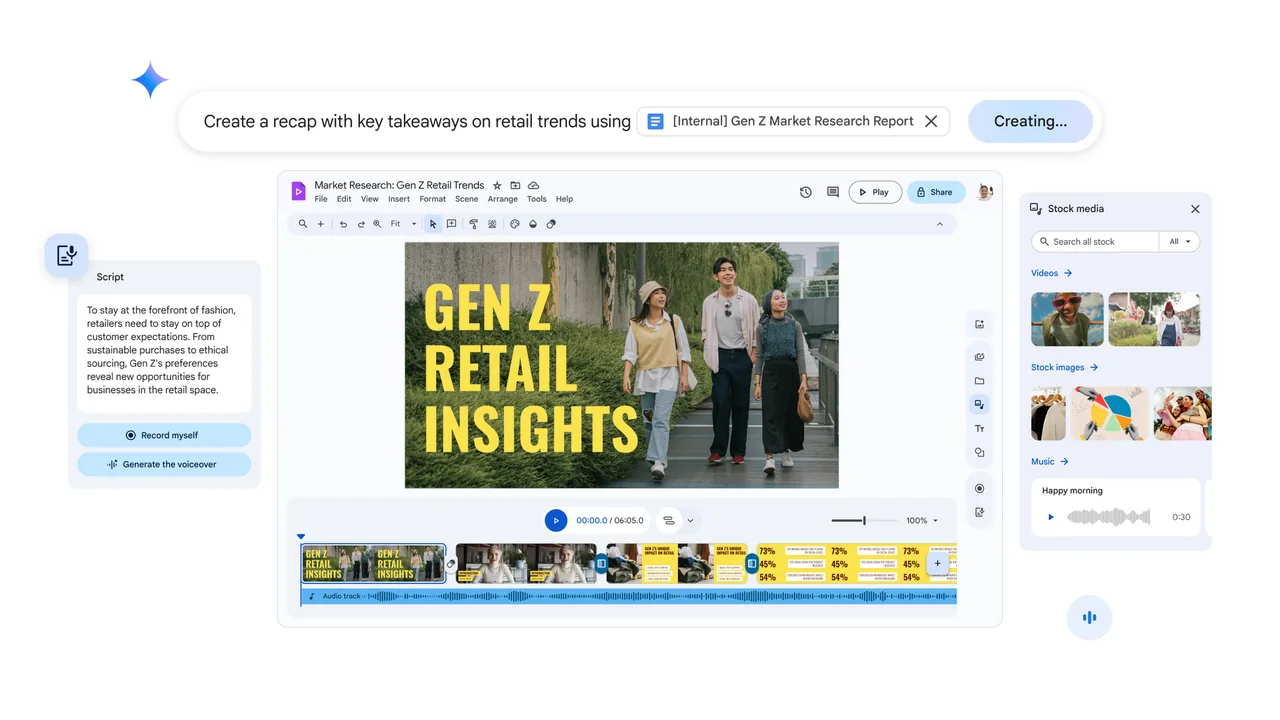
O Google Vids pode ajudar o professor a transformar um roteiro, uma apresentação ou uma gravação de tela em um vídeo de aula editável. A ferramenta combina cenas, texto, imagens, áudio, gravação e colaboração em um editor no navegador. Quando os recursos de IA estão disponíveis para a conta, o recurso “Help me create” pode gerar um primeiro storyboard a partir de um comando e de arquivos do Google Drive. Esse resultado é um ponto de partida, não uma aula pronta.
Para usar o Vids com finalidade pedagógica, comece pela decisão didática: o que o aluno deverá compreender, praticar ou explicar depois do vídeo? Um vídeo curto pode apresentar um conceito, demonstrar um procedimento, orientar uma investigação ou preparar uma atividade. Ele não deve substituir automaticamente a conversa, a resolução de problemas, a produção do aluno ou a avaliação. A utilidade da ferramenta aparece quando o vídeo se encaixa em uma sequência de aprendizagem.
O que é o Google Vids
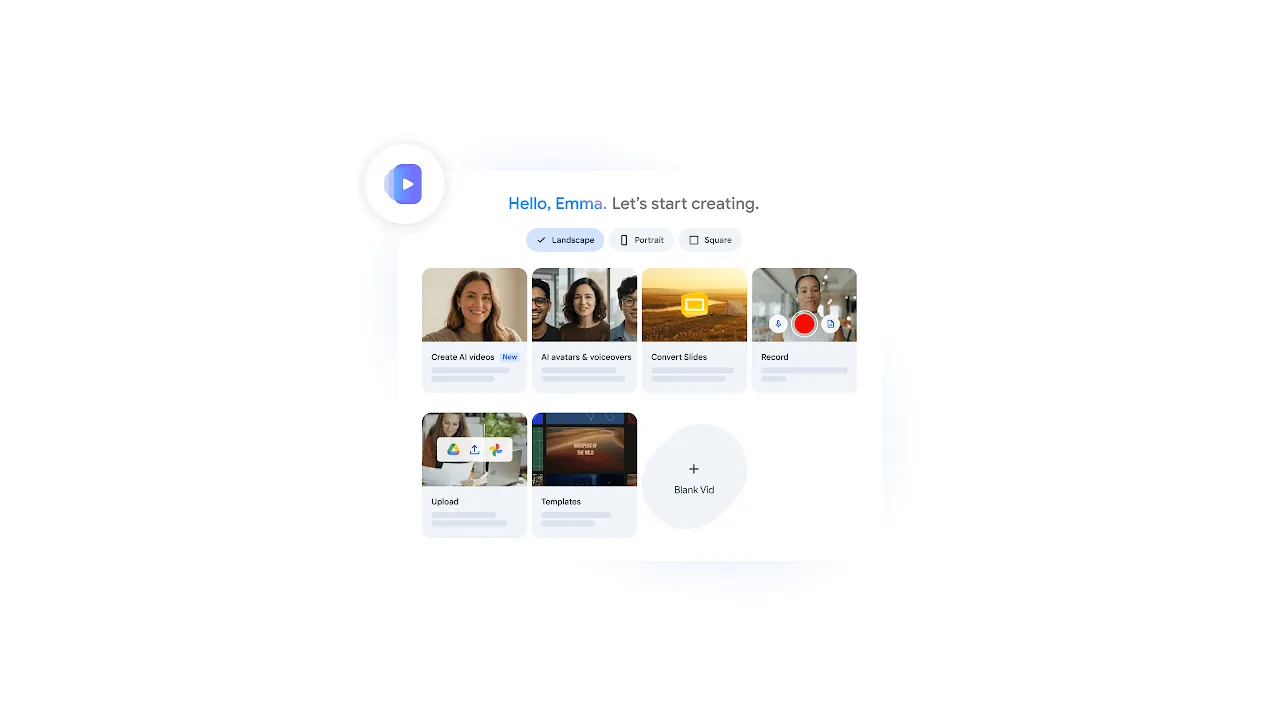
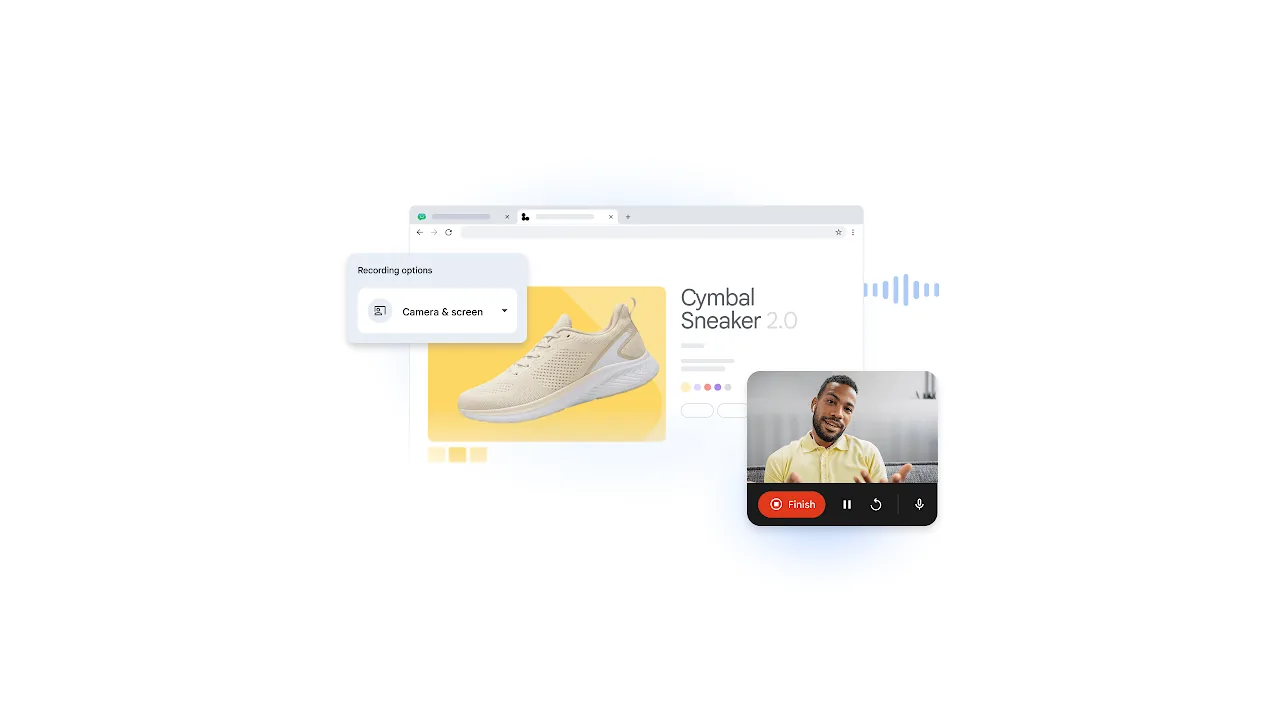
O Google Vids é um aplicativo de criação de vídeos do Google Workspace. A documentação oficial descreve funções para criar, escrever, produzir, editar, colaborar e compartilhar vídeos. É possível começar com um modelo, importar uma apresentação, gravar a tela ou a câmera, enviar arquivos, montar um projeto em branco e, conforme a conta, usar funções de IA para gerar cenas, roteiro, narração e sugestões de mídia.
Há duas verificações antes de planejar uma aula com a ferramenta. A primeira é técnica: o administrador da organização pode controlar o acesso ao Vids e às funções generativas em contas de trabalho ou escola. A segunda é linguística: a página de criação informa que todas as funções de Gemini podem estar disponíveis em inglês, enquanto algumas funções de IA têm disponibilidade em outros idiomas. Portanto, a interface ou o recurso que aparece para um professor pode não ser igual ao que aparece para outro.
O Google também informa que os vídeos podem ter até 30 minutos, embora limites e recursos possam mudar. Para uma aula, esse teto não deve ser tratado como meta. Um vídeo mais longo pode concentrar informação demais e reduzir o tempo de atividade. O planejamento deve definir a duração necessária para o objetivo, e não preencher o limite da plataforma.
Quando o Vids pode ajudar na prática docente
O uso mais seguro é começar com tarefas em que o professor mantém a revisão do conteúdo. Veja quatro possibilidades:
- Orientação de uma atividade: apresentar materiais, etapas, critérios de sucesso e cuidados de segurança antes de uma investigação.
- Demonstração de procedimento: mostrar como organizar uma planilha, observar uma experiência, usar um recurso digital ou revisar um texto.
- Retomada de conteúdo: criar uma explicação curta para alunos que precisam rever uma ideia antes da próxima aula, com uma pergunta de saída ao final.
- Produção dos alunos: propor um vídeo como produto de um projeto, com roteiro, fontes, divisão de papéis e rubrica. Nesse caso, o foco é o raciocínio e a comunicação, não apenas o acabamento visual.
Essas possibilidades se conectam a recursos já conhecidos do PRAL. Para uma aula on-line, o professor pode combinar o vídeo com participação e evidências, como no guia de organização de aulas no Google Meet. Se o objetivo for criar uma apresentação visual, o artigo sobre Canva para professores oferece outra possibilidade. A escolha depende do produto desejado, não da quantidade de ferramentas disponíveis.
Como criar um vídeo de aula com roteiro pedagógico
1. Escreva o objetivo antes do comando. Troque “crie um vídeo sobre fotossíntese” por uma finalidade observável, como “ao final, o aluno deverá explicar por que a luz participa da produção de glicose e interpretar um esquema simples”. O objetivo ajuda a eliminar cenas decorativas e a revisar se o texto realmente prepara o aluno para a atividade.
2. Divida a aula em cenas. Um roteiro inicial pode ter: problema ou pergunta; explicação essencial; exemplo ou demonstração; tarefa do aluno; fechamento com verificação. Para uma aula de História, por exemplo, as cenas podem apresentar uma pergunta sobre fontes, comparar dois documentos, mostrar critérios de análise e terminar com uma pequena justificativa escrita. O Vids organiza o vídeo por cenas, mas a sequência precisa vir da decisão didática.
3. Use os arquivos de apoio com cuidado. A documentação do Google informa que o “Help me create” pode receber arquivos relacionados do Drive, como PDFs e Slides, para gerar uma proposta de outline. Antes de anexar qualquer material, remova nomes, fotos, e-mails, notas, diagnósticos e outros dados pessoais de alunos. Prefira um texto de conteúdo, uma apresentação sem identificação ou um roteiro produzido especificamente para a tarefa.
4. Revise o storyboard antes de gerar o vídeo. Confira se a ferramenta inventou uma definição, simplificou demais um conceito, trocou datas, criou uma fonte inexistente ou sugeriu uma imagem que não representa o conteúdo. A revisão deve considerar também a faixa etária, o vocabulário e o conhecimento prévio da turma. Um roteiro fluente pode continuar pedagogicamente inadequado.
5. Substitua o que for genérico. O professor pode gravar uma demonstração de tela, inserir uma imagem própria autorizada, selecionar uma atividade real da sequência e escrever a pergunta que os alunos responderão. Quanto mais o vídeo depender de imagens de banco ou de frases amplas, menor tende a ser sua ligação com o objetivo da aula.
6. Feche com uma ação do aluno. Ao terminar, indique o que será feito: explicar uma escolha, resolver um exemplo novo, anotar uma dúvida, comparar duas evidências ou iniciar uma produção. Assistir ao vídeo é uma tarefa concluída; aprender exige uma oportunidade de recuperar, aplicar, discutir ou revisar o conteúdo.
Como revisar narração, imagens e legendas
Não publique a primeira versão gerada. Leia o roteiro em voz alta e confira se cada cena tem uma função. Remova repetições, promessas exageradas e explicações que o aluno não precisa naquele momento. Se houver narração artificial, verifique pronúncia de nomes próprios, siglas, símbolos matemáticos e palavras em outros idiomas. A voz deve servir à compreensão; não é obrigatório usar voz gerada por IA.
Inclua texto na tela apenas quando ele orientar a atenção. Um parágrafo inteiro sobre a imagem pode virar um obstáculo, especialmente em telas pequenas. Use contraste suficiente, fontes legíveis e uma hierarquia simples. A documentação do Google descreve recursos de legendas e acessibilidade no Vids, mas o professor precisa revisar a transcrição e testar a reprodução. Legendas automáticas podem conter erros, depender do idioma e não substituem a revisão humana.
Também é útil oferecer o conteúdo em outro formato: roteiro escrito, transcrição, esquema ou atividade equivalente. Isso atende alunos que precisam de outra forma de acesso e reduz a dependência de áudio. O artigo do PRAL sobre atividades digitais acessíveis pode ajudar a ampliar essa conferência para além do vídeo.
Compartilhamento e proteção de dados
O Vids permite compartilhar o projeto com permissões de visualização, comentário ou edição, além de exportar um MP4 para o Drive, baixar o arquivo ou enviar o vídeo ao YouTube. Para uma turma, escolha a opção mais restrita que permita a atividade. Um aluno que precisa assistir não precisa editar o projeto. Se a turma for colaborar no roteiro, defina quem comenta e quem altera antes de abrir o link.
Evite gravar rostos, vozes, nomes completos, telas de notas ou conversas privadas sem base institucional e autorização adequada. Não use uma gravação de aluno apenas porque ela torna o vídeo mais interessante. Em muitos casos, uma demonstração do professor, uma tela sem dados reais ou uma atividade fictícia atende ao mesmo objetivo com menor exposição. A configuração da conta escolar, as políticas da rede e a legislação aplicável precisam ser consideradas pela escola.
Limitações que devem entrar na decisão
- Acesso desigual: recursos de IA e edição podem depender da edição do Workspace, da conta e da decisão do administrador.
- Funções mutáveis: o Google informa que recursos são liberados gradualmente e que limites podem mudar. Não prometa à turma uma função sem confirmar o acesso real.
- Dependência de navegador: a documentação recomenda as duas versões mais recentes de Chrome ou Firefox e informa limitações para editar ou comentar pelo Safari.
- Qualidade não é aprendizagem: um vídeo bem montado pode esconder uma explicação errada ou uma atividade fraca.
- Tempo de revisão: gerar um rascunho não elimina a leitura, a checagem de fontes, a adaptação e o planejamento da avaliação.
Se a escola não tiver acesso ao Vids, o professor pode gravar a tela com outra ferramenta já autorizada, converter Slides em uma apresentação narrada ou produzir um vídeo simples com recursos disponíveis. O critério é garantir objetivo, clareza, acessibilidade, privacidade e uma ação de aprendizagem depois da exibição.
Um roteiro rápido para a próxima aula
Escolha um conteúdo que os alunos costumam revisar antes de uma atividade. Escreva um objetivo, prepare quatro cenas e produza um rascunho. Depois, verifique fatos e fontes, retire qualquer dado pessoal, revise a narração, acrescente legendas e crie uma pergunta que exija explicação ou aplicação. Compartilhe o vídeo com a permissão adequada e recolha uma evidência curta — resposta, áudio, esquema ou resolução — para decidir o próximo passo da aula.
Perguntas frequentes
O Google Vids é gratuito para professores?
Não há uma resposta única para todas as contas. O acesso ao Vids e às funções de IA depende do tipo de conta, da edição contratada e das configurações do administrador. Consulte a página de disponibilidade do Google antes de planejar uma atividade que dependa de um recurso específico.
Posso usar o Vids para criar uma aula inteira automaticamente?
A ferramenta pode gerar um primeiro rascunho em contas elegíveis, mas isso não equivale a planejamento pedagógico. O professor ainda precisa definir objetivo, revisar conteúdo, ajustar linguagem, cuidar da acessibilidade e criar uma atividade ou avaliação.
O vídeo deve ter 30 minutos?
Não. Trinta minutos é um limite informado na documentação, não uma recomendação didática. A duração deve ser compatível com o objetivo e com a atividade que virá depois.
Fontes oficiais consultadas
- Google Workspace Learning Center: treinamento e ajuda do Google Vids.
- Google Workspace Learning Center: como criar o primeiro vídeo no Vids.
- Google Docs Editors Help: disponibilidade das funções de Gemini no Vids.
- Google Docs Editors Help: primeiros passos, compatibilidade e compartilhamento.
- Google for Education: cursos para educadores, incluindo Google Vids para professores e alunos.
Deixe um comentário