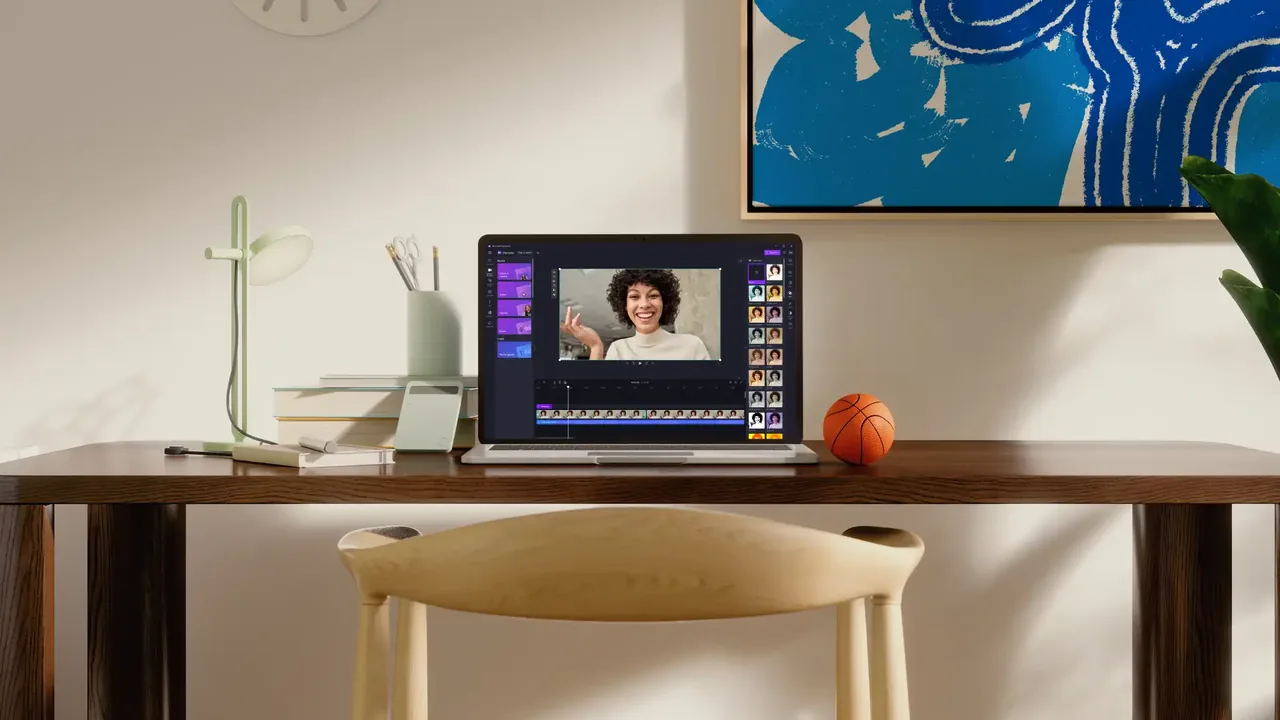
Resposta curta: o Microsoft Clipchamp pode ajudar professores a gravar explicações, editar vídeos curtos e preparar materiais com legendas, mas a ferramenta só faz sentido quando o vídeo tem uma função pedagógica clara. Ele serve melhor para produzir uma explicação objetiva, demonstrar um procedimento, registrar uma apresentação ou devolver feedback em vídeo — não para transformar toda aula em conteúdo gravado.
O acesso depende do tipo de conta. A versão pessoal tem plano gratuito com exportação de até 1080p e sem marca-d’água, segundo a página oficial de preços. Já o uso com conta escolar depende da licença Microsoft 365 atribuída pela instituição e da ativação feita pelo administrador. A documentação da Microsoft lista licenças Microsoft 365 Education A3 e A5 entre as elegíveis, mas informa que a disponibilidade varia e que o Clipchamp não está incluído nos SKUs Office 365 Education A3 e A5. Por isso, o professor deve confirmar o acesso antes de planejar uma atividade baseada na plataforma.
O que é o Clipchamp e para que ele serve na escola
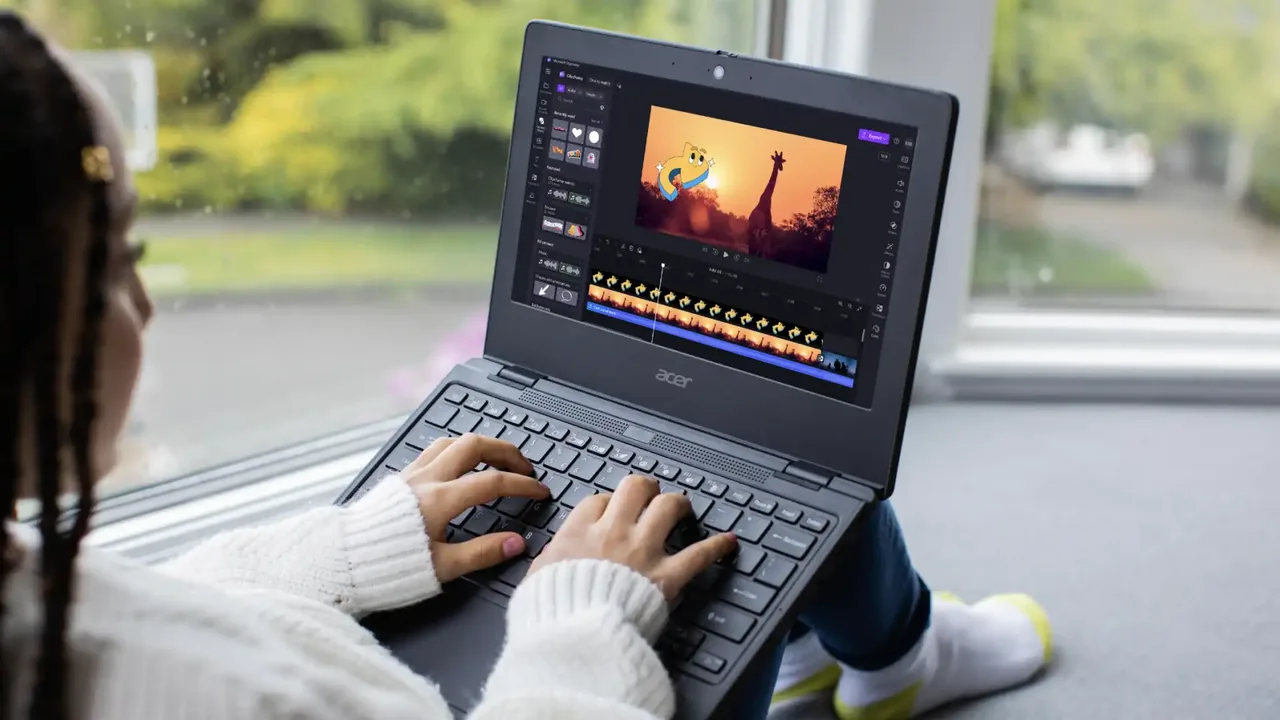
O Clipchamp é um editor de vídeo que funciona no navegador e também possui aplicativo para Windows. Na proposta voltada à educação, a Microsoft destaca gravação de tela, câmera e voz, edição de clipes, texto sobreposto, modelos, remoção de fundo, legendas automáticas, transcrição e armazenamento ou compartilhamento por OneDrive. Esses recursos podem reduzir o trabalho técnico de quem precisa produzir um material curto, mas não substituem roteiro, revisão de conteúdo nem decisão didática.
Para o professor, há quatro usos com potencial mais direto:
- explicação breve: apresentar uma resolução, um experimento, um procedimento de laboratório ou uma orientação de trabalho;
- material de preparação: gravar uma introdução para que a turma chegue à aula com uma pergunta ou observação inicial;
- produção dos alunos: criar um vídeo como forma de explicar uma ideia, documentar uma investigação ou comunicar um resultado;
- feedback: comentar um trabalho com uma devolutiva curta, acompanhada de critérios claros e de um próximo passo.
Essa escolha se aproxima do que já discutimos no artigo sobre como escolher uma ferramenta digital sem perder o objetivo pedagógico. Antes de abrir o editor, responda: o vídeo torna visível algo que seria difícil explicar apenas com texto, imagem fixa, demonstração ao vivo ou conversa?
O que a versão gratuita oferece
A página oficial de preços informa que a conta gratuita permite editar e exportar vídeos sem limite de quantidade, usando arquivos próprios e recursos básicos de edição. O exportador chega a 1080p, sem marca-d’água. A mesma página lista ferramentas de recorte, corte, redimensionamento, rotação, gravação de tela, câmera e voz, além de alguns recursos de edição com inteligência artificial, como legendas, voz sintética e remoção de silêncios.
Isso é suficiente para muitas propostas escolares. Um professor pode gravar uma tela, inserir uma fala de abertura, cortar pausas longas, adicionar duas ou três palavras-chave e exportar o arquivo para a plataforma já usada pela escola. Um grupo de alunos pode combinar imagens autorizadas, narração própria e títulos simples sem precisar aprender um editor profissional.
Há limites. Recursos premium incluem exportação em 4K, acervo premium e ferramentas adicionais de identidade visual na versão pessoal. Na conta escolar, o conjunto de funções não é necessariamente igual ao da conta pessoal. A Microsoft informa que as coleções de mídia e algumas funcionalidades podem variar conforme o tipo de conta, o plano e a atualização do serviço. O artigo, portanto, não deve prometer que todos os professores verão os mesmos botões ou terão os mesmos recursos.
Como criar um vídeo de aula com uma sequência simples
Uma produção útil pode caber em cinco etapas. O objetivo não é deixar o vídeo “bonito”, mas fazer com que cada elemento ajude o aluno a compreender, decidir ou praticar.
1. Defina uma pergunta ou ação observável
Troque um tema amplo por uma tarefa. Em vez de “vídeo sobre frações”, escreva “comparar duas frações usando uma representação na reta numérica”. Em vez de “aula sobre fontes”, use “identificar dois sinais que ajudam a avaliar a confiabilidade de uma página”. Essa formulação também facilita a avaliação depois.
2. Escreva um roteiro de três blocos
No primeiro bloco, apresente a pergunta e o que o estudante deverá conseguir fazer. No segundo, mostre uma explicação, demonstração ou exemplo. No terceiro, proponha uma ação: resolver, observar, comparar, gravar uma resposta, preencher uma tabela ou formular uma dúvida. Para um vídeo de três a cinco minutos, uma página curta de roteiro costuma ser mais útil do que um texto completo para leitura.
3. Grave somente o que precisa ser visto
Use a gravação de tela para mostrar um procedimento digital, a câmera para uma demonstração em que o gesto é relevante e a narração para orientar a atenção. Não inclua telas com nomes, notas, e-mails ou trabalhos de estudantes sem autorização e sem necessidade pedagógica. Se a atividade envolver menores, prefira materiais produzidos pelo professor ou por alunos que tenham autorização institucional adequada.
4. Edite para reduzir distrações
Corte a espera antes de começar, repetições e trechos que não ajudam o objetivo. Use títulos curtos para marcar etapas. Evite música de fundo quando ela competir com a fala. Uma imagem ou gravação de tela deve aparecer porque esclarece um ponto, não porque preenche o espaço. Se o vídeo depender de um detalhe pequeno da tela, aproxime a área ou grave uma sequência mais lenta.
5. Exporte, revise e planeje a atividade
Assista ao arquivo final como um aluno: o áudio está compreensível? O cursor ou a edição mostra onde olhar? A instrução pode ser interpretada de duas maneiras? O vídeo termina com uma ação concreta? Depois da revisão, escolha o canal de compartilhamento e defina o que será recolhido. Assistir ao vídeo não é evidência suficiente de aprendizagem.
Legendas, transcrição e acessibilidade
A documentação de acessibilidade da Microsoft recomenda incluir título descritivo, descrição, legendas e transcrição. O Clipchamp pode gerar legendas automáticas em formatos e idiomas compatíveis; a página consultada cita português entre os idiomas suportados para geração automática em vídeos MP4 e WMV. A legenda automática precisa ser revisada porque nomes próprios, termos científicos, pontuação e falas sobrepostas podem ser transcritos incorretamente.
Uma rotina simples é gerar a legenda, assistir ao vídeo com o som desligado, corrigir os erros e conferir se a fala essencial aparece no texto. Também descreva o propósito do vídeo no título e na descrição. Não use a legenda como substituta de uma explicação visual: quando um gráfico, uma demonstração ou uma imagem for indispensável, diga em voz alta o que aparece e qual relação o aluno deve observar.
Para ampliar a participação, ofereça alternativas: roteiro escrito, imagens com descrição, arquivo de áudio, demonstração presencial ou tarefa equivalente. O artigo do PRAL sobre atividades digitais acessíveis ajuda a pensar essa combinação antes de escolher a ferramenta.
Atividade prática: vídeo explicativo com evidências de aprendizagem
Uma proposta aplicável do Ensino Fundamental ao Ensino Médio é pedir que os estudantes produzam um vídeo de até dois minutos respondendo a uma pergunta da disciplina. Em Ciências, podem explicar uma hipótese e uma evidência de um experimento. Em Matemática, podem resolver um problema e justificar cada decisão. Em História, podem comparar duas fontes e indicar uma diferença de perspectiva. Em Língua Portuguesa, podem revisar um parágrafo e explicar uma escolha de coesão.
Entregue quatro critérios antes da gravação:
- a resposta apresenta uma ideia central identificável;
- o exemplo ou dado realmente sustenta a explicação;
- a fala ou o texto permite acompanhar o raciocínio;
- o vídeo termina com uma conclusão ou uma dúvida bem formulada.
Os alunos podem trabalhar em duplas, mas cada integrante deve registrar sua contribuição. A ferramenta deve ser apenas o meio de organizar imagem, voz e texto. Para quem não puder gravar, ofereça a mesma tarefa em áudio, apresentação narrada ou texto com imagens. A avaliação deve considerar a qualidade do raciocínio e das evidências, não a aparência profissional do vídeo.
Armazenamento, colaboração e privacidade
No uso com conta de trabalho ou escola, a Microsoft informa que os projetos são armazenados como arquivos em bibliotecas do OneDrive ou SharePoint. Vídeos exportados podem ser salvos nesses serviços e compartilhados conforme as permissões da instituição. Há uma limitação relevante para projetos em grupo: a documentação informa que várias pessoas não editam o mesmo vídeo simultaneamente. O grupo pode compartilhar o projeto, duplicá-lo ou editar em momentos diferentes, mas isso precisa entrar no planejamento.
Antes de publicar um vídeo de estudante, verifique autorização de imagem e voz, política de armazenamento, permissões do link e prazo de retenção. Não use a conta pessoal do professor para guardar dados escolares se a instituição possui um ambiente oficial. Também não envie para um serviço externo uma planilha com nomes, notas ou observações só porque ela será usada como apoio ao roteiro.
Clipchamp ou Google Vids?
As ferramentas podem aparecer na mesma decisão, mas não são automaticamente equivalentes. O PRAL já publicou um guia sobre Google Vids para professores. Para comparar, observe o ambiente que a escola já administra, a forma de armazenar os arquivos, os recursos de gravação, a revisão por outras pessoas, a acessibilidade e a possibilidade de compartilhar com a turma.
O Clipchamp tende a ser conveniente quando a escola já utiliza Microsoft 365, OneDrive ou SharePoint e o objetivo é editar uma gravação, registrar uma demonstração ou produzir um vídeo curto. O Google Vids pode ser mais coerente quando a equipe trabalha principalmente no Google Workspace. Nenhuma dessas escolhas resolve roteiro fraco, excesso de exposição de dados ou avaliação mal definida.
Vale a pena usar?
Para o professor que já tem acesso e precisa criar vídeos curtos, o Clipchamp oferece um caminho acessível para gravar, editar, legendar e compartilhar. O benefício é maior quando a produção se conecta a uma pergunta, atividade ou avaliação. O custo pode ser zero na conta pessoal dentro dos limites informados pela Microsoft, mas a conta escolar depende de licença, ativação e políticas administrativas; isso impede uma recomendação universal.
Comece com um único vídeo de três minutos. Escreva o objetivo, grave uma explicação, gere e revise as legendas, proponha uma tarefa de resposta e observe as evidências produzidas pelos alunos. Se o vídeo não melhorar a compreensão nem abrir espaço para uma ação de aprendizagem, o problema não será resolvido com mais efeitos, transições ou recursos de inteligência artificial.
Fontes consultadas
- Clipchamp for education, página oficial do produto.
- Clipchamp pricing, comparação entre plano gratuito e premium.
- Microsoft Support: acesso com conta de trabalho ou escola.
- Microsoft Support: acessibilidade, legendas e transcrição.
Deixe um comentário