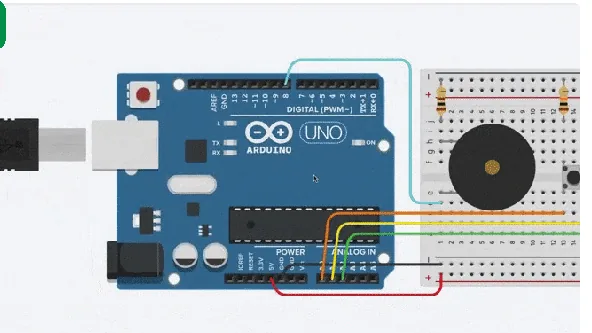
O Tinkercad Circuits pode ajudar o professor a introduzir eletrônica sem começar pela compra de kits, desde que a simulação seja tratada como meio para investigar, explicar e revisar um circuito — não como prova de que o aluno já aprendeu. No editor, a turma monta componentes virtuais, inicia a simulação, observa o resultado e pode alterar conexões, valores e código.
Para uma primeira aula, uma proposta simples é pedir que os alunos façam um LED acender, expliquem a função do resistor e registrem o que mudou quando uma conexão foi interrompida. A atividade cabe em uma aula de 45 a 60 minutos e pode gerar evidências melhores do que uma montagem feita apenas por imitação: o professor observa o circuito, as hipóteses e a justificativa do estudante.
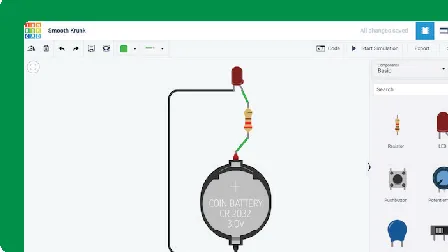
O que é o Tinkercad Circuits
O Tinkercad é uma aplicação web da Autodesk que reúne espaços para design 3D, circuitos e programação. A página oficial de aprendizagem descreve o Circuits como um ambiente com tutoriais e projetos para simular circuitos, incluindo percursos introdutórios e atividades com Arduino. O acesso é feito pelo navegador, e a própria Autodesk apresenta o aplicativo como gratuito para design 3D, eletrônica e programação.
No editor, o aluno arrasta componentes para uma área de trabalho, conecta fios e aciona a simulação. Dependendo do projeto, pode trabalhar com bateria, LED, resistor, botão, potenciômetro, motor, protoboard, Arduino e micro:bit. Também há exemplos iniciais que podem ser abertos, modificados e usados como ponto de partida.
O valor pedagógico não está em clicar no botão de simulação. Está no ciclo prever, montar, testar, observar, explicar e melhorar. Se a turma apenas copia um circuito pronto, a atividade pode terminar com uma tela funcionando e pouca compreensão sobre corrente, polaridade, resistência ou lógica de programação.
Para quem a ferramenta faz sentido
O Tinkercad Circuits é mais útil quando o professor precisa de uma introdução visual e manipulável à eletrônica, à robótica ou ao pensamento computacional. Ele pode servir aos anos finais do Ensino Fundamental e ao Ensino Médio, com adaptação do vocabulário e da complexidade. Em uma turma iniciante, o foco pode ser reconhecer componentes e interpretar um circuito fechado. Em uma turma mais avançada, a proposta pode envolver Arduino, entradas e saídas, código e depuração.
A ferramenta também pode apoiar uma aula de Ciências sobre eletricidade. Nesse caso, o professor deve ligar a simulação a uma pergunta investigável, como: o que precisa mudar para que o LED fique mais ou menos intenso? A resposta não precisa ser “aumentar a tensão” sem justificativa. Os alunos podem comparar arranjos, anotar o que observaram e explicar por que uma conexão aberta impede o funcionamento.
Ela não substitui materiais físicos em todas as situações. A simulação reduz o risco de curto-circuito e permite testar componentes sem desgaste, mas não oferece a mesma experiência de segurar fios, identificar peças reais, lidar com encaixes e perceber problemas de uma montagem concreta.
Atividade prática: semáforo virtual com LED e botão
Uma sequência curta pode usar o desafio “semáforo para uma maquete de travessia”. O resultado esperado não é apenas acender luzes: cada grupo deve explicar as conexões, descrever uma falha encontrada e justificar uma mudança no circuito.
1. Comece pela previsão
Antes de abrir o editor, apresente um desenho simples com uma fonte de energia, resistores, LEDs e um botão. Peça que os alunos indiquem quais elementos precisam formar um caminho fechado e o que pode acontecer se o LED for invertido. Essa etapa dá ao professor uma evidência inicial do raciocínio da turma.
2. Monte um circuito mínimo
Organize duplas e proponha primeiro um único LED com resistor e bateria. O aluno deve nomear cada componente, conectar os fios e iniciar a simulação. Se funcionar, precisa alterar uma conexão de propósito e registrar o sintoma. Se não funcionar, deve levantar uma hipótese antes de pedir ajuda.
3. Amplie para o desafio
Depois do circuito mínimo, acrescente dois LEDs e um botão. Uma versão acessível pode alternar entre “pare” e “siga” com uma lógica simples. Uma versão com Arduino pode usar código para controlar os estados. Não é necessário começar com um programa longo: blocos ou poucas linhas bem explicadas ajudam o professor a discutir sequência, condição e saída.
4. Faça a depuração ser parte da aula
Reserve um momento para cada grupo apresentar um erro real ou uma tentativa que precisou ser revista. Pergunte: qual era a hipótese? O que foi observado? Que alteração foi feita? Essa conversa transforma o erro em dado de aprendizagem. A simulação permite repetir o teste rapidamente, mas a repetição só ensina quando o aluno compara tentativas.
5. Registre o processo
O registro pode ser uma tabela com quatro colunas: previsão, montagem, resultado e explicação. Para alunos mais novos, desenhos com setas e frases curtas dão conta da tarefa. Para os mais velhos, acrescente o nome dos componentes, uma captura do circuito e um parágrafo sobre o papel do resistor, do botão ou do código.
Como avaliar sem reduzir a aula a “funcionou”
Uma rubrica curta pode distribuir a atenção em quatro critérios: montagem, explicação, depuração e comunicação. Em montagem, observe se o circuito foi conectado de modo coerente. Em explicação, procure relações entre componente, conexão e efeito. Em depuração, verifique se o aluno testa hipóteses em vez de trocar peças ao acaso. Em comunicação, considere se o registro permite que outra pessoa compreenda a solução.
O professor pode fazer três perguntas durante a atividade: “o que você esperava que acontecesse?”, “qual evidência apoia essa explicação?” e “o que você mudaria no próximo teste?”. As respostas ajudam a diferenciar execução de tarefa e aprendizagem. Um circuito que acende pode ter sido copiado; uma justificativa comparando duas tentativas oferece uma evidência mais rica.
Ao final, use uma saída rápida com duas frases: “uma conexão que entendi foi…” e “uma dúvida que ainda tenho é…”. A resposta pode orientar a aula seguinte, seja para retomar circuito fechado e polaridade, seja para avançar para programação.
Privacidade e organização da turma
A Autodesk informa que o Tinkercad Classrooms permite criar turmas, distribuir atividades e revisar trabalhos em uma galeria. A página também descreve a integração com o Google Classroom. Esses recursos podem economizar tempo de organização, mas a escola deve conferir se o fluxo adotado está autorizado por sua rede e se os dados solicitados são realmente necessários.
O Safe Mode do Tinkercad restringe o acesso a conteúdos públicos e mantém os projetos de estudantes privados por padrão em determinados contextos de turma, segundo a documentação da própria Autodesk. Isso é uma camada de proteção, não uma autorização automática para qualquer uso. No Brasil, a decisão deve considerar a política da escola, a minimização de dados, a orientação da rede e o melhor interesse de crianças e adolescentes, conforme as referências da ANPD sobre o art. 14 da LGPD.
Para reduzir exposição, use códigos ou identificadores institucionais quando o sistema permitir, evite inserir informações desnecessárias no nome do projeto e combine com a turma regras sobre compartilhamento de capturas de tela. Também é prudente explicar aos estudantes quem poderá ver a atividade e por quanto tempo o material será mantido.
Limitações que o professor precisa antecipar
- Internet e conta: a atividade depende de acesso ao navegador e de um fluxo de entrada que pode consumir parte da aula.
- Simulação não é realidade: resultados virtuais não substituem medidas, montagem física e observação de componentes reais.
- Interface em mudança: menus, tutoriais e integrações podem ser atualizados; faça uma checagem antes da aula.
- Carga cognitiva: muitos componentes e código no mesmo encontro podem esconder o objetivo de aprendizagem.
- Acessibilidade: verifique contraste, tamanho dos elementos, alternativas de registro e possibilidade de trabalho em dupla.
Se a internet cair, o plano não precisa desaparecer. O professor pode usar o diagrama impresso, cartões de componentes ou um desenho no quadro para pedir previsões e analisar erros. Depois, a simulação entra como uma forma de testar as hipóteses. Essa ordem evita que a ferramenta vire o próprio conteúdo.
Tinkercad Circuits ou montagem física?
A escolha depende da decisão didática. Use o Tinkercad quando a turma precisa explorar muitas possibilidades com baixo risco, quando o material físico é limitado ou quando o objetivo inclui depuração e programação. Prefira a montagem física quando a aprendizagem depende de identificar peças, manipular fios, medir grandezas ou compreender que protótipos reais também falham por razões mecânicas.
Em muitos casos, a melhor sequência combina os dois ambientes: simular, justificar, montar fisicamente, comparar resultados e revisar o modelo. O professor pode começar pelo circuito virtual e terminar com uma montagem simples, ou fazer o caminho inverso para que os alunos expliquem por que o modelo digital não representa todos os detalhes do mundo real.
Conclusão
O Tinkercad Circuits é uma porta de entrada prática para eletrônica e programação, mas seu resultado educacional depende do desenho da aula. Comece com uma pergunta, peça previsões, limite os componentes, registre tentativas e avalie explicações. Use as ferramentas de turma e as configurações de privacidade com critério, sem transferir para a plataforma decisões que pertencem à escola e ao professor.
Para aprofundar a sequência, veja também o guia do PRAL sobre como ensinar eletricidade com um circuito simples, a proposta de lógica de programação com Scratch e o artigo sobre planejamento de uma aula de Ciências com o modelo 5E.
Perguntas frequentes
O Tinkercad Circuits é gratuito?
A Autodesk apresenta o Tinkercad como uma aplicação web gratuita para design 3D, eletrônica e programação. Antes de usar com uma turma, confirme o fluxo de acesso e as regras da escola, porque disponibilidade de recursos e políticas podem mudar.
É preciso ter Arduino físico?
Não para começar. O editor permite simular circuitos e projetos com Arduino. O componente físico pode entrar depois, quando a turma já tiver hipóteses e um modelo para comparar.
A ferramenta serve para crianças?
Ela pode ser usada em contextos educacionais, com mediação adequada. A idade, a conta, o consentimento e a configuração de privacidade precisam ser avaliados pela escola e pelos responsáveis conforme a legislação e as políticas locais.
Como saber se a atividade ensinou alguma coisa?
Peça previsões, justificativas, registros de erros e uma comparação entre tentativas. O fato de o circuito funcionar é apenas uma evidência parcial; a explicação do estudante mostra melhor o que ele compreendeu.
Fontes oficiais consultadas
- Tinkercad para professores, com informações sobre Classrooms, atividades e recursos educacionais.
- Centro de aprendizagem de Circuits do Tinkercad, com tutoriais e projetos de circuitos.
- Guia oficial do Tinkercad Circuits, usado para conferir o editor e os exemplos de componentes.
- Documentação sobre Safe Mode, com a descrição das restrições de conteúdo público.
- Declaração de privacidade infantil da Autodesk, consultada para delimitar as informações sobre contas infantis e moderação.
- ANPD: tratamento de dados pessoais de crianças e adolescentes, consultada para o contexto brasileiro de privacidade e melhor interesse.
- BNCC, referência normativa geral para contextualizar Ciências, tecnologia e aprendizagem, sem atribuir ao Tinkercad um alinhamento automático.
Deixe um comentário