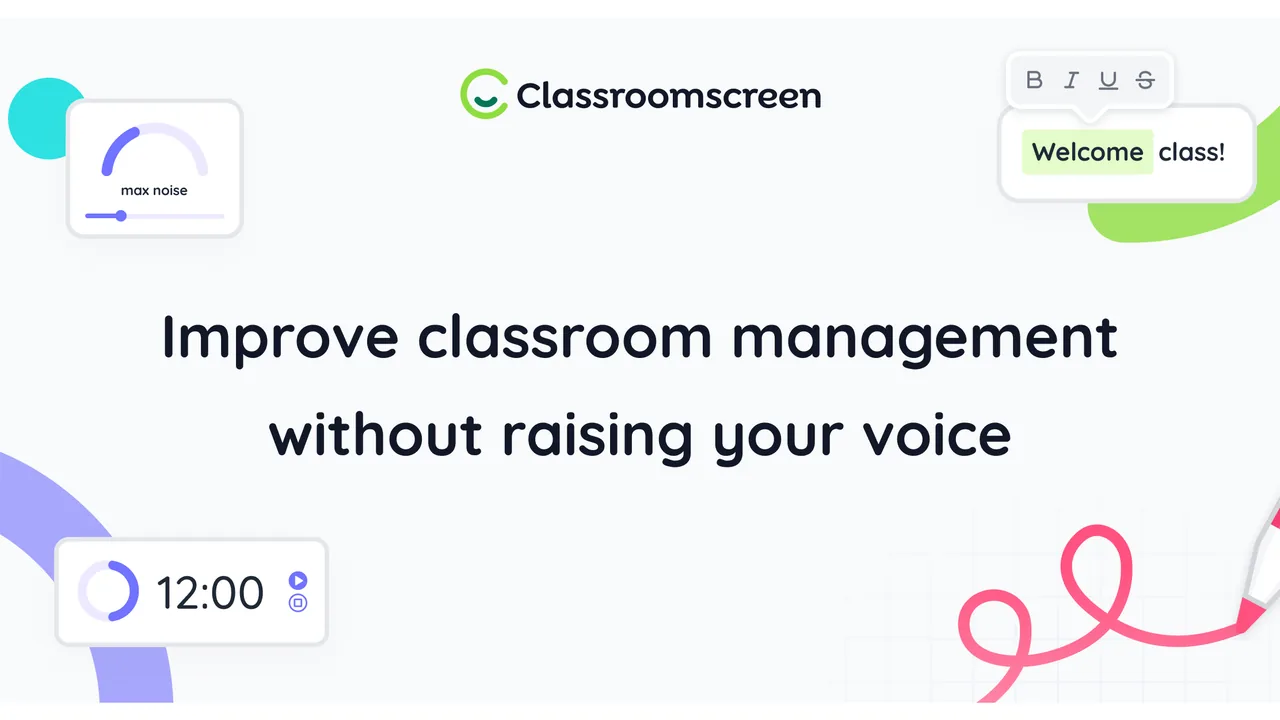
O Classroomscreen é útil para o professor que quer manter instruções, tempo, participação e transições visíveis em uma única tela. Ele funciona como um quadro branco digital com widgets — pequenos recursos como texto, timer, cronômetro, sorteador de nomes, grupos, enquete, semáforo, nível de som, imagens, PDF e vídeo. A versão básica permite usar os widgets sem pagar; recursos para salvar e compartilhar telas ficam associados ao plano Pro.
O ponto forte não é substituir uma apresentação, um ambiente virtual ou uma ferramenta completa de avaliação. É organizar o fluxo da aula: mostrar o que a turma deve fazer, marcar o tempo de uma etapa, dar uma instrução visual, distribuir grupos e recolher uma resposta rápida. Neste guia, você verá como montar uma tela útil, quais recursos fazem sentido em cada momento e quais limites devem entrar na decisão da escola.
O que é o Classroomscreen
O Classroomscreen é um serviço on-line voltado à organização visual de aulas presenciais ou remotas. Em vez de abrir várias páginas para mostrar um relógio, escrever uma instrução, controlar o tempo e escolher grupos, o professor pode reunir esses elementos em uma tela. A página oficial de ajuda consultada em 29 de outubro de 2026 informa que a ferramenta oferece 26 widgets, além de recursos de anotação e personalização.
Essa proposta resolve um problema concreto: a turma nem sempre sabe qual é a etapa atual, quanto tempo resta ou onde encontrar a orientação da atividade. Uma tela projetada pode funcionar como um painel de referência durante a aula. Isso não garante atenção nem aprendizagem por si só, mas reduz instruções repetidas e deixa o combinado mais acessível para quem precisa consultá-lo novamente.
Quais widgets ajudam mais na rotina docente
Não é necessário usar todos os recursos. Uma seleção pequena costuma ser mais eficiente:
- Texto: registre objetivo, passos da atividade, materiais e critério de conclusão. Prefira frases curtas e verbos de ação, como “compare”, “justifique” e “revise”.
- Timer, cronômetro e timer visual: torne visível a duração de uma leitura, discussão ou produção. O tempo deve ser um apoio; não use a contagem regressiva para transformar toda atividade em corrida.
- Poll: faça uma sondagem inicial, peça uma escolha entre hipóteses ou encerre uma etapa com uma pergunta. Se a resposta envolver opinião sensível, evite identificar estudantes sem necessidade.
- Randomizer e Group maker: distribua a participação ou forme grupos. Antes de sortear, retire nomes de alunos que tenham adaptações, restrições ou combinações que precisem ser respeitadas.
- Work symbols e Traffic light: mostre se a turma está em silêncio, em colaboração ou pronta para pedir ajuda. Combine o significado dos símbolos antes de usá-los; um ícone sem acordo vira decoração.
- Image, PDF, Video e Hyperlink: deixe um mapa, uma fonte, um roteiro ou um recurso acessível na mesma tela. Verifique antes se o material tem direitos de uso e se os links abrem na rede da escola.
- Sound level: pode ajudar a negociar o nível de ruído em uma atividade colaborativa. Ele não deve ser usado como mecanismo de vigilância ou punição.
O professor deve escolher o widget a partir da intenção pedagógica. Se a meta é observar como os alunos justificam uma hipótese, uma enquete pode iniciar a conversa, mas será insuficiente como avaliação final. Será preciso pedir explicação, registro, comparação de respostas ou outra evidência de aprendizagem.
Como montar uma tela para uma aula
1. Comece pelo que a turma precisa saber
Abra uma tela em branco e escreva o objetivo em linguagem compreensível. Em seguida, acrescente de três a cinco etapas: entrada, explicação, atividade, revisão e saída. O professor pode usar uma tela para cada momento ou manter um conjunto de telas em sequência. A documentação oficial descreve opções como mover, redimensionar, agrupar, fixar e destacar widgets.
2. Combine instrução e evidência
Uma boa tela não diz apenas “faça a atividade”. Ela informa o que deve ser produzido e como o estudante saberá que terminou. Por exemplo: “Em duplas, compare as duas fontes; anote uma semelhança, uma diferença e uma pergunta; entregue o registro ao final de 12 minutos”. O timer ajuda a organizar, mas o registro é o que permite acompanhar a aprendizagem.
3. Faça uma tela de abertura
Na entrada, use texto para indicar data, objetivo, materiais e uma pergunta de ativação. Se houver estudantes chegando em horários diferentes, a tela também reduz a dependência de uma explicação individual repetida. Para Educação Infantil e anos iniciais, símbolos e imagens podem apoiar a compreensão, desde que venham acompanhados de linguagem clara e não substituam a mediação do adulto.
4. Prepare a tela de trabalho
Durante a atividade, deixe visíveis apenas as informações necessárias. Uma combinação possível é texto com as instruções, timer visual e work symbols. Para uma produção em grupo, acrescente o critério de sucesso: “a resposta apresenta uma afirmação, uma evidência e uma justificativa”. Assim, a tela apoia a tarefa sem tentar explicar todo o conteúdo da aula.
5. Termine com uma pergunta de saída
Use o Poll ou o Text para propor uma resposta curta: “Qual decisão do grupo você consegue justificar?” ou “Que parte ainda precisa de revisão?”. Não confunda o clique em uma alternativa com domínio do conteúdo. Leia as respostas, observe padrões e planeje a retomada. Para atividades de quiz e interpretação de resultados, o artigo do PRAL sobre Socrative para professores oferece um caminho mais específico.
Classroomscreen gratuito ou Pro?
Segundo a página oficial de tipos de conta consultada nesta data, o acesso sem conta permite abrir os widgets, enquanto a conta Basic gratuita reúne os 26 widgets, anotação, votação remota, configurações de idioma, até três listas de nomes e a biblioteca de modelos. A mesma página informa que o Pro acrescenta salvar e compartilhar telas, temas personalizados, fundos próprios, listas de nomes sem o limite da conta básica e outros recursos de organização.
O preço publicado pela empresa é de US$ 36 por ano, com equivalentes exibidos em libra e euro na página de contas; a página de preços também mostra a referência de US$ 3 por mês quando a cobrança é anual. Isso não é um preço final em reais: câmbio, impostos, forma de pagamento e eventual contratação institucional podem alterar o custo. Para uma escola ou rede, a empresa oferece modalidade de organização com cotação. Antes de comprar, compare o valor anual com a frequência real de uso e confirme quem administrará a conta.
Para uma aula ocasional, a versão gratuita pode ser suficiente. O Pro faz mais sentido quando o professor precisa preparar telas reutilizáveis, compartilhar sequências com colegas ou manter muitas listas e materiais. Pagar não transforma a tela em plano de aula nem resolve problemas de conectividade, acessibilidade ou avaliação.
Privacidade: cuidado com listas de nomes e imagens
A política de privacidade oficial informa que o serviço pode ser usado sem conta, com conta Basic ou com conta Pro, e que contas podem armazenar nome, e-mail, configurações, listas de estudantes, imagens e dados inseridos pelo usuário. A própria política orienta que o uso de nomes de estudantes deve ocorrer com consentimento. Ela também informa que há processamento de dados na União Europeia e no Espaço Econômico Europeu, com possibilidade de transferência para outros países mediante salvaguardas descritas pela empresa.
Na prática escolar, prefira começar sem nomes reais. Use números, grupos ou cartões anônimos quando a identificação não for necessária. Não coloque na tela diagnósticos, observações individuais, notas, fotos de alunos ou informações de saúde. Se a turma for usar câmera, microfone, contas externas ou compartilhamento de telas, a escola deve analisar a política vigente, a base legal aplicável, os contratos institucionais e as regras internas. Uma ferramenta pode ter boas práticas declaradas e ainda exigir uma decisão responsável da rede.
Limites e alternativas
O Classroomscreen é mais forte como painel de aula e gestão de rotinas do que como repositório de trabalhos, ambiente de comunicação ou sistema de notas. Se a prioridade é distribuir tarefas, acompanhar entregas e organizar turmas, será preciso uma plataforma própria. Se o objetivo é coletar respostas avaliativas com relatórios, uma ferramenta dedicada pode ser mais adequada. O PRAL também explica como usar Microsoft Loop no planejamento e acompanhamento e como organizar uma atividade colaborativa com Microsoft Whiteboard.
Há ainda limites práticos: o serviço depende de navegador e conexão; telas visualmente carregadas podem aumentar a distração; widgets de sorteio não substituem critérios de inclusão; e enquetes rápidas podem produzir uma impressão superficial da aprendizagem. Para uma escola, é prudente testar o acesso na rede, projetor ou lousa digital, verificar o idioma, pensar em contraste e fonte e criar um plano B em papel ou arquivo local.
Checklist para começar na próxima aula
- Defina uma intenção: organizar tempo, exibir instruções, ouvir a turma ou apoiar uma transição.
- Escolha no máximo três ou quatro widgets para a primeira experiência.
- Escreva instruções com etapas, produto esperado e critério de conclusão.
- Verifique contraste, tamanho da fonte, leitura em tela cheia e acessibilidade.
- Retire dados pessoais que não sejam necessários.
- Planeje o que fará com a resposta da enquete ou do bilhete de saída.
- Teste a conexão e mantenha uma cópia das instruções fora da ferramenta.
- Depois da aula, registre o que realmente economizou tempo e o que apenas enfeitou a tela.
Perguntas frequentes
O Classroomscreen é gratuito?
Sim. A empresa oferece uso gratuito dos widgets e uma conta Basic sem cobrança. Salvar e compartilhar telas e outros recursos avançados ficam no Pro, informado oficialmente como US$ 36 por ano na consulta realizada em 29 de outubro de 2026.
Ele substitui o Google Classroom ou uma plataforma de atividades?
Não. O Classroomscreen organiza o que aparece durante a aula. Ele não deve ser tratado automaticamente como ambiente completo para distribuir, receber e corrigir atividades.
O professor precisa criar uma conta?
Não para experimentar os widgets. A conta passa a ser útil quando o professor quer salvar configurações, listas ou telas, e justamente por isso exige atenção maior aos dados que serão armazenados.
Qual é o primeiro uso recomendado?
Comece com uma tela de abertura contendo objetivo, materiais e etapas, mais um timer visual para uma atividade curta. Só acrescente enquete ou sorteio quando souber que a resposta será usada para orientar a aula.
Deixe um comentário