Categoria: Ferramentas para professores

  • GeoGebra para professores: como criar uma atividade de geometria dinâmica

    GeoGebra para professores: como criar uma atividade de geometria dinâmica

    O GeoGebra ajuda a transformar uma figura estática em uma investigação: o aluno pode mover um ponto, observar o que muda, testar uma hipótese e explicar o que permanece. Para o professor, isso abre espaço para uma aula de geometria em que a construção, a pergunta e a justificativa caminham juntas.

    Este roteiro mostra como criar uma atividade de geometria dinâmica sem começar pelo aplicativo. A proposta é construir um quadrilátero, investigar uma propriedade de suas diagonais e registrar evidências. O mesmo desenho pode ser adaptado para ângulos, triângulos, circunferências, transformações e coordenadas. A versão online permite criar e compartilhar materiais; os aplicativos também podem ser usados sem conexão para as funções matemáticas principais, enquanto salvar e compartilhar online exige internet e, em alguns casos, conta.
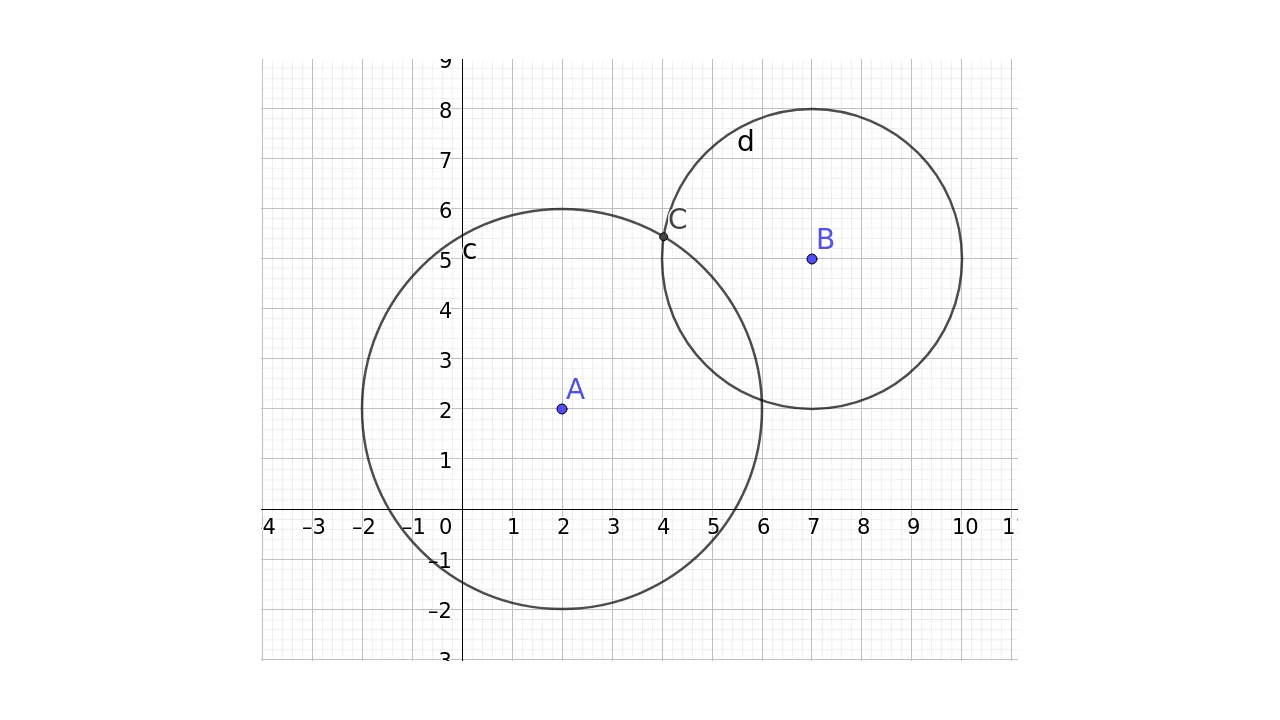
    Construção geométrica com duas circunferências e ponto de interseção no GeoGebra
    Uma construção dinâmica permite observar relações entre objetos geométricos. Imagem: Mattruffoni, Wikimedia Commons, CC BY-SA.

    O que a atividade pretende desenvolver

    Antes de abrir o GeoGebra, escreva uma decisão de aprendizagem observável. Neste exemplo, os alunos deverão formular uma conjectura sobre as diagonais de um quadrilátero e justificá-la com medidas, arrastamentos e uma explicação escrita. Não é suficiente pedir que “façam um desenho no aplicativo”. O desenho é um meio para produzir evidências.

    A atividade pode ser usada nos anos finais do Ensino Fundamental ou no Ensino Médio, com ajustes no vocabulário e no nível de formalização. Em uma turma que ainda está consolidando propriedades de quadriláteros, a pergunta pode ser: “O que você consegue observar quando os vértices se movem?”. Em uma turma mais avançada, a pergunta pode exigir uma condição: “Em quais situações as diagonais parecem ter o mesmo comprimento? Como você investigaria se isso é uma propriedade ou apenas um caso particular?”.

    Essa definição evita um problema comum no uso de tecnologia: confundir manipular objetos com aprender Matemática. O professor precisa decidir qual raciocínio será observado, qual registro será produzido e que evidência permitirá intervir.

    Como preparar o material no GeoGebra

    1. Escolha uma construção que preserve relações

    Abra o aplicativo GeoGebra Geometry ou a Calculadora Suite. Crie quatro pontos livres, nomeados A, B, C e D, e use a ferramenta Polígono para ligá-los nessa ordem. O objetivo não é apenas desenhar um quadrilátero bonito: é permitir que os pontos sejam arrastados e que a figura continue sendo um quadrilátero.

    Depois, use a ferramenta Segmento para construir as diagonais AC e BD. Se quiser ampliar a investigação, acrescente os comprimentos das diagonais, o ponto de interseção entre elas e os ângulos formados no cruzamento. Mantenha visíveis somente os elementos necessários para a pergunta. Uma tela com muitos objetos, rótulos e comandos pode deslocar a atenção do raciocínio para a interface.

    Uma alternativa é começar com uma construção que tenha uma condição garantida. Por exemplo, crie um retângulo usando retas paralelas e perpendiculares, em vez de desenhar quatro pontos ao acaso. Em seguida, permita que um lado seja alterado. A comparação entre um quadrilátero qualquer e um retângulo ajuda a discutir a diferença entre uma propriedade observada em vários exemplos e uma relação produzida pela própria construção.

    2. Adicione perguntas, não apenas comandos

    Em uma atividade criada no editor de recursos, o professor pode combinar texto, imagens, vídeos, applets do GeoGebra e perguntas abertas ou de múltipla escolha, conforme a documentação oficial da plataforma. Use essa possibilidade para organizar uma sequência curta:

    1. Previsão: “Antes de arrastar, qual relação você espera encontrar entre as diagonais?”.
    2. Exploração: “Mova A, B, C e D em pelo menos cinco configurações diferentes. Registre duas que apoiem sua hipótese e uma que a coloque em dúvida”.
    3. Comparação: “O que mudou na figura? O que permaneceu? Quais medidas ajudam a responder?”.
    4. Justificativa: “Escreva uma explicação usando propriedades geométricas, e não apenas a frase ‘o aplicativo mostrou’”.
    5. Transferência: “Como você modificaria a construção para investigar as diagonais de um losango ou de um quadrado?”.

    As perguntas devem exigir registros que o professor consiga ler. Uma tabela simples pode conter: configuração, medida da diagonal AC, medida da diagonal BD, relação observada e justificativa provisória. O registro torna visível se o aluno está apenas arrastando pontos ou se está escolhendo exemplos para testar uma ideia.

    Roteiro de aula em quatro momentos

    Momento 1 — Problema e previsão

    Apresente uma figura inicial e pergunte quais relações parecem existir. Evite explicar a propriedade antes da exploração. Peça que os alunos escrevam uma previsão individual e depois comparem suas ideias em duplas. A previsão não precisa estar correta; ela serve para tornar o pensamento inicial discutível.

    Se os alunos já conhecerem retângulos, mostre duas figuras com aparência semelhante, mas construídas de modos diferentes. Pergunte se a aparência é uma evidência suficiente. Essa comparação prepara a turma para distinguir uma imagem que “parece” retângulo de uma construção que mantém relações de perpendicularidade e paralelismo.

    Momento 2 — Arrastar com propósito

    Defina um protocolo de exploração. Cada dupla deve testar uma configuração próxima da inicial, uma bastante diferente e uma que produza dúvida. Em vez de disputar quem termina primeiro, os alunos devem procurar contraexemplos e registrar o que fizeram. O professor circula pela sala perguntando: “Qual variável você mudou?”, “O que você mediu?” e “Sua conclusão vale para qualquer quadrilátero ou somente para este desenho?”.

    Quando houver computadores ou celulares em quantidade limitada, organize estações. Uma estação pode usar o GeoGebra; outra pode trabalhar com recortes de quadriláteros; uma terceira pode analisar registros de colegas. A ferramenta digital não precisa ocupar todos os minutos da aula. O objetivo é combinar manipulação, conversa, representação e justificativa.

    Momento 3 — Socialização das evidências

    Selecione produções diferentes: uma que apresente uma conjectura bem formulada, outra baseada em poucos casos e uma que encontre um contraexemplo. Projete as construções sem expor nomes de alunos. A turma deve discutir quais evidências são mais fortes e que informação ainda falta.

    O GeoGebra Classroom pode ser usado para distribuir recursos e acompanhar o progresso em tempo real. Segundo a central de ajuda do GeoGebra, o professor pode atribuir atividades, acompanhar tarefas iniciadas ou pendentes, fazer perguntas e visualizar respostas; a página também informa integração com o Google Classroom. Verifique a configuração disponível antes da aula, pois recursos online, idioma, acesso e políticas da escola podem variar.

    Momento 4 — Síntese e avaliação

    Finalize com uma resposta individual, mesmo que a exploração tenha sido em dupla. Peça que cada aluno complete três frases: “Minha conjectura era…”, “A evidência que mais me convenceu foi…” e “Ainda preciso verificar…”. Depois, solicite uma pequena justificativa matemática. Assim, o professor separa participação na atividade de compreensão do conceito.

    Como avaliar sem premiar apenas o desenho

    Uma rubrica curta pode usar quatro critérios, com níveis descritos em linguagem simples:

    • Construção: cria ou utiliza uma figura que permite investigar a pergunta, sem confundir desenho livre com relação geométrica;
    • Exploração: testa configurações variadas e registra medidas ou observações relevantes;
    • Argumentação: relaciona evidências a uma propriedade, reconhecendo limites da observação;
    • Comunicação: explica o procedimento com clareza, usando vocabulário e representações adequadas.

    O critério de construção não deve virar uma prova de domínio técnico do aplicativo. Um aluno pode ter uma boa conjectura e precisar de apoio para criar o objeto. Nesse caso, avalie o raciocínio demonstrado e ofereça uma construção inicial ou um arquivo compartilhado. Também é possível trabalhar em papel e usar o GeoGebra apenas para conferir e ampliar exemplos.

    Para montar critérios alinhados à finalidade da aula, consulte o artigo do PRAL sobre como escolher uma ferramenta digital sem perder o objetivo pedagógico. Se a turma precisar organizar uma sequência de atividades, o roteiro sobre Google Classroom pode ajudar na distribuição e no acompanhamento, sem substituir a decisão didática.

    Limitações, acesso e privacidade

    O GeoGebra é útil para visualização e exploração, mas não demonstra sozinho uma propriedade matemática. Arrastar uma figura e observar que algo parece constante produz uma conjectura; a justificativa precisa recorrer a definições, relações, cálculos, argumentos ou uma prova adequada ao nível da turma. O aplicativo também não resolve problemas de acesso: é necessário testar dispositivos, tamanho da tela, conectividade, carregamento e alternativas offline.

    A plataforma informa que muitas funções podem ser usadas sem conta e que o trabalho pode ser salvo localmente. Para salvar online, acessar de diferentes dispositivos, compartilhar ou acompanhar atividades, pode ser necessário entrar com uma conta. Antes de criar turmas, leia a política de privacidade, evite inserir nomes completos, fotos ou dados desnecessários de menores e siga as regras da rede de ensino. A política do GeoGebra afirma que o serviço coleta informações de contas e dados técnicos, além de recomendar supervisão de crianças e adolescentes. Essa informação não substitui a análise da escola à luz da LGPD e de suas próprias normas.

    Também verifique a licença de qualquer material encontrado na comunidade. A central de ajuda informa que recursos podem ser adaptados e que os materiais são compartilhados sob licença Creative Commons, mas cada arquivo deve ser conferido antes de ser republicado. Para uma atividade própria, registre a fonte de elementos externos e explique aos alunos que publicar uma construção pode tornar visíveis informações associadas ao perfil.

    Variações para outras aulas

    A mesma lógica pode gerar novas atividades:

    • construir a mediatriz e investigar por que seus pontos são equidistantes das extremidades de um segmento;
    • mover um vértice de um triângulo e comparar o comportamento da soma dos ângulos internos;
    • usar controles deslizantes para explorar transformações e pedir que os alunos descrevam o efeito de cada parâmetro;
    • criar uma construção de circunferências e investigar o que determina seus pontos de interseção;
    • combinar geometria e coordenadas, relacionando o movimento de um ponto à variação de suas coordenadas.

    Em todos os casos, mantenha a sequência: objetivo, construção, previsão, exploração, registro, discussão e avaliação. A tecnologia acrescenta valor quando permite fazer algo matematicamente relevante — variar condições, tornar relações visíveis, comparar representações ou receber evidências do raciocínio — e não quando apenas deixa a ficha mais colorida.

    Perguntas frequentes

    É preciso criar uma conta para usar o GeoGebra?

    Não necessariamente. A página oficial informa que várias funções podem ser usadas sem conta e que arquivos podem ser salvos localmente. Conta e conexão são importantes para salvar online, compartilhar materiais e usar recursos de acompanhamento. A escola deve decidir qual forma de acesso é apropriada.

    O GeoGebra substitui o papel e a construção com régua?

    Não. O aplicativo favorece variação rápida e visualização, enquanto papel, régua, compasso, conversa e escrita desenvolvem outras formas de representação. Uma sequência bem planejada pode combinar os recursos e comparar o que cada um torna possível observar.

    Como começar se o professor ainda não domina o aplicativo?

    Comece com uma única construção e uma pergunta investigável. Prepare previamente um arquivo simples, teste o arrastar dos pontos e planeje uma alternativa sem internet. Em vez de tentar conhecer todos os comandos, aprenda somente os que sustentam o objetivo da aula.

    Fontes consultadas

  • Desmos para professores: como criar uma atividade de funções com gráficos e justificativas

    Desmos para professores: como criar uma atividade de funções com gráficos e justificativas

    Desmos pode ajudar o professor a transformar o estudo de funções em uma investigação visível: o aluno altera uma expressão, observa o gráfico, compara representações e precisa explicar o que mudou. O ganho pedagógico não está em “fazer o gráfico aparecer”, mas em criar perguntas que levem da observação à justificativa. O roteiro abaixo usa uma função afim como exemplo e pode ser adaptado para o Ensino Fundamental — nos conteúdos de proporcionalidade e plano cartesiano — ou para o Ensino Médio.

    Há duas formas relacionadas de usar o recurso. O Desmos Graphing Calculator funciona no navegador para plotar pontos, curvas, equações, tabelas e funções. Para distribuir uma sequência de telas, acompanhar respostas e conduzir uma conversa com a turma, o caminho atual é o Amplify Classroom, anteriormente chamado Desmos Classroom. A plataforma oferece atividades gratuitas, editor para personalizar telas e painel do professor; programas curriculares pagos são uma oferta separada. Em qualquer dos caminhos, a ferramenta registra uma ação ou uma resposta, não substitui a interpretação docente.

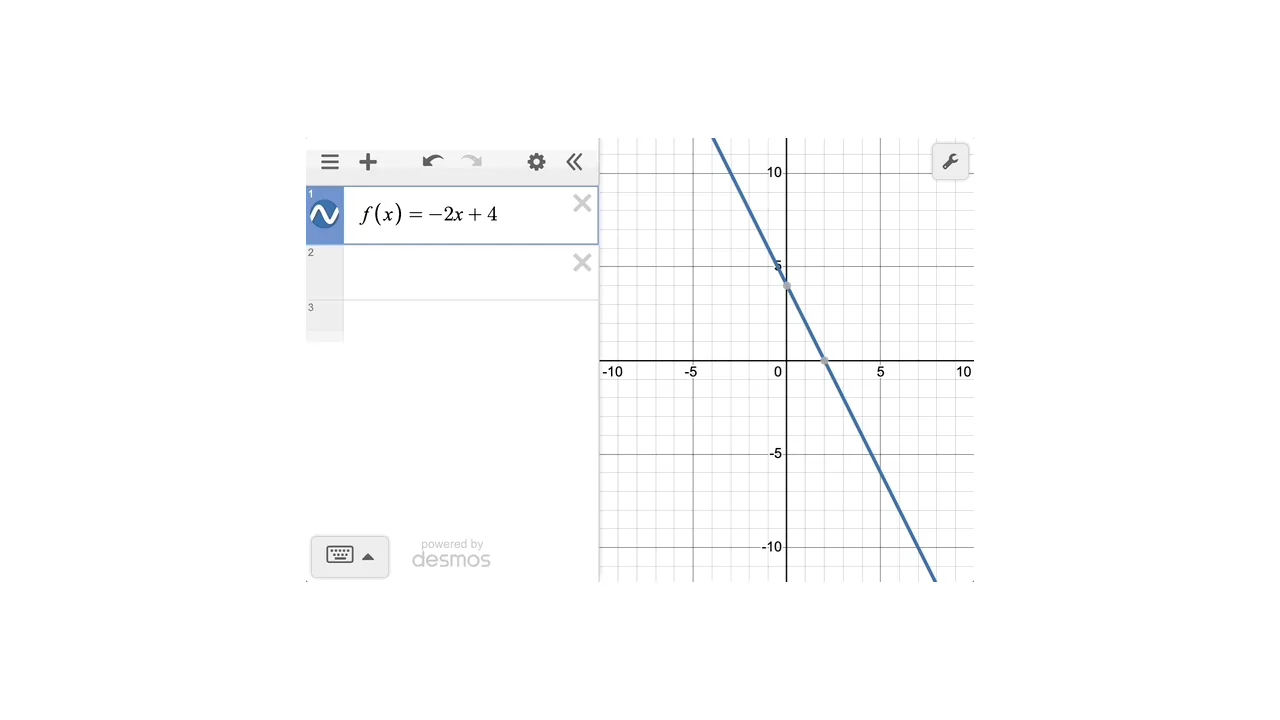
    Interface do Desmos Graphing Calculator com a função f(x) = -2x + 4 em um plano cartesiano
    Exemplo real da interface do Desmos Graphing Calculator. Fonte: documentação oficial do Desmos.

    Para que usar o Desmos em uma aula de funções

    O recurso é especialmente útil quando o objetivo é conectar pelo menos duas representações: expressão algébrica, tabela, gráfico, situação descrita em palavras ou dados coletados. Uma folha de exercícios pode pedir que o aluno calcule vários pares ordenados; no Desmos, o professor consegue propor uma conjectura, alterar um parâmetro e discutir a consequência imediatamente. Isso não torna a aprendizagem automática. Se a tarefa for apenas digitar uma fórmula e olhar a tela, o aluno pode executar o procedimento sem compreender a relação entre as grandezas.

    Uma boa pergunta é mais valiosa que uma tela cheia de recursos. Por exemplo: “Como você sabe, pelo gráfico e pela tabela, que aumentar o valor de a muda a taxa de variação em y = ax + b?” A resposta precisa conter evidência — pontos, diferenças na tabela ou comparação entre retas — e não somente “a reta ficou mais inclinada”. Essa escolha aproxima a atividade de uma avaliação formativa, porque o professor passa a observar a estratégia e a linguagem usada pelo aluno.

    Antes de criar a sequência, defina três itens:

    • Objetivo observável: interpretar o papel de a e b em uma função afim, por exemplo.
    • Evidência: uma tabela preenchida, uma previsão, uma explicação escrita ou uma comparação entre dois gráficos.
    • Decisão posterior: o que será retomado se a turma confundir coeficiente angular com ponto de interseção?

    Roteiro de atividade com uma função afim

    1. Comece com uma previsão, não com a fórmula pronta

    Apresente uma situação simples: um serviço cobra uma taxa fixa de R$ 8 e mais R$ 3 por unidade. Peça que os alunos respondam, antes de abrir o gráfico, como representariam o custo de 0, 1, 2 e 5 unidades. O objetivo da primeira etapa é tornar visível o raciocínio inicial. No Amplify Classroom, uma tela de resposta livre pode coletar a explicação; no uso apenas do Graphing Calculator, a previsão pode ser registrada no caderno ou em um formulário da escola.

    Depois, peça que cada estudante escreva y = 3x + 8 no calculador e compare a tabela com sua previsão. A pergunta não deve ser “qual é a resposta correta?”, mas “qual parte da situação aparece no 3 e qual aparece no 8?”. Assim, a tecnologia entra depois de uma hipótese e serve para confrontá-la.

    2. Use parâmetros para investigar mudanças

    Na tela seguinte, proponha y = ax + b e crie controles deslizantes para a e b, ou forneça valores para testar em etapas. Para cada mudança, o aluno registra uma frase de causa e efeito:

    • “Quando b muda e a permanece igual, a reta…”
    • “Quando a aumenta, a diferença entre os valores de y para entradas consecutivas…”
    • “O ponto em que a reta cruza o eixo vertical representa…”

    Evite liberar muitos controles de uma vez. Um parâmetro por etapa reduz a carga extrínseca e ajuda a turma a relacionar uma mudança com uma consequência. O próprio guia do Activity Builder recomenda manter um objetivo por tela e combinar somente componentes que se complementem. Uma tela pode conter gráfico, nota curta e resposta; outra pode conter tabela e pergunta de justificativa.

    3. Conecte gráfico, tabela e linguagem

    Peça que os alunos escolham dois valores de a e mantenham o mesmo b. Eles devem preencher uma tabela com algumas entradas, marcar os pontos e escrever o que permanece igual e o que muda. Em seguida, troque a ordem: fixe a e altere b. O contraste produz uma evidência mais forte do que a observação de uma única reta.

    Para uma turma que ainda está construindo o conceito, use frases iniciadoras e um exemplo parcialmente preenchido. Para estudantes que já dominam a leitura básica, acrescente uma restrição: “Crie uma função que passe por um ponto escolhido e tenha uma taxa de variação menor que 2. Explique como verificou.” A ampliação muda o problema sem transformar a atividade em uma competição de quem termina primeiro.

    4. Termine com uma produção que possa ser avaliada

    Na última tela, proponha uma situação nova, como comparar dois planos de cobrança. O aluno precisa escolher uma função, representar o gráfico e justificar em que intervalo cada plano é mais vantajoso. Não avalie somente se a imagem final está correta. Observe a escolha da variável, a coerência entre expressão e gráfico, o uso da interseção e a explicação do intervalo.

    Uma rubrica curta pode ter quatro critérios: modelagem da situação, leitura das representações, justificativa com evidências e revisão após o feedback. Três níveis — inicial, em desenvolvimento e consistente — costumam ser suficientes para uma atividade curta. Para aprofundar a interpretação, o PRAL também já publicou um roteiro de gráficos e tabelas com dados do cotidiano e um guia sobre interpretação de gráficos em cinco etapas.

    Como conduzir a aula no painel do professor

    O painel só se torna pedagogicamente útil quando você decide o que observar. Antes da aula, faça uma previsão dos erros possíveis: confundir o valor de b com a inclinação, inverter as variáveis, ler um ponto isolado como regra geral ou concluir apenas a partir do desenho. Durante a atividade, selecione respostas que representem estratégias diferentes, não apenas as respostas “mais bonitas”.

    Uma sequência de condução possível é:

    1. Monitorar: observe algumas tabelas e explicações enquanto a turma trabalha.
    2. Selecionar: escolha duas ou três respostas anônimas para discussão, com autorização e cuidado.
    3. Comparar: peça que a turma identifique qual evidência sustenta cada conclusão.
    4. Retomar: se o erro for recorrente, pause a atividade e altere uma variável com toda a turma.
    5. Verificar: finalize com uma nova situação curta, para saber se a ideia foi transferida.

    Não transforme o dashboard em uma tabela de vigilância. O fato de um aluno ter chegado à última tela não prova que compreendeu a função. Use os registros para escolher a próxima pergunta, formar grupos temporários ou oferecer uma representação alternativa. Uma discussão coletiva, um rascunho no papel e uma explicação oral podem complementar o registro digital.

    Acessibilidade, privacidade e limites

    A documentação do Desmos descreve recursos como navegação por teclado, suporte a leitores de tela e Braille, alto contraste, texto ampliado e Audio Trace, que permite explorar características de um gráfico por sons. A página de acessibilidade informa alinhamento às WCAG 2.2, mas isso não dispensa o teste da atividade com a configuração real da escola. Descreva imagens e vídeos inseridos, ofereça instruções em etapas e prepare uma alternativa de baixo consumo de dados ou sem internet.

    Também confira as regras da rede de ensino antes de criar contas ou coletar respostas. A política de privacidade do fornecedor trata dados de estudantes como confidenciais e descreve o uso em contexto escolar, mas a decisão de utilizar a plataforma precisa considerar contrato, legislação aplicável, idade dos alunos e orientações locais. Evite inserir nome completo, diagnóstico, contato ou qualquer informação que não seja necessária para a tarefa. Se a atividade puder funcionar com um código de sessão e identificação mínima, prefira essa opção.

    Há limites didáticos e técnicos. Uma conexão instável pode interromper a investigação; telas pequenas dificultam a leitura de tabelas; controles deslizantes podem virar exploração sem propósito; e a resposta automática pode incentivar tentativa e erro sem explicação. Faça a atividade como aluno antes da aula, verifique os intervalos dos eixos, confirme se a linguagem está adequada e deixe uma versão em papel ou no quadro. O guia do PRAL sobre simuladores digitais ajuda a pensar no mesmo princípio: interação só contribui quando está ligada a previsão, registro, evidência e decisão.

    Próximo passo para o professor

    Comece pequeno: escolha uma função, escreva uma pergunta de previsão, inclua uma tabela e termine com uma justificativa. Se a turma não tiver acesso ao Amplify Classroom, use o Graphing Calculator como apoio visual e mantenha as explicações em uma folha, no caderno ou no ambiente já adotado pela escola. Depois da aula, registre qual pergunta revelou melhor o raciocínio e qual erro merece uma nova situação. Esse ciclo — objetivo, exploração, evidência, conversa e retomada — é mais importante que a quantidade de telas ou efeitos da ferramenta.

    Fontes consultadas

  • Kahoot para professores: como usar quizzes sem transformar a aula em corrida

    Kahoot para professores: como usar quizzes sem transformar a aula em corrida

    O Kahoot pode ajudar o professor a obter respostas rápidas da turma, revisar um conteúdo e decidir o que retomar na aula seguinte. Ele funciona melhor como ferramenta de participação e avaliação formativa do que como uma prova completa. O ganho pedagógico não está em transformar toda atividade em competição, mas em fazer perguntas que revelem o raciocínio dos alunos e orientem uma próxima ação de ensino.

    Para usar a plataforma com propósito, o professor precisa definir primeiro qual evidência quer observar. Depois escolhe o tipo de pergunta, regula o tempo, explica como os dados serão usados e analisa o relatório. Quando a atividade é planejada dessa forma, o Kahoot pode integrar uma sequência didática, uma revisão ou um diagnóstico curto sem substituir a conversa, a produção escrita, a resolução de problemas e outras evidências de aprendizagem.

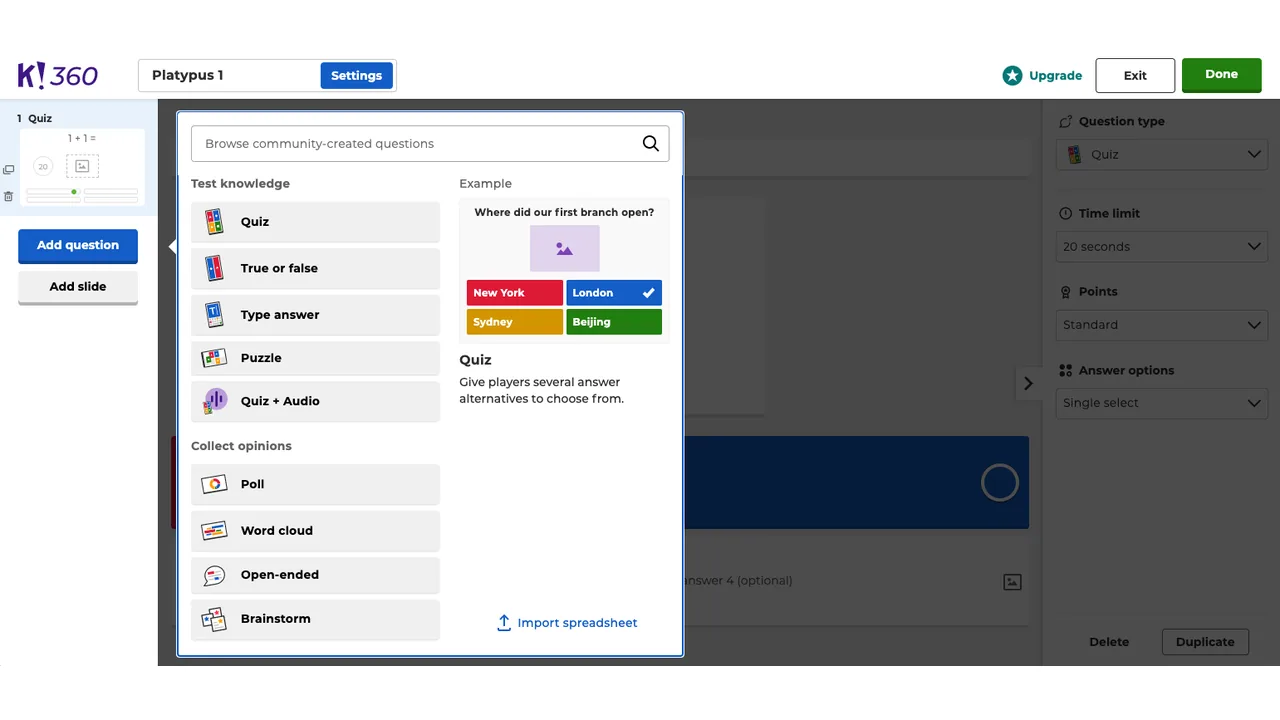
    Tela do criador do Kahoot com tipos de perguntas de quiz, verdadeiro ou falso, resposta digitada, enquete e nuvem de palavras
    O criador do Kahoot reúne formatos de pergunta diferentes; a disponibilidade de alguns recursos depende do plano. Imagem: Kahoot! Help & Resource Center.

    O que é o Kahoot e para qual problema ele serve

    O Kahoot é uma plataforma de resposta dos estudantes. O professor cria ou seleciona um conjunto de perguntas, apresenta a atividade ao vivo ou atribui uma experiência para que os participantes respondam no próprio ritmo. Em uma sessão ao vivo, a turma pode entrar usando um PIN e um apelido, enquanto as questões aparecem na tela compartilhada. Também há relatórios que organizam respostas por participante e por questão.

    Esse desenho resolve um problema comum: o professor pergunta algo para a sala, ouve apenas quem se manifesta e precisa inferir o que os demais compreenderam. Uma atividade curta no Kahoot amplia a participação e produz um registro inicial. Ela não mostra tudo o que o aluno sabe, mas pode indicar quais conceitos merecem explicação, exemplo, exercício ou atendimento mais próximo.

    A plataforma é especialmente útil em quatro situações:

    • ativação de conhecimentos prévios: iniciar uma aula com perguntas que recuperem conceitos necessários;
    • checagem durante a explicação: interromper a exposição e verificar se a turma acompanha uma ideia central;
    • revisão antes de uma produção: identificar dúvidas que precisam ser trabalhadas antes de um projeto, texto ou prova;
    • saída da aula: registrar uma resposta final e usar o resultado para planejar o próximo encontro.

    Se a intenção for apenas escolher uma ferramenta digital, vale comparar o Kahoot com critérios pedagógicos antes de olhar para efeitos visuais e recursos extras. O PRAL já explicou como escolher uma ferramenta digital sem perder o objetivo pedagógico.

    Como planejar um Kahoot que produza evidências úteis

    1. Comece pelo objetivo de aprendizagem

    Escreva o que o aluno deverá fazer, e não apenas o assunto da aula. “Compreender frações” é amplo demais para orientar uma pergunta. “Identificar frações equivalentes em representações diferentes” é mais específico. A partir daí, a questão pode mostrar duas figuras, uma reta numérica ou um problema contextualizado.

    Uma atividade curta pode ter cinco a oito perguntas, desde que cada uma cumpra uma função. Uma pergunta pode recuperar um conceito; outra pode apresentar uma situação nova; uma terceira pode explorar um erro frequente. A quantidade não é o critério principal. Perguntas repetitivas produzem muitos cliques, mas poucas informações para o professor.

    2. Misture perguntas de conhecimento e de opinião

    O criador oferece formatos como quiz de múltipla escolha e verdadeiro ou falso. Conforme o plano, também aparecem tipos como resposta digitada, quebra-cabeça, enquete, nuvem de palavras, resposta aberta, escala, resposta em imagem e outros. A própria documentação da plataforma informa que alguns formatos são restritos a determinados planos.

    Use múltipla escolha quando houver alternativas plausíveis baseadas em erros reais. Use verdadeiro ou falso para afirmações curtas que possam ser discutidas. Uma enquete ou nuvem de palavras pode revelar hipóteses e percepções, mas não deve ser tratada como prova de domínio do conteúdo. Uma resposta aberta pode gerar material para conversa, embora exija mais cuidado para interpretar as respostas e as limitações do recurso.

    3. Revise cada alternativa

    Uma questão formativa precisa ajudar o professor a interpretar o erro. Alternativas absurdas não cumprem esse papel. Em Matemática, por exemplo, uma opção pode representar o erro de somar denominadores; em Ciências, uma alternativa pode mostrar uma explicação causal incompleta; em Língua Portuguesa, pode expressar uma confusão entre informação explícita e inferência.

    Também revise o enunciado, o tamanho das respostas e a leitura na tela. A documentação oficial informa limites de caracteres e tempos que variam conforme o tipo de questão. Mesmo quando a plataforma permite um tempo curto, isso não significa que a rapidez deva ser usada para medir aprendizagem.

    Passo a passo para usar o Kahoot durante a aula

    1. Apresente o propósito: diga que a atividade servirá para descobrir o que a turma já sabe ou o que precisa ser retomado, não para rotular os alunos.
    2. Combine regras de participação: ninguém deve inserir nome completo, apelido ofensivo ou informação pessoal. Explique como pedir ajuda e como lidar com uma resposta errada.
    3. Escolha o modo: uma sessão ao vivo funciona para uma checagem coletiva; uma atribuição no próprio ritmo pode ser melhor quando os alunos precisam de mais tempo ou quando a aula ocorre fora do mesmo espaço.
    4. Regule a competição: use tempo suficiente para leitura, reduza o peso da velocidade ou escolha uma experiência que priorize a precisão. Ranking e música podem aumentar o envolvimento de alguns alunos e desconcentrar ou constranger outros.
    5. Pare para discutir: depois de uma questão com respostas divididas, pergunte como os alunos pensaram. O momento de explicação é mais valioso que a tela de pontuação.
    6. Registre a decisão: anote quais conceitos serão retomados, quais alunos precisam de outra oportunidade e qual atividade dará continuidade ao diagnóstico.

    Exemplo de atividade: revisar proporcionalidade

    Em uma turma que estudou receitas e escalas, o professor pode montar uma sequência de seis perguntas. A primeira recupera a ideia de razão. A segunda apresenta uma receita para quatro pessoas e pede a quantidade necessária para oito. A terceira mostra uma alternativa com erro de duplicação parcial. A quarta usa uma tabela para que os alunos reconheçam uma relação proporcional. A quinta é uma enquete: “Qual etapa foi mais difícil?”. A sexta pede que cada estudante escreva uma frase explicando como verificou sua resposta, se o tipo de pergunta estiver disponível no plano utilizado.

    O relatório não encerra a avaliação. Se a maioria acertar a pergunta numérica, mas errar a explicação, o professor tem uma pista de que o procedimento pode estar sendo repetido sem compreensão. A aula seguinte pode pedir comparação entre estratégias, justificativas em dupla e um problema que não use o mesmo contexto da atividade digital. Essa combinação evita confundir acerto em um quiz com aprendizagem consolidada.

    Para ampliar esse uso, consulte também o conteúdo do PRAL sobre avaliação formativa e decisões de ensino e o guia sobre questões de múltipla escolha que avaliam aprendizagem.

    Limitações que o professor precisa considerar

    Uma revisão de literatura sobre Kahoot encontrou resultados positivos em parte dos estudos, mas também registrou limites recorrentes: problemas de conexão, dificuldade de leitura quando a questão é projetada, pressão do tempo, receio de perder e tendência a chutar quando a pontuação favorece a velocidade. Isso significa que o recurso pode favorecer participação sem garantir, por si só, compreensão duradoura.

    Por isso, não use o placar como nota final de uma aprendizagem complexa. Para avaliar argumentação, autoria, resolução de problemas, colaboração ou produção textual, combine o quiz com uma tarefa que permita observar o processo e a justificativa. O professor também pode oferecer uma versão sem ranking, trabalhar em duplas ou permitir a discussão antes do envio da resposta.

    Há ainda limites práticos: nem todos os alunos podem ter um dispositivo disponível; a internet pode falhar; textos longos ficam inadequados para uma tela de resposta rápida; e alguns recursos dependem do plano contratado. Tenha uma alternativa em papel, no quadro ou em cartões de resposta. Assim, a tecnologia apoia a aula, mas não controla sua continuidade.

    Privacidade e uso com crianças e adolescentes

    O Trust Center do Kahoot informa que estudantes podem participar sem criar conta, usando PIN e apelido, e recomenda evitar dados pessoais em nomes de turma e apelidos. A política de privacidade também descreve que, em serviços escolares, podem ser tratados dados como jogos, resultados e respostas quando isso é orientado pela escola ou pelo professor. Recursos de identificação de participantes podem coletar mais informações e dependem do contexto e do plano.

    Essas declarações da empresa não substituem a análise da escola. Antes de usar a ferramenta, verifique a política institucional, o contrato ou acordo de tratamento de dados aplicável, as configurações de retenção e quem terá acesso aos relatórios. Com crianças e adolescentes, use o mínimo de dados necessário, não publique resultados nominais e não peça informações pessoais em perguntas abertas. A ANPD trata o melhor interesse de crianças e adolescentes como referência central para o tratamento de seus dados; em caso de dúvida, envolva o responsável pela proteção de dados da rede ou da instituição.

    Planos, limites e custo-benefício

    Na página oficial consultada em 18 de outubro de 2026, o Kahoot! Go aparece como plano gratuito. A mesma página exibe planos educacionais pagos em dólar, com limites de participantes e recursos diferentes: o Plus Bronze indicava até 50 participantes, o Silver até 100, o Gold até 200 e o Kahoot! One até 800. Os valores exibidos na consulta começavam em US$ 3 por mês no Bronze quando faturado anualmente, US$ 7 no Silver, US$ 12 no Gold e US$ 19 no One; a página também mostra valores mensais e informa que preços e recursos devem ser conferidos no contexto da compra.

    Para um professor que precisa apenas de revisões curtas, o plano gratuito pode ser suficiente, desde que os limites atendam à turma. Um plano pago passa a fazer sentido quando um recurso específico, o número de participantes, relatórios mais avançados ou tipos adicionais de pergunta resolvem uma necessidade frequente. Não assine para obter uma aula mais animada se o problema real estiver no objetivo, na qualidade das questões ou na falta de tempo para analisar as respostas.

    Kahoot vale a pena para professores?

    Vale a pena quando o professor precisa de uma checagem rápida, consegue formular boas perguntas e tem uma ação planejada para depois do relatório. A plataforma é menos adequada como única avaliação, como substituta de uma conversa pedagógica ou como competição permanente. Seu melhor uso combina pergunta, interpretação, feedback e próxima atividade.

    Antes da primeira sessão, prepare uma versão alternativa sem internet, retire nomes completos, defina o que será feito com os erros e avise que o resultado servirá para orientar a aprendizagem. Depois da aula, não guarde mais dados do que o necessário e compare o desempenho no quiz com outras evidências produzidas pelos alunos. O Kahoot pode tornar a resposta mais visível; cabe ao professor transformar essa visibilidade em ensino.

    Perguntas frequentes

    Os alunos precisam criar uma conta?

    Não necessariamente. Segundo o Trust Center do Kahoot, estudantes podem participar de uma sessão usando um PIN e um apelido. A necessidade de conta pode mudar conforme o modo de uso e os recursos escolhidos.

    O Kahoot substitui uma prova?

    Não. Ele pode compor uma avaliação formativa ou uma revisão, mas perguntas rápidas não capturam todas as dimensões da aprendizagem. Combine os resultados com produções, explicações, exercícios e observação do processo.

    É possível usar o Kahoot sem competição?

    Sim. O professor pode reduzir o peso da velocidade, usar modos centrados na precisão, trabalhar em equipes ou escolher perguntas de opinião e discussão. A configuração adequada depende do objetivo e das características da turma.

    Fontes consultadas

    Preços, limites, recursos e políticas de privacidade podem mudar. Consulte as páginas oficiais antes de contratar ou usar a plataforma com uma turma.

  • Notion para professores: como organizar planejamento, materiais e acompanhamento sem expor dados dos alunos

    Notion para professores: como organizar planejamento, materiais e acompanhamento sem expor dados dos alunos

    O Notion pode ajudar o professor a reunir planejamento, materiais e registros de trabalho em um só espaço, mas não deve ser tratado como diário oficial da turma nem como substituto de um ambiente virtual de aprendizagem. A melhor forma de começar é montar um sistema pequeno: uma página para o período letivo, um banco de dados para aulas e páginas-modelo para preparar cada encontro.

    O ganho não está em criar um painel cheio de cores. Está em conseguir responder rapidamente a três perguntas: o que será ensinado, que evidência mostrará a aprendizagem e qual será o próximo passo. Neste guia, você verá como organizar o Notion para essa finalidade, quando o plano gratuito ou educacional pode atender, como compartilhar materiais e por que dados pessoais de alunos exigem outro nível de cuidado.

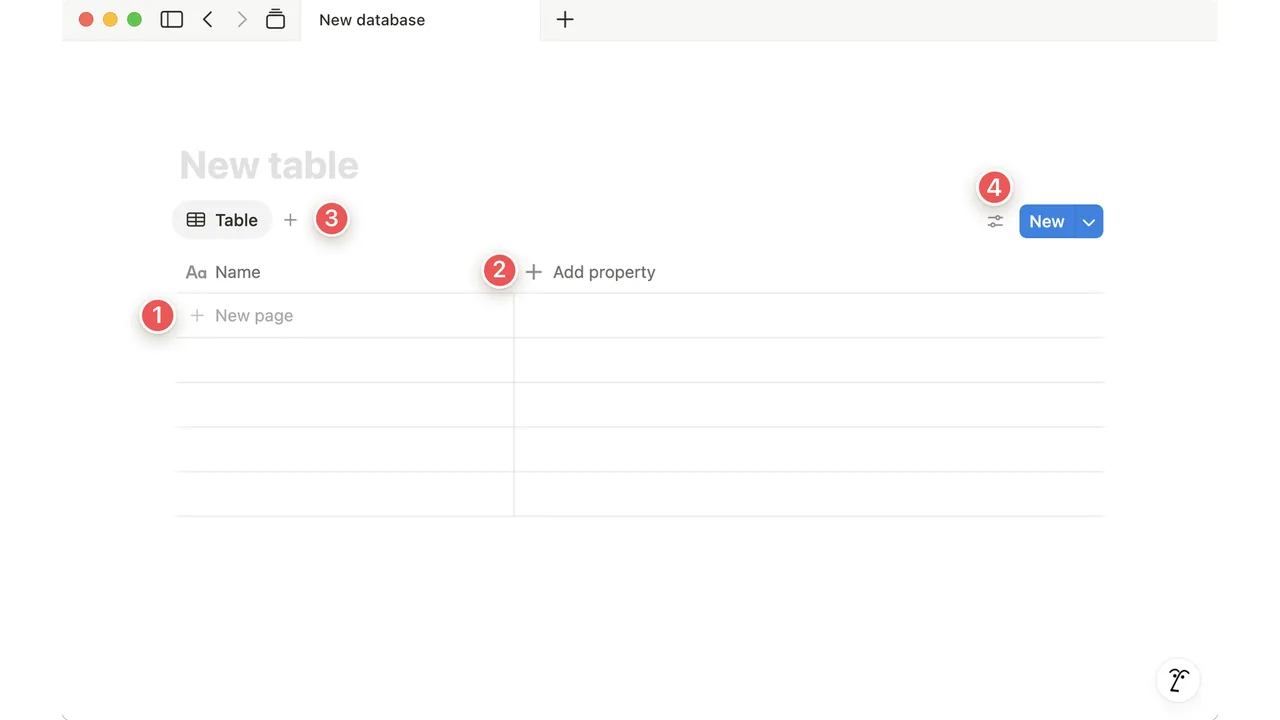
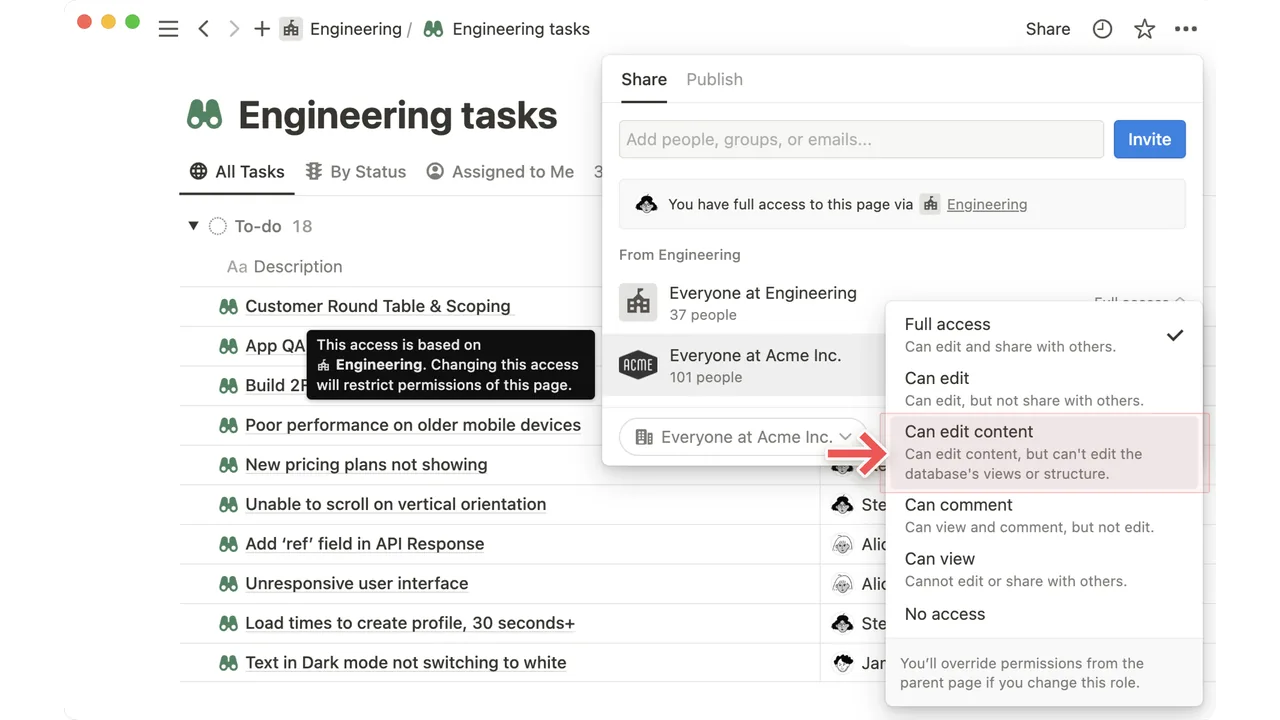
    Tela oficial do Notion mostrando uma base de dados e opções de permissão para edição de conteúdo
    Captura oficial do Notion Help Center: permissões de uma base de dados. A interface serve como referência visual; os nomes e recursos podem mudar.

    Notion para professores: para que serve

    O Notion combina páginas de texto, bases de dados, arquivos, listas e diferentes visualizações. Na documentação oficial, cada item de uma base de dados também pode ser uma página completa. Isso permite criar, por exemplo, uma tabela de aulas em que cada linha abre um roteiro com objetivo, atividade, materiais e critérios de observação.

    Para o professor, a ferramenta faz mais sentido em tarefas de organização e preparação: planejar sequências, guardar referências, registrar adaptações feitas no material, montar listas de leitura e acompanhar o próprio fluxo de trabalho. Ela também pode apoiar uma equipe docente que compartilha páginas, desde que a escola defina permissões, responsáveis e regras de armazenamento.

    Isso é diferente de dizer que o Notion substitui o Google Classroom, o Moodle ou o sistema acadêmico da rede. Um ambiente virtual pode ter rotinas próprias para entrega, comunicação e acompanhamento de atividades. O Notion é mais flexível, porém essa flexibilidade transfere para o usuário a responsabilidade de desenhar a estrutura e evitar registros indevidos.

    Como montar uma estrutura simples de planejamento

    Comece com uma página principal chamada “Planejamento 2026” ou com o nome do bimestre. Dentro dela, crie apenas três áreas:

    • Calendário de aulas: o que será trabalhado e em que período.
    • Materiais: textos, apresentações, links, exercícios e recursos que precisam ser revisados.
    • Reflexão docente: o que funcionou, qual dificuldade apareceu e o que merece retomada.

    Depois, crie uma base de dados chamada “Aulas”. As propriedades podem ser: data, etapa ou turma, componente curricular, objetivo, status, tipo de atividade, evidência esperada e próximo passo. Não é necessário preencher todos os campos para toda aula. O princípio é registrar o que ajuda a decidir, não transformar o planejamento em formulário burocrático.

    Use uma página-modelo para manter um padrão mínimo:

    • Objetivo: o que o aluno deverá compreender, produzir ou conseguir explicar.
    • Ativação: pergunta, situação-problema ou retomada inicial.
    • Atividade principal: tarefa que torna o raciocínio observável.
    • Evidência: resposta, produção, fala, resolução ou registro que será analisado.
    • Intervenção: como o professor pretende apoiar quem não avançar.
    • Próximo passo: decisão para a aula seguinte.

    Essa estrutura evita um erro comum: usar o Notion apenas como depósito de planos prontos. Um planejamento útil precisa relacionar objetivo, atividade e avaliação. Se a página tem muitos anexos, mas não informa qual evidência será observada, ela organiza arquivos, não necessariamente o ensino.

    Tabela, calendário ou quadro: qual visualização escolher

    A documentação do Notion explica que uma mesma base de dados pode ser vista de maneiras diferentes. Para o planejamento docente, escolha a visualização pela decisão que ela facilita:

    • Tabela: boa para revisar objetivos, materiais pendentes e status de várias aulas.
    • Calendário: útil para enxergar a distribuição temporal e perceber semanas sobrecarregadas.
    • Quadro: adequado para organizar aulas em etapas como “ideia”, “em preparação”, “aplicada” e “revisar”.
    • Lista: simples para uma sequência de leituras, tarefas ou reuniões.

    Filtros também ajudam. Uma visualização “Aulas desta semana” pode mostrar somente as datas próximas. Outra pode exibir apenas atividades que ainda não têm material revisado. Evite criar dezenas de visões antes de saber qual decisão está difícil. Um sistema com três visões compreensíveis costuma ser mais útil do que um painel que exige manutenção constante.

    Como acompanhar atividades sem criar um prontuário de alunos

    O ponto mais delicado é o acompanhamento. Para refletir sobre a aprendizagem, o professor pode registrar padrões anônimos: “parte da turma confundiu unidade e dezena”, “a justificativa apareceu sem evidência” ou “o grupo precisou de um exemplo intermediário”. Esse tipo de anotação ajuda a planejar a próxima aula sem identificar crianças e adolescentes.

    Evite colocar no Notion listas com nome completo, notas, laudos, informações de saúde, endereço, telefone, situação familiar ou comentários que possam expor um estudante. A Lei Geral de Proteção de Dados Pessoais protege dados pessoais também em meios digitais e estabelece fundamentos ligados à privacidade e à liberdade. A política da escola e as orientações da rede devem prevalecer sobre qualquer conveniência da ferramenta.

    Quando for indispensável relacionar uma evidência a uma pessoa, use o sistema institucional autorizado, com acesso controlado e finalidade definida. No Notion, prefira códigos não reversíveis apenas quando a escola tiver orientado esse procedimento; trocar o nome por uma inicial não torna automaticamente o registro anônimo. Também não publique páginas com dados de alunos na web para facilitar o acesso às famílias.

    Compartilhamento: professor, equipe e estudantes

    O Notion permite compartilhar páginas com pessoas específicas e escolher níveis de acesso, como visualizar, comentar ou editar. A própria documentação alerta que o acesso mais amplo pode prevalecer sobre uma restrição mais específica. Por isso, antes de enviar um link, abra o menu de compartilhamento e confira quem pode ver, alterar ou republicar aquele conteúdo.

    Uma organização segura pode ter três camadas:

    • Área privada do professor: rascunhos, referências e reflexões pessoais.
    • Área da equipe: planos e materiais que outros profissionais realmente precisam editar ou revisar.
    • Material para estudantes: páginas sem dados pessoais, com instruções claras e acesso somente ao que a atividade exige.

    Se a turma precisa entregar trabalhos, discutir respostas ou receber devolutiva, compare a proposta com ferramentas que a escola já administra. O PRAL já publicou orientações sobre revisão por pares no Google Classroom, organização de sala virtual no Moodle e atividades colaborativas no Padlet. A escolha deve considerar a finalidade, não a quantidade de recursos disponíveis.

    Plano gratuito, plano educacional e custo

    O Notion informa que oferece um plano gratuito para uso individual e outros planos pagos, cobrados no nível do workspace. Os preços e limites devem ser conferidos na página oficial antes da decisão, porque podem mudar por região, modalidade e data. Para um professor que trabalha sozinho, o plano gratuito pode ser suficiente para experimentar páginas e bases de dados, mas uploads, histórico, colaboração e controles avançados dependem do plano vigente.

    Existe também um Plus Plan for education gratuito para estudantes e professores de instituições de ensino superior acreditadas e reconhecidas pela base WHED, conforme as condições publicadas pelo próprio Notion. A oferta individual é para um workspace com um membro, permite até 100 convidados, uploads ilimitados e histórico de edição de 30 dias. É necessário usar um e-mail institucional elegível. Isso não significa que todo professor da educação básica ou toda escola brasileira tenha acesso automático; a elegibilidade precisa ser verificada no serviço.

    Para uma escola, o custo não é apenas a assinatura. Também entram formação, governança, migração de arquivos, suporte e tempo de manutenção. Se ninguém for responsável por revisar permissões e organizar a estrutura, o workspace pode crescer até ficar difícil de usar. Em muitos casos, uma pasta institucional bem nomeada ou o ambiente já adotado pela rede resolve o problema com menos risco.

    Limitações que devem entrar na decisão

    • Flexibilidade exige desenho: não existe um modelo universal de planejamento; o professor precisa decidir campos e rotinas.
    • Não é prova de aprendizagem: marcar uma tarefa como concluída mostra andamento do trabalho, não domínio do conteúdo.
    • Permissões podem confundir: um link compartilhado ou uma página dentro de uma área aberta pode expor mais do que o esperado.
    • Dependência de conexão e conta: indisponibilidade, troca de e-mail institucional ou perda de acesso precisam fazer parte do plano de continuidade.
    • Excesso de personalização: gastar a maior parte do tempo montando o painel reduz o tempo disponível para preparar boas perguntas, atividades e devolutivas.

    O Notion é uma boa escolha quando o problema é reunir informações de planejamento e torná-las recuperáveis. Ele é menos adequado quando a escola precisa de um sistema oficial de notas, presença, comunicação protegida com famílias ou gestão institucional de dados. Nesses casos, a decisão deve partir da rede de ensino e de suas políticas, não de um template encontrado na internet.

    Um primeiro uso para a próxima semana

    Para começar sem transformar a ferramenta em projeto paralelo, escolha três aulas da próxima semana. Crie uma base com data, objetivo, atividade, evidência e próximo passo. Escreva uma página para cada aula, adicione somente os materiais que serão usados e, depois da aplicação, registre uma decisão pedagógica curta: retomar, avançar, reorganizar grupos ou oferecer outra representação do conteúdo.

    Após duas semanas, verifique se o sistema ajudou a preparar aulas ou apenas acumulou campos. Apague propriedades que não orientam nenhuma decisão. O melhor Notion para professores não é o mais elaborado; é o que reduz a procura por arquivos, deixa o objetivo visível e transforma a observação da aula em uma próxima ação possível.

    Perguntas frequentes

    O Notion é gratuito para professores?

    Há um plano gratuito para uso individual e uma oferta educacional Plus com regras específicas. A página oficial informa que a oferta individual é voltada a estudantes e professores de instituições de ensino superior acreditadas, com e-mail institucional elegível. Confira as condições atuais antes de contar com esse benefício.

    Posso colocar notas e nomes dos alunos no Notion?

    Não trate a ferramenta como destino padrão para esse tipo de dado. Consulte a política da escola e use sistemas institucionais autorizados. Para planejar aulas, prefira registros pedagógicos agregados e sem identificação individual.

    Notion substitui Google Classroom ou Moodle?

    Não necessariamente. O Notion pode complementar o planejamento do professor, enquanto Classroom, Moodle ou outra plataforma institucional pode cuidar de entrega, comunicação e acompanhamento da turma. A melhor combinação depende das regras e necessidades da escola.

    Fontes consultadas

  • Microsoft Forms para professores: como criar uma avaliação formativa e usar as respostas na próxima aula

    Microsoft Forms para professores: como criar uma avaliação formativa e usar as respostas na próxima aula

    O Microsoft Forms pode ajudar o professor a fazer uma sondagem rápida, um quiz de revisão ou uma avaliação formativa, desde que as perguntas estejam ligadas a uma decisão de ensino. A ferramenta permite criar um novo quiz, escolher tipos de questão, indicar respostas corretas, atribuir pontos, compartilhar o formulário com diferentes níveis de acesso e visualizar um resumo das respostas. O resultado mais útil não é a nota isolada, mas a informação que orienta o próximo passo da aula.

    Para usar bem o recurso, comece pelo objetivo: descobrir qual conceito a turma compreendeu, localizar um erro recorrente ou verificar se os alunos conseguem aplicar uma ideia em uma situação nova. Depois, crie poucas questões que produzam evidências interpretáveis. A documentação oficial da Microsoft também descreve análise em tempo real, exportação para o Excel e colaboração entre educadores, mas a disponibilidade de alguns recursos depende da conta, do plano e das configurações da instituição.

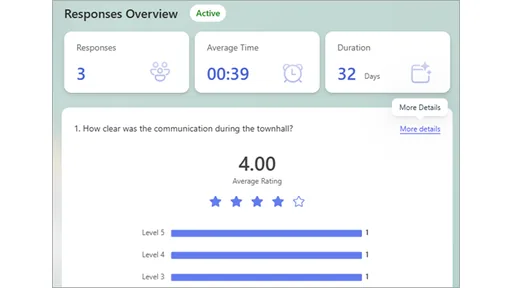
    Tela de visão geral das respostas no Microsoft Forms
    <p>A visão geral ajuda a observar padrões de resposta antes de planejar a próxima intervenção. Fonte: documentação oficial da Microsoft.</p>

    O que é o Microsoft Forms e para quem ele serve

    O Microsoft Forms é uma ferramenta on-line para criar formulários, pesquisas, enquetes e quizzes. No contexto escolar, pode ser usado para uma atividade diagnóstica no início da aula, uma checagem no meio da explicação, uma revisão curta antes da prova ou um registro de opinião e autoavaliação. A Microsoft informa que as respostas podem ser acessadas em navegadores e dispositivos móveis, com resumo em tempo real e exportação para o Excel.

    Ele tende a fazer mais sentido para professores e escolas que já utilizam contas Microsoft 365, Teams, OneNote ou Excel. A documentação da empresa lista planos educacionais, corporativos e outros ambientes em que o Forms está disponível, além de mencionar o acesso com conta Microsoft em determinadas situações. Isso não significa que todos os recursos aparecerão para todas as pessoas: o administrador da rede, o tipo de conta e o plano contratado podem alterar as opções disponíveis.

    O Forms não substitui o planejamento da avaliação. Uma pergunta mal formulada continuará sendo mal formulada mesmo com correção automática, gráficos e exportação. Da mesma maneira, uma resposta enviada comprova que o aluno respondeu a uma tarefa; não prova, sozinha, que ele aprendeu o conceito. A interpretação pedagógica continua sendo responsabilidade do professor.

    Como transformar um objetivo em um quiz formativo

    Antes de abrir o site, escreva uma frase que complete: “Depois desta atividade, quero descobrir se os alunos conseguem…”. O verbo ajuda a definir o tipo de questão. Se a intenção é reconhecer um conceito, uma questão de escolha pode ser suficiente. Se é necessário observar o raciocínio, inclua uma resposta curta, um item de comparação ou uma pergunta que peça justificativa.

    Um quiz curto para uma aula de Matemática sobre porcentagem, por exemplo, pode ter quatro movimentos:

    • uma questão de interpretação de uma situação de compra;
    • uma questão de escolha entre estratégias possíveis;
    • uma questão numérica com um distrator que revele a confusão entre porcentagem e ponto percentual;
    • uma resposta curta: “Explique como você decidiu”.

    O terceiro item pode ser corrigido automaticamente se houver uma resposta definida, mas o quarto exige leitura do professor. Essa combinação é mais informativa do que um conjunto de dez perguntas de memória. Em Língua Portuguesa, o mesmo princípio pode ser usado para separar localização de informação, inferência e justificativa baseada no texto.

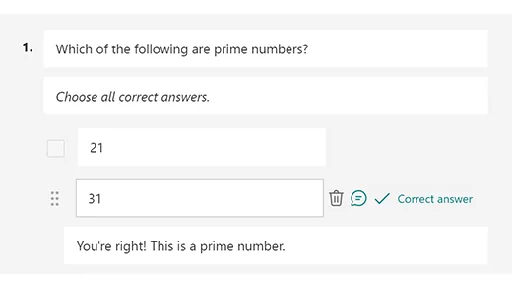
    Na criação manual, selecione New Quiz e escolha os tipos de pergunta disponíveis para a conta. A documentação da Microsoft cita opções como Choice, Text, Rating, Date, Ranking, Likert, File upload, Net Promoter Score e Section, além de alternativas como múltiplas respostas e recursos de matemática em determinados contextos. Não é necessário usar todas. Escolha o formato que produz a evidência de que você precisa.

    Nas questões que serão pontuadas, marque a resposta correta e atribua um valor no campo de pontos. Também é possível acrescentar mensagens para respostas específicas. Use esse recurso com cuidado: uma mensagem automática pode indicar por que uma alternativa está inadequada, mas não substitui uma devolutiva que considere o raciocínio do aluno. Antes de enviar, abra a visualização e responda ao próprio quiz. Procure enunciados ambíguos, alternativas com pistas acidentais, imagens que não carregam e perguntas que permitem acertar por eliminação.

    Como compartilhar com a turma sem abrir dados além do necessário

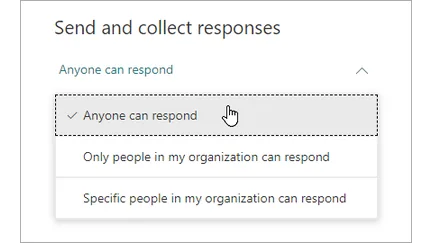
    Opções de público para coletar respostas no Microsoft Forms
    <p>As opções de coleta determinam quem pode responder ao formulário. Fonte: documentação oficial da Microsoft.</p>

    Em Collect responses, o Microsoft Forms oferece opções como permitir que qualquer pessoa responda, restringir a pessoas da organização ou selecionar pessoas específicas da organização. A escolha deve corresponder ao objetivo e ao risco da atividade. Um formulário público pode ser adequado para uma enquete sem identificação, mas é uma escolha ruim para uma avaliação que contém nome, turma ou informação individual de aprendizagem.

    Para uma turma vinculada à conta institucional, prefira a configuração mais restritiva que ainda permita a participação. Gere o link, o QR Code ou o código de incorporação somente depois de conferir quem poderá responder. Se a escola usa Teams ou OneNote, o link pode ser inserido no espaço em que os alunos já recebem as orientações. O caminho de compartilhamento não resolve problemas de acesso: confirme se todos têm internet, dispositivo e conta quando a configuração exigir autenticação.

    Também existe colaboração entre educadores. A documentação oficial descreve um link específico para que outras pessoas possam editar o formulário, ver respostas e compartilhar o quiz. Esse recurso deve ser tratado como acesso de autoria, não como um simples link para alunos. Combine quem revisará as perguntas e remova o link de colaboração quando a revisão terminar. Um professor que compartilha uma avaliação pode expor respostas e configurações a mais pessoas do que pretendia.

    Como ler as respostas e decidir a próxima aula

    Depois que a turma responder, abra a área de respostas e observe primeiro o panorama. A Microsoft descreve uma tela de visão geral com número de respostas, tempo médio e detalhes por pergunta. Em vez de olhar apenas para o percentual final, procure padrões que mudem sua decisão:

    • muitos alunos escolheram o mesmo distrator;
    • o acerto foi alto, mas as justificativas mostram um procedimento frágil;
    • uma questão teve poucas respostas porque o enunciado ou a imagem criou uma barreira;
    • há diferença entre a resposta objetiva e a explicação escrita;
    • parte da turma nem conseguiu acessar ou concluir a atividade.

    Imagine que 18 de 25 alunos tenham marcado a alternativa correta em uma questão de frações, mas quase todos tenham deixado a justificativa em branco ou usado uma explicação incompatível com o conceito. A decisão não deve ser “a turma acertou, então o conteúdo está encerrado”. Pode ser mais adequado propor uma comparação de estratégias, pedir que os alunos expliquem duas soluções ou apresentar um contraexemplo. Já um erro concentrado em uma alternativa pode orientar um pequeno grupo de retomada enquanto os demais resolvem um desafio de aplicação.

    Essa leitura é o ponto que aproxima o Forms da avaliação formativa. A ferramenta coleta e organiza respostas; o professor transforma esse registro em agrupamentos flexíveis, perguntas de retomada, feedback e novas oportunidades de aplicação. Para aprofundar esse processo, consulte também o conteúdo do PRAL sobre transformar respostas em decisões de ensino.

    Quando vale levar os dados para o Excel

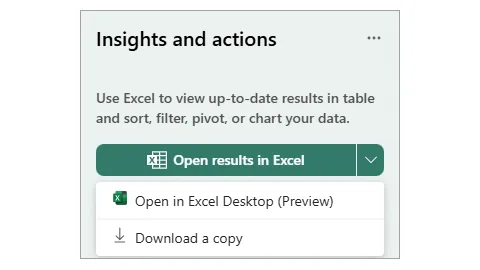
    Opção de abrir resultados do Microsoft Forms no Excel
    <p>O Microsoft Forms oferece opções para abrir ou baixar os resultados no Excel. Fonte: documentação oficial da Microsoft.</p>

    O Forms permite abrir ou baixar os resultados no Excel. Esse caminho é útil quando você precisa filtrar por questão, separar respostas por turma, comparar tentativas ou construir uma tabela de acompanhamento. A documentação alerta que o comportamento do arquivo depende do modo escolhido: abrir os resultados pode manter uma conexão com os dados em determinados ambientes, enquanto baixar uma cópia cria um arquivo sem vínculo com o formulário.

    Não transforme a planilha em um ranking público. Para acompanhar a aprendizagem, use os dados com finalidade definida, limite o acesso e evite registrar mais informações identificáveis do que o necessário. Se a atividade puder ser anônima, considere essa opção; a Microsoft informa que nomes e endereços de e-mail não aparecem quando o formulário aceita respostas anônimas. Em uma escola, entretanto, a política de privacidade e as orientações da rede devem prevalecer sobre a conveniência da ferramenta.

    Limitações e alternativas

    O Microsoft Forms é adequado para coleta estruturada e checagens rápidas, mas tem limites. Questões abertas demandam correção e interpretação humanas. Um quiz com gabarito pode favorecer respostas curtas e não mostrar como o aluno pensou. A experiência depende de conexão, dispositivo, acessibilidade e configuração de conta. Recursos de colaboração, integração e análise podem variar entre planos, e o Copilot, quando oferecido para gerar um rascunho, depende de conta e licença compatíveis. Um rascunho produzido por IA deve ser revisado como qualquer outro material: verifique respostas, nível de dificuldade, linguagem, vieses e alinhamento ao objetivo.

    Se a escola utiliza principalmente Google Workspace, o guia do PRAL sobre Google Forms e avaliação formativa pode ser mais coerente com o ambiente já adotado. Se a necessidade é organizar uma sequência maior de tarefas, vale consultar o artigo sobre Microsoft Teams para turmas, atividades e feedback. A melhor ferramenta é a que reduz atrito sem deslocar o foco do objetivo de aprendizagem.

    Roteiro de uso em uma aula

    1. Defina uma decisão que a resposta deverá orientar.
    2. Escreva de três a cinco questões com formatos diferentes quando isso for necessário.
    3. Revise o gabarito, os pontos e as mensagens de feedback.
    4. Teste o quiz no modo de visualização.
    5. Configure o público, compartilhe o link e ofereça uma alternativa de acesso.
    6. Leia padrões por pergunta, não somente a nota total.
    7. Planeje uma intervenção concreta para a aula seguinte.

    Esse roteiro também pode ser feito com outras plataformas. O diferencial do Microsoft Forms está na combinação entre criação de quizzes, permissões de resposta, colaboração, visão geral e integração com o Excel para quem já trabalha no ecossistema Microsoft. Ele vale a pena quando essa combinação resolve um problema real da rotina docente; não apenas porque produz uma nota com poucos cliques.

    Perguntas frequentes

    O Microsoft Forms corrige tudo automaticamente?

    Não. Questões com respostas definidas podem receber correção e pontuação configuradas pelo professor, mas respostas abertas e evidências de raciocínio exigem análise humana. Mesmo a correção automática depende de um gabarito bem revisado.

    É preciso pagar para usar o Microsoft Forms?

    A disponibilidade depende da conta e do plano. A documentação da Microsoft lista planos educacionais e corporativos com Forms e também descreve acesso para determinados usuários com conta Microsoft. Não há uma conclusão segura sobre o acesso da sua escola sem verificar a conta institucional, o plano e as políticas do administrador.

    Posso usar o Forms como prova?

    É possível usar um quiz como parte de uma avaliação, mas a ferramenta não define a qualidade da prova. Para uma decisão de maior peso, combine itens adequados ao objetivo, revisão do professor, critérios claros e outras evidências de aprendizagem.

    O que fazer depois de ver os resultados?

    Escolha uma ação: retomar um conceito, agrupar alunos para uma intervenção, propor uma nova aplicação, revisar uma questão ambígua ou avançar para um desafio. Sem essa decisão, o formulário vira apenas um registro de respostas.

    Fontes consultadas

  • Como ensinar lógica de programação com Scratch: projeto de semáforo interativo

    Como ensinar lógica de programação com Scratch: projeto de semáforo interativo

    Ensinar lógica de programação com Scratch funciona melhor quando o aluno precisa criar algo que faça sentido, e não apenas repetir blocos. Uma proposta simples é construir um semáforo interativo: a turma planeja uma sequência, programa mudanças de estado, testa o comportamento e explica as decisões tomadas. O projeto cabe em uma aula mais longa ou em duas aulas de 50 minutos, com adaptações para diferentes idades e níveis de experiência.

    Scratch é uma linguagem de programação visual que permite criar histórias, jogos e animações interativas. O projeto oficial informa que a ferramenta é oferecida gratuitamente e foi desenhada especialmente para pessoas de 8 a 16 anos, embora seja utilizada por públicos mais amplos. Na escola, isso não significa que basta abrir o site: o professor ainda precisa definir o objetivo de aprendizagem, organizar a atividade e observar o raciocínio por trás do produto final.

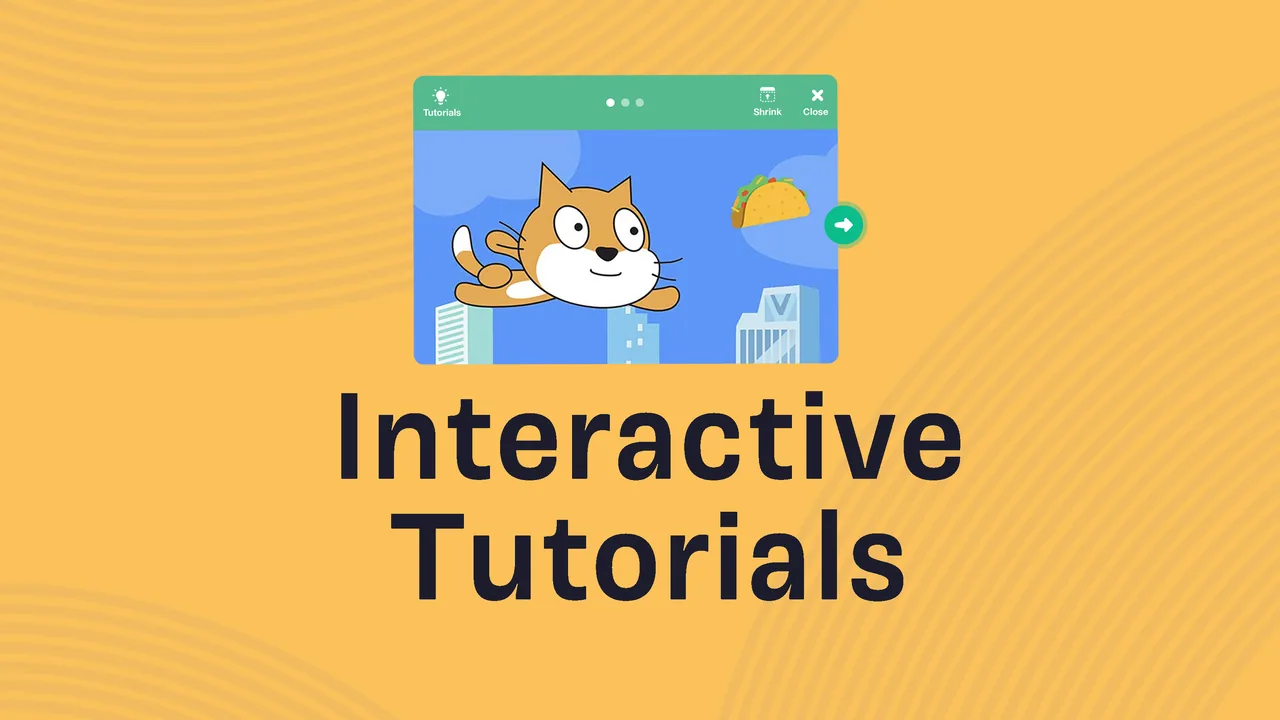
    Ilustração oficial do Scratch Foundation sobre tutoriais interativos no editor do Scratch
    Imagem: Scratch Foundation, recurso “Interactive Tutorials”.

    O que os alunos podem aprender com o projeto

    O semáforo é um contexto para trabalhar conceitos de computação e também habilidades gerais de planejamento. Os blocos deixam visíveis ideias que costumam parecer abstratas quando são apresentadas apenas por definição:

    • sequência: uma instrução acontece depois da outra;
    • eventos: uma ação, como clicar na bandeira verde ou pressionar uma tecla, inicia um comportamento;
    • repetição: um ciclo mantém o semáforo funcionando sem que o aluno duplique todos os blocos;
    • condições: o programa responde de modo diferente conforme uma situação;
    • mensagens: sprites ou partes do projeto podem coordenar ações;
    • depuração: o aluno observa um erro, formula uma hipótese, modifica o programa e testa novamente.

    Esses conceitos não devem ser tratados como uma lista para decorar. O material da Scratch Foundation sobre aprendizagem criativa recomenda que os estudantes identifiquem problemas, dividam desafios em partes, depurem e iterem. Por isso, a pergunta central da aula não é “qual bloco você usou?”, mas “como você fez o programa responder ao que deveria acontecer?”.

    Antes de abrir o Scratch: prepare o desafio

    Comece apresentando uma situação concreta: uma faixa de pedestres precisa organizar a passagem de carros e pessoas. Mostre uma sequência de três estados — vermelho, verde e amarelo — e pergunte o que aconteceria se o sinal mudasse de vermelho para verde sem intervalo. A conversa inicial ajuda a turma a perceber que um programa é uma forma de representar regras e decisões.

    Defina um objetivo observável, por exemplo: “o estudante deverá construir e explicar uma sequência de estados que se repete, testar o projeto e corrigir pelo menos um problema encontrado”. Esse enunciado é mais útil do que “aprender Scratch”, porque orienta tanto a atividade quanto a avaliação.

    Separe computadores ou tablets, fones apenas se houver sons na proposta, projetor para a demonstração e uma folha de planejamento. Não é necessário começar pela criação de uma conta pública. Para uma primeira aula, o professor pode demonstrar o editor, usar a versão offline quando fizer sentido ou criar um ambiente controlado conforme as regras da escola. A página de educadores do Scratch reúne guias, cartões de programação e tutoriais que podem apoiar essa preparação.

    Passo a passo do semáforo interativo

    1. Faça o mapa do comportamento

    Antes dos blocos, peça que os alunos desenhem três quadros: vermelho, verde e amarelo. Em cada quadro, devem registrar o que o carro e o pedestre fazem. Um exemplo é: no vermelho, o carro para; no verde, o carro avança; no amarelo, o carro desacelera ou aguarda a próxima mudança. O professor pode aceitar outras convenções, desde que o grupo explique a regra.

    Em seguida, a turma escreve a ordem e os tempos aproximados. O objetivo não é criar um simulador perfeito de trânsito, mas tornar explícita a relação entre estado, duração e ação. Se o aluno perceber que precisa de uma regra que ainda não havia previsto, isso é um dado importante para a discussão.

    2. Monte a cena com poucos elementos

    No Scratch, crie um palco com uma rua, uma faixa ou outro cenário simples. Use um sprite para o semáforo e outro para o carro. Evite gastar a maior parte da aula escolhendo imagens. O professor pode combinar que a personalização visual será feita depois que o comportamento básico funcionar.

    Para o semáforo, é possível usar fantasias diferentes do mesmo sprite — uma para cada estado — ou três sprites separados. A primeira opção ajuda a discutir que um objeto pode mudar de aparência sem deixar de ser o mesmo objeto. A segunda pode ser mais acessível para crianças que ainda estão explorando o editor. As duas soluções atendem ao objetivo se o aluno conseguir justificar sua escolha.

    3. Programe a sequência

    Ao clicar na bandeira verde, o projeto deve iniciar no estado vermelho. Depois, aguarda alguns segundos, muda para verde, aguarda novamente e passa ao amarelo. Um bloco de repetição pode reiniciar a sequência. Durante a demonstração, mostre apenas o essencial e deixe que os alunos completem partes do programa.

    Quando o grupo já tiver a sequência funcionando, acrescente uma mensagem para o carro. Por exemplo, o semáforo pode transmitir “pode andar” quando fica verde e “pare” quando volta ao vermelho. O carro reage às mensagens mudando de posição ou dizendo o que fará. Esse segundo momento mostra que diferentes objetos podem colaborar sem que todos os comandos fiquem amontoados em um único script.

    4. Crie um teste e provoque um erro

    Peça que cada grupo faça três testes: iniciar o projeto, interrompê-lo durante a sequência e reiniciá-lo. Eles devem observar se o semáforo começa no estado correto, se o tempo é compreensível e se o carro responde à mensagem esperada. Também vale propor um erro intencional, como retirar um bloco de espera, para que a turma identifique a consequência.

    Organize a depuração com três perguntas: o que eu esperava?, o que realmente aconteceu? e qual mudança vou testar?. Esse registro evita que o aluno apenas peça ao professor a resposta. A biblioteca da Scratch Foundation trata debugging como a busca e correção de problemas no código e oferece estratégias específicas para essa etapa.

    Como avaliar sem premiar só o efeito visual

    Um projeto colorido pode não revelar o que o estudante compreendeu. Por isso, combine critérios antes da apresentação. Uma rubrica curta pode usar quatro dimensões:

    Critério Evidência esperada
    Sequência Os estados aparecem em uma ordem planejada e coerente.
    Controle Eventos, esperas e repetições são usados para manter o comportamento.
    Explicação O estudante consegue explicar o que cada parte do programa faz.
    Depuração O grupo registra um problema, a hipótese e a alteração testada.

    Durante a apresentação, peça que o grupo mostre uma parte do código e responda a uma pergunta de transferência: “como você mudaria o projeto para incluir uma travessia de pedestres?” ou “o que teria de mudar se o sinal verde durasse o dobro do tempo?”. A resposta ajuda a diferenciar copiar uma sequência de compreender como ela funciona.

    O professor também pode usar uma saída rápida no final da aula: cada aluno escreve um bloco que usou, descreve um erro encontrado e indica uma melhoria para a próxima versão. Essas respostas ajudam a planejar a intervenção seguinte e podem ser ligadas às estratégias de decomposição de problemas já trabalhadas no PRAL.

    Adaptações para diferentes turmas

    Para iniciantes, entregue um projeto parcialmente montado com o palco e as fantasias prontas. O desafio fica concentrado na ordem dos blocos e nos testes. Para alunos que precisam de mais apoio, ofereça cartões com as etapas “iniciar”, “mudar”, “esperar” e “repetir”, antes de pedir a transposição para o editor. Para quem avança rapidamente, acrescente um botão de emergência, um contador de ciclos ou uma condição que altere o tempo do sinal.

    Também é possível fazer a atividade sem publicar os projetos. Se a turma usar a comunidade on-line do Scratch, explique que projetos compartilhados e interações podem ficar acessíveis a outras pessoas. A documentação de contas de professores informa que não existe uma classe totalmente privada e que não é possível desativar globalmente os comentários dos alunos. Para uma proposta que não precisa da comunidade, a versão Scratch Desktop pode ser uma alternativa porque não inclui esse espaço on-line. A escola deve ainda seguir suas próprias regras de proteção de dados e não publicar nomes completos, fotos, localização ou outras informações desnecessárias.

    Limitações e próximos passos

    Scratch facilita a entrada na programação, mas não substitui o ensino. Alguns alunos podem concentrar-se em cenários e animações sem explicar as regras; outros podem dominar os blocos por imitação sem conseguir transferir a ideia para um novo problema. A solução é reservar tempo para planejamento, teste, explicação e reflexão, não apenas para a entrega do projeto.

    Depois do semáforo, proponha uma versão ligada a outra disciplina: uma animação que mostre o ciclo da água, um jogo de perguntas de Matemática ou uma história interativa sobre cidadania digital. O professor pode consultar a atividade de computação desplugada para começar sem depender de dispositivos e, quando a turma estiver pronta, comparar as regras escritas no papel com as regras programadas.

    O próximo passo prático é escolher uma turma, definir o objetivo observável e preparar uma versão mínima do semáforo antes da aula. Não é preciso antecipar todos os erros. É mais produtivo planejar boas perguntas para que os estudantes descubram, testem e expliquem as próprias decisões.

    Perguntas frequentes

    Qual idade é indicada para começar?

    O Scratch informa que foi desenhado especialmente para 8 a 16 anos, mas a idade não determina sozinha a atividade. O professor deve ajustar a complexidade do desafio, o apoio visual e o tempo disponível.

    É preciso ensinar todos os blocos antes?

    Não. Comece pelos blocos necessários para o problema e introduza novos recursos quando eles resolverem uma necessidade real do projeto. A explicação fica mais compreensível quando aparece no momento de uso.

    O projeto precisa ser publicado on-line?

    Não. Publicar pode ampliar a troca de feedback, mas não é requisito para aprender. Em turmas com restrições de privacidade, use o editor sem compartilhar ou a versão offline, de acordo com as regras da escola.

    Como evitar que a aula vire apenas uma brincadeira?

    Defina um objetivo observável, peça um mapa do comportamento, avalie a explicação e registre os testes. A criação pode ser lúdica, mas precisa produzir evidências de raciocínio, revisão e aprendizagem.

    Fontes e materiais oficiais

  • Google My Maps para professores: como criar uma atividade de geografia com mapas colaborativos

    Google My Maps para professores: como criar uma atividade de geografia com mapas colaborativos

    O Google My Maps pode transformar uma aula de Geografia em uma investigação visual: em vez de apenas localizar lugares, os alunos organizam camadas, comparam padrões, justificam escolhas e apresentam uma interpretação do espaço. A ferramenta permite criar mapas personalizados pelo navegador, adicionar marcadores, linhas e áreas, importar dados de planilhas e compartilhar o resultado com diferentes níveis de acesso.

    O recurso faz sentido quando o objetivo é desenvolver leitura e produção de representações espaciais, e não simplesmente colocar pontos em um mapa. Neste guia, você verá como planejar uma atividade colaborativa sobre o bairro ou município, quais cuidados tomar com dados de estudantes, como estruturar a participação da turma e como avaliar o raciocínio geográfico produzido.

    Estudantes trabalham juntos em uma atividade de mapa físico
    Uma atividade de mapa ganha valor pedagógico quando exige observação, comparação e explicação. Foto: Blue Plover/Wikimedia Commons, CC BY-SA 3.0.

    O que é o Google My Maps e para que ele serve na escola

    O My Maps é um serviço do Google para criar e compartilhar mapas personalizados. A documentação oficial orienta o uso no computador, em navegadores como Chrome, Firefox e Safari. No celular ou tablet, o mapa pode ser visualizado pelo Google Maps, mas a edição do My Maps não deve ser planejada como se fosse uma experiência equivalente à do computador. Essa diferença já precisa entrar no planejamento: se a turma só tiver celulares, prepare uma etapa de observação e discussão ou escolha uma alternativa que permita edição móvel.

    O principal ganho didático está na organização de informações espaciais. Um mapa pode ter até dez camadas; cada uma pode reunir um tipo de elemento, como praças, escolas, rios, equipamentos culturais ou áreas de risco discutidas em fontes públicas. A ferramenta também permite adicionar lugares pesquisando endereços, desenhar linhas e formas e alterar cores, ícones e informações de uma camada. Esses recursos ajudam a separar localização, categoria e interpretação, que muitas vezes aparecem misturadas em trabalhos escolares.

    O professor também pode importar CSV, TSV, KML, KMZ, GPX, XLSX ou uma planilha do Google. A fonte precisa ter uma coluna que permita posicionar os dados, como endereço, nome do lugar ou latitude e longitude. A documentação do serviço informa limites de tamanho e quantidade: não se deve importar um arquivo com mais de 2.000 linhas, e um mapa pode conter até 10.000 linhas, formas ou lugares. Para uma atividade escolar, esses limites raramente são o problema; o desafio costuma ser selecionar poucos dados confiáveis e transformá-los em perguntas investigáveis.

    Mapa personalizado exibido na página oficial do Google My Maps
    Imagem oficial da página “My Maps – About”, do Google, mostrando um exemplo de mapa personalizado. Fonte: Google Maps.

    Uma atividade pronta: equipamentos públicos e qualidade de vida

    A proposta abaixo pode ser aplicada ao Ensino Fundamental – Anos Finais ou adaptada ao Ensino Médio. O tema é a distribuição de equipamentos públicos no município: áreas verdes, bibliotecas, unidades de saúde, escolas, pontos de transporte ou espaços culturais. Não é preciso mapear todos esses itens. Escolha dois ou três grupos que tenham relação com o objetivo curricular e com dados públicos disponíveis.

    Objetivo de aprendizagem: interpretar uma representação espacial, identificar padrões de distribuição, formular hipóteses para explicar esses padrões e sustentar uma conclusão com evidências do mapa e das fontes consultadas.

    Produto final: um mapa colaborativo com camadas nomeadas, legenda compreensível, descrição das fontes e um texto curto de interpretação. O mapa é o suporte; a aprendizagem aparece nas decisões tomadas e na qualidade da explicação.

    1. Comece por uma pergunta, não pela ferramenta

    Evite abrir o My Maps antes de definir o problema. Uma pergunta como “onde ficam os equipamentos públicos?” gera apenas um inventário. Prefira uma questão que exija comparação, por exemplo: “A distribuição de áreas verdes e bibliotecas é parecida nas diferentes regiões do município?” ou “Que relação podemos investigar entre transporte público e acesso a equipamentos culturais?”.

    Apresente a pergunta e peça uma previsão individual. Cada aluno pode registrar o que imagina que o mapa mostrará e qual evidência seria necessária para verificar a hipótese. Essa etapa impede que o mapa seja usado como uma tela em branco e ajuda o professor a observar conhecimentos prévios antes da investigação.

    2. Prepare dados pequenos, públicos e verificáveis

    Monte uma tabela com colunas como nome, categoria, endereço ou coordenadas, fonte e observação. Use informações públicas de órgãos municipais, bases oficiais, mapas institucionais ou materiais do IBGE. O Atlas Geográfico Escolar do IBGE é uma referência útil para contextualizar mapas físicos, políticos e temáticos, além de oferecer dados e representações voltados ao público escolar.

    Não transforme a atividade em coleta de endereços dos estudantes. Evite mapear a casa, o trajeto diário, a localização em tempo real ou qualquer dado que permita identificar uma criança ou adolescente. Para trabalhar mobilidade, use um percurso fictício, um ponto de referência público ou dados agregados por bairro. A ANPD destaca que sua missão inclui zelar pela proteção de dados pessoais e pela proteção de crianças e adolescentes em ambientes digitais; a escola deve seguir sua política interna e avaliar a base legal e os riscos do tratamento de dados antes de usar qualquer informação pessoal.

    3. Organize o mapa em camadas com significado

    Crie um mapa novo no computador, dê um título relacionado à pergunta e escreva uma descrição curta com a data e as fontes. Em seguida, crie uma camada para cada categoria. Uma organização possível é:

    • Áreas verdes: parques e praças selecionados segundo um mesmo critério;
    • Equipamentos culturais: bibliotecas, museus ou centros culturais;
    • Transporte e circulação: terminais ou linhas representadas de modo simplificado.

    Não use uma camada chamada “lugares importantes” para tudo. A categoria precisa responder à investigação. Se os grupos receberem a tarefa de marcar pontos manualmente, combine um padrão para os nomes e para as descrições. Se o professor importar uma planilha, faça antes uma revisão de endereços, duplicidades, grafia e registros incompletos. Um mapa visualmente bonito pode continuar metodologicamente frágil se a base tiver critérios diferentes.

    4. Divida o trabalho sem perder o acompanhamento individual

    Grupos podem ficar responsáveis por categorias diferentes, mas cada estudante precisa produzir uma evidência própria. Um roteiro simples é: grupo A revisa áreas verdes; grupo B revisa equipamentos culturais; grupo C analisa transporte; depois, todos comparam as camadas. Para acompanhar a contribuição individual, peça um diário curto com três registros: qual dado foi incluído ou excluído, por quê e o que ele permite concluir.

    O My Maps permite compartilhar um mapa e escolher entre visualização e edição. Para evitar alterações acidentais, mantenha a edição com o grupo responsável e compartilhe uma versão de visualização durante a apresentação. Se a turma trabalhar em um único mapa, combine regras para não apagar elementos de outro grupo. A colaboração deve ser ensinada como procedimento, não presumida pela existência de um botão de compartilhamento. Veja também o guia do PRAL sobre atividade colaborativa digital.

    Como transformar o mapa em raciocínio geográfico

    Depois de criar as camadas, interrompa a edição e mude o foco para a leitura. Peça que os estudantes respondam a perguntas em uma sequência progressiva:

    1. Localização: onde os elementos estão concentrados ou ausentes?
    2. Comparação: que diferenças aparecem entre regiões, bairros ou áreas?
    3. Relação: existe proximidade, distância ou sobreposição entre categorias?
    4. Hipótese: que fatores podem explicar o padrão observado?
    5. Limitação: que informação o mapa não mostra e seria necessária para uma conclusão mais segura?

    Essa última pergunta é decisiva. Um mapa mostra uma seleção de dados em determinada escala; ele não prova sozinho que uma região é melhor ou pior, nem explica automaticamente uma desigualdade. Endereço, horário de funcionamento, qualidade do serviço, acessibilidade e frequência de transporte podem mudar a interpretação. Ensine a turma a separar o que foi observado do que foi inferido.

    Para complementar a leitura, proponha que cada grupo escolha uma afirmação e a sustente com dois elementos do mapa e uma fonte externa. A afirmação “há mais equipamentos no centro” só é aceitável se o grupo explicar como definiu “centro”, qual universo de equipamentos foi considerado e quais limitações permanecem. Essa prática aproxima a atividade de pesquisa escolar e evita conclusões apressadas.

    O procedimento pode ser conectado ao artigo do PRAL sobre leitura de mapas e alfabetização cartográfica. Se o produto final for uma sequência digital com instruções, fontes e devolutivas, a organização pode dialogar também com o material sobre sequência de atividades no Google Classroom, sem exigir que o Classroom seja usado para editar o mapa.

    Como avaliar a atividade

    Uma rubrica curta pode ter quatro critérios, cada um com níveis descritos antes da entrega:

    • Organização cartográfica: camadas, nomes, cores e legendas permitem compreender o mapa?
    • Qualidade dos dados: os registros têm fonte, critério comum e revisão de duplicidades?
    • Interpretação: o grupo diferencia observação, hipótese e conclusão?
    • Uso responsável: o trabalho evita dados pessoais, respeita as permissões e reconhece limitações?

    Não atribua a maior nota ao mapa mais colorido. Uma produção simples, mas acompanhada de uma boa justificativa e de uma fonte confiável, pode revelar mais aprendizagem do que uma composição cheia de marcadores sem explicação. Peça uma revisão final em que cada grupo corrija uma informação, acrescente uma limitação e reescreva uma conclusão depois de receber perguntas dos colegas.

    Limitações e alternativas

    O Google My Maps depende de navegador, conta e conexão para uma parte importante do trabalho. A interface pode mudar, e as configurações de compartilhamento de uma conta escolar podem ser diferentes das de uma conta pessoal. Por isso, o professor deve verificar previamente o acesso permitido pela rede da escola e preparar uma alternativa: captura impressa de um mapa, planilha revisada, mapa do IBGE ou desenho cartográfico em papel.

    Também é possível realizar a investigação sem que os alunos editem a ferramenta. O professor cria as camadas, projeta o mapa e entrega uma ficha de análise. Assim, o objetivo continua sendo interpretar dados espaciais, não aprender todos os comandos do serviço. Para uma atividade digital mais acessível, ofereça descrição textual das camadas, contraste adequado, versão em PDF ou papel e uma função alternativa para quem não consegue manipular o mapa. O PRAL já reuniu orientações sobre como planejar uma atividade digital acessível.

    Perguntas frequentes

    O Google My Maps funciona no celular?

    A edição deve ser planejada no computador. A documentação do Google informa que o My Maps funciona no navegador e que mapas podem ser visualizados pelo Google Maps em dispositivos móveis. Antes da aula, teste o fluxo disponível para as contas e aparelhos da escola.

    Preciso usar uma planilha para criar o mapa?

    Não. É possível pesquisar lugares e adicionar marcadores diretamente. A planilha ajuda quando há muitos registros ou quando o professor quer documentar fonte, categoria e critério de seleção antes da importação.

    Posso pedir que os alunos mapeiem onde moram?

    Não é uma boa prática como atividade padrão. Localização residencial e trajetos podem expor dados pessoais de crianças e adolescentes. Prefira informações públicas, fictícias ou agregadas e siga as orientações da escola sobre privacidade e proteção de dados.

    Como evitar que o mapa vire apenas uma lista de lugares?

    Comece por uma pergunta comparativa, limite as categorias, peça uma previsão e avalie a explicação. A tecnologia deve apoiar uma decisão de investigação; não substituir a leitura de fontes, a discussão e a revisão da conclusão.

    Fontes consultadas

  • Google Meet para professores: como organizar uma aula on-line com participação e evidências

    Google Meet para professores: como organizar uma aula on-line com participação e evidências

    O Google Meet pode organizar uma aula on-line, mas o link da reunião não é um plano de ensino. Para que a ferramenta ajude de fato, o professor precisa definir o que os alunos deverão compreender, como todos participarão e qual evidência será recolhida antes de decidir o próximo passo.

    Na prática, o Meet funciona melhor quando combina uma rotina curta de entrada, explicações em blocos, perguntas que exigem resposta de toda a turma e uma atividade de fechamento. Recursos como chat, enquetes, perguntas e legendas podem apoiar esse desenho, mas a disponibilidade depende da conta, da edição do Google Workspace e das configurações da escola.

    Participantes em uma reunião virtual com apresentação compartilhada
    Uma reunião virtual combina apresentação compartilhada e participação dos presentes. Foto: Shreya.Bhopal/Wikimedia Commons, CC BY-SA.

    O que o Google Meet resolve — e o que ele não resolve

    O Google Meet resolve a parte de encontro síncrono: permite reunir a turma por um link, conversar por áudio e vídeo, compartilhar uma apresentação, usar o chat e, em determinadas edições, ativar enquetes, perguntas, relatórios de presença, gravação e outros recursos. O professor também pode anexar uma agenda ou material para consulta, usar legendas ao vivo e distribuir funções de organização.

    Ele não substitui um ambiente de aprendizagem completo. Um encontro no Meet não organiza sozinho materiais, tarefas de longo prazo, versões de trabalhos, rubricas ou devolutivas. Para uma sequência mais ampla, o professor pode combinar a videoconferência com uma sala no Moodle, com uma turma no Microsoft Teams ou com um mural de atividades no Padlet. A escolha deve partir da rotina pedagógica, não da quantidade de botões disponíveis.

    Como planejar uma aula on-line no Google Meet

    1. Comece pelo objetivo e pela evidência

    Escreva uma frase observável para a aula. Em vez de “aprender frações”, prefira “comparar duas frações usando uma representação visual e justificar qual é maior”. Em vez de “conhecer fontes confiáveis”, use “classificar duas páginas segundo autoria, data, evidência e finalidade”. Esse objetivo orienta a pergunta que será feita no Meet e evita que a aula seja apenas uma transmissão.

    Em seguida, defina a evidência mínima. Pode ser uma resposta no chat, uma justificativa oral, uma enquete, uma anotação enviada depois do encontro ou uma tarefa curta no ambiente da turma. A evidência não precisa ser uma nota. Ela deve ajudar o professor a identificar quem compreendeu, qual erro apareceu e que tipo de apoio será necessário.

    2. Prepare o acesso e a participação

    O Google orienta que o professor pode iniciar uma reunião instantânea, criar um link para usar depois ou agendar o encontro pelo Google Calendar. Para uma turma, o agendamento costuma ser mais organizado porque permite informar horário, objetivo, materiais e regras no convite. Antes de compartilhar o link, confira a conta que será a anfitriã e as configurações definidas pela escola.

    Envie uma mensagem curta com quatro itens: horário, link, material necessário e primeira ação esperada. Por exemplo: “Entre cinco minutos antes, deixe uma folha ao lado do computador e responda à pergunta inicial no chat”. Essa instrução reduz o tempo morto e oferece uma forma de participação para quem não pode ou não quer abrir a câmera.

    Não transforme a câmera em prova de atenção. Problemas de conexão, privacidade, ambiente doméstico, deficiência, equipamento e segurança podem impedir o vídeo. Combine alternativas: chat, áudio, formulário, reação, documento compartilhado ou resposta enviada depois. O objetivo é tornar o raciocínio visível, não fiscalizar o rosto do aluno.

    3. Planeje três ciclos de participação

    Uma aula síncrona longa, baseada apenas em exposição, costuma dificultar a verificação da compreensão. Divida o encontro em ciclos curtos:

    • Entrada: apresente o objetivo e faça uma pergunta simples que todos consigam responder. O chat pode revelar conhecimentos prévios sem obrigar cada estudante a falar diante da turma.
    • Exploração: explique um conceito ou mostre um exemplo por poucos minutos. Depois, peça uma decisão, comparação ou justificativa. Se todos respondem ao mesmo tempo, o professor obtém uma visão melhor do grupo do que quando chama apenas os voluntários.
    • Fechamento: solicite uma síntese, uma dúvida específica ou um próximo passo. Registre o que será retomado na aula seguinte.

    A EEF recomenda relacionar a checagem às intenções de aprendizagem, reunir evidências de todos os alunos e criar condições seguras para que os erros apareçam. No Meet, isso pode ser uma pergunta de escolha múltipla com alternativas construídas a partir de erros previsíveis, seguida de uma conversa sobre o raciocínio. A ferramenta coleta respostas; a interpretação continua sendo trabalho docente.

    Recursos do Google Meet que podem apoiar a aula

    Logotipo do Google Meet
    Logotipo do Google Meet usado para identificar a ferramenta analisada. Fonte: Google, via Wikimedia Commons.

    Enquetes e perguntas

    As enquetes podem servir para uma decisão rápida, uma questão diagnóstica ou uma comparação entre estratégias. Use-as com uma pergunta ligada ao objetivo, e não para preencher o tempo. Se a edição permitir, o moderador pode receber um relatório posterior das respostas. O recurso de perguntas e respostas também pode organizar dúvidas durante a explicação, especialmente quando muitos alunos precisam perguntar sem interromper o colega.

    Há uma limitação importante: o fato de a documentação do Google listar um recurso não significa que ele estará habilitado na conta da turma. No Google Workspace for Education, a edição e as políticas administrativas fazem diferença. Teste o caminho com a conta institucional antes de anunciar que a atividade será feita por enquete ou Q&A.

    Legendas e acessibilidade

    O Meet oferece legendas ao vivo e outros recursos de acessibilidade, como atalhos de teclado e compatibilidade com leitores de tela. As legendas podem apoiar alunos com deficiência auditiva, estudantes que precisam acompanhar melhor a fala ou quem está em um ambiente com ruído. Elas não são transcrições perfeitas: nomes, termos científicos e falas sobrepostas podem ser reconhecidos de forma incorreta. Por isso, entregue também palavras-chave, imagens, agenda ou material escrito.

    Controles de anfitrião e coanfitrião

    Em uma turma grande, o professor pode precisar de ajuda para acompanhar o chat, admitir participantes, organizar perguntas e observar problemas técnicos. Quando a edição permitir, um coanfitrião pode assumir parte desse trabalho. Os controles de anfitrião também devem ser combinados com regras claras: quando usar o microfone, como pedir a palavra, onde registrar dúvidas e o que fazer se a conexão cair.

    Presença não é evidência de aprendizagem

    Algumas edições oferecem relatório de presença com informações como entrada, saída e duração da participação. Esse registro pode ajudar a localizar problemas de acesso ou identificar quem precisa receber o material por outro canal. Ele não prova que o aluno acompanhou, compreendeu ou realizou a atividade. Para avaliar aprendizagem, associe a presença a uma resposta, produção, justificativa ou conversa individual.

    Roteiro prático para uma aula de 45 minutos

    1. Minutos 0 a 5: receba a turma, apresente o objetivo e proponha uma pergunta de entrada no chat.
    2. Minutos 5 a 12: explique o conceito com um exemplo visível e indique o que os alunos deverão observar.
    3. Minutos 12 a 18: faça uma checagem de compreensão. Pode ser enquete, resposta no chat ou escolha de uma alternativa seguida de justificativa.
    4. Minutos 18 a 28: proponha uma tarefa curta individual ou em dupla. Se houver salas simultâneas disponíveis, explique a produção esperada antes de dividir a turma.
    5. Minutos 28 a 37: retome duas respostas diferentes. Compare estratégias e corrija um erro recorrente sem expor desnecessariamente o aluno.
    6. Minutos 37 a 43: peça uma síntese ou um exemplo produzido pelo estudante.
    7. Minutos 43 a 45: informe o que será enviado, como a atividade será devolvida e qual dúvida será retomada.

    Esse roteiro não é uma regra fixa. Em uma aula de produção textual, por exemplo, o tempo de trabalho pode ser maior. Em uma revisão, a checagem pode ocupar mais espaço. A estrutura serve para garantir que a turma não passe todo o encontro ouvindo sem produzir evidências.

    Privacidade, gravação e plano da conta

    Ao trabalhar com estudantes, evite publicar o link em uma página aberta. Use o canal institucional indicado pela escola, confirme quem pode entrar e explique o que será registrado. Se houver gravação, transcrição, relatório de presença ou enquete identificada, informe a finalidade, o acesso previsto, o prazo de retenção e o procedimento definido pela instituição. A criptografia e os controles de segurança do serviço não substituem as regras da rede de ensino nem a responsabilidade de proteger dados de crianças e adolescentes.

    A versão sem custo do Google Meet, segundo a página do produto, permite até 100 participantes e reuniões em grupo de até 60 minutos. Isso não deve ser tratado como regra universal para toda escola: contas institucionais têm edições, contratos e políticas diferentes. Recursos como presença, perguntas, enquetes, gravação e salas simultâneas também variam. Antes de montar a aula em torno de uma função, abra a conta que será usada, faça um encontro de teste e confirme a disponibilidade.

    Tenha sempre um plano B. Envie o material principal antes, deixe uma atividade que possa ser feita sem conexão contínua e combine como o aluno informará que teve problema. Uma queda de internet não precisa cancelar a aprendizagem, desde que a sequência não dependa de uma única tela.

    Google Meet é a melhor opção para toda turma?

    Não necessariamente. O Meet é adequado quando a decisão principal é realizar uma conversa síncrona com apresentação, perguntas e participação rápida. Se o foco for organizar materiais, tarefas, prazos e devolutivas ao longo de várias semanas, um ambiente como Moodle ou Teams pode ocupar o centro da sequência. Se a intenção for coletar contribuições em um mural, o Padlet pode complementar o encontro.

    A comparação mais útil não é “qual plataforma tem mais recursos?”, mas “qual rotina o professor precisa sustentar?”. Considere acesso dos alunos, conta institucional, privacidade, suporte técnico, acessibilidade, registro das produções e tempo de acompanhamento. Uma ferramenta simples, usada com objetivo e evidência claros, pode ser mais útil que uma plataforma cheia de recursos que ninguém consegue manter.

    Perguntas frequentes

    É possível usar o Google Meet gratuitamente para dar aula?

    É possível usar uma conta Google sem custo para reuniões dentro dos limites informados pelo Google, incluindo até 100 participantes e até 60 minutos para reuniões em grupo na página do produto. Para uma escola, confirme a conta institucional, porque limites e recursos podem ser diferentes.

    O professor precisa exigir câmera ligada?

    Não. A participação pode ocorrer por chat, áudio, enquete, documento, formulário ou produção posterior. A câmera deve ser uma opção coerente com o objetivo e com as condições de acesso, não o único indicador de presença ou atenção.

    O relatório de presença serve como avaliação?

    Não. Ele registra acesso e permanência quando o recurso está disponível. Avaliação exige evidência relacionada ao objetivo, como resposta, explicação, produção ou revisão.

    Como evitar que a aula vire apenas uma chamada de vídeo?

    Planeje uma pergunta de entrada, uma checagem durante a explicação, uma atividade curta e uma síntese final. Se a resposta do aluno não mudar o que você fará depois, a atividade provavelmente está coletando presença, e não evidência de aprendizagem.

    Próximo passo para o professor

    Antes da próxima aula, escolha um único objetivo, escreva uma pergunta que revele a compreensão e defina qual resposta será recolhida no final. Faça um encontro de teste na conta institucional, confirme as funções disponíveis e prepare uma alternativa sem vídeo. Depois da aula, não analise apenas quem entrou: observe as respostas e decida o que a turma precisa praticar, revisar ou aprofundar.

    Fontes consultadas

  • Padlet para professores: como criar atividades colaborativas com privacidade e avaliação

    Padlet para professores: como criar atividades colaborativas com privacidade e avaliação

    Padlet para professores funciona melhor quando o mural digital tem uma tarefa clara, regras de participação e uma forma de transformar as contribuições dos alunos em evidências de aprendizagem. A ferramenta pode organizar respostas, perguntas, referências, registros de projeto e produções multimodais em um mesmo espaço. Ela não substitui o planejamento da aula: serve para tornar visível uma etapa que o professor já decidiu acompanhar.

    Na prática, o professor pode criar um quadro para uma sondagem inicial, abrir colunas para diferentes grupos, pedir que cada aluno publique uma hipótese ou usar os comentários para uma revisão entre pares. O ganho não está em juntar postagens, mas em desenhar uma sequência na qual os estudantes leiam, expliquem, comparem, revisem e retomem o que produziram.

    Tela real do Padlet com permissões de visitantes e opções de privacidade
    As permissões do Padlet precisam ser escolhidas antes de compartilhar um quadro com a turma. Fonte: documentação oficial do Padlet.

    O que é o Padlet e para que ele serve na escola

    O Padlet é uma ferramenta de colaboração visual. Segundo a documentação oficial, seus espaços podem ser criados como Boards, semelhantes a murais para organizar publicações, ou como Sandbox, um canvas mais livre para desenho, cartões e atividades interativas. Nos Boards, há formatos como Wall, Columns, Grid, Table, Timeline e Stream. A escolha do formato altera a maneira como a turma enxerga e relaciona as contribuições.

    Isso permite usar o mesmo serviço em atividades diferentes:

    • Diagnóstico: cada estudante responde a uma pergunta curta antes da explicação do conteúdo.
    • Investigação: grupos registram fontes, hipóteses, dados e dúvidas durante um projeto.
    • Produção: a turma publica textos, imagens, áudios ou links, seguindo critérios definidos.
    • Revisão: os alunos comentam uma produção de colega com base em perguntas ou critérios de sucesso.
    • Síntese: a classe organiza conceitos, exemplos e perguntas que ainda precisam ser respondidas.

    Um quadro colaborativo não equivale automaticamente a aprendizagem colaborativa. A Education Endowment Foundation diferencia o trabalho estruturado em pequenos grupos do simples ato de colocar alunos juntos. A revisão recomenda tarefas com objetivo compartilhado, participação de todos, apoio para a conversa e acompanhamento do professor. No Padlet, isso significa definir o que cada estudante deve fazer e como a postagem será usada depois.

    Padlet é gratuito? O que muda entre os planos

    A página oficial de preços consultada em 13 de outubro de 2026 informa que a conta gratuita permite criar até três Padlets ativos, com arquivos de até 20 MB, uma conta de usuário e limites menores para gravações. É suficiente para experimentar um mural de perguntas, uma atividade de saída ou um projeto curto, mas pode ficar restrita para quem mantém várias turmas ao mesmo tempo.

    O plano individual Platinum aparece na mesma página por US$ 15 por mês ou US$ 120 por ano, com Padlets ilimitados, arquivos de até 500 MB e acesso à API. Para escolas, a página apresenta um plano Classroom com contas de estudantes incluídas e um plano School a partir de US$ 1.200 por ano para dez professores. A documentação também descreve recursos de gestão, permissões, segurança de conteúdo e, no plano School, integrações com ambientes virtuais de aprendizagem e suporte a SSO.

    Esses valores são referências da página oficial e podem mudar por país, moeda, impostos, modalidade de contratação ou atualização comercial. O professor não deve escolher um plano apenas pela quantidade de recursos. Para uma atividade isolada, a conta gratuita pode bastar. Uma escola que precisa administrar usuários, restringir acesso, acompanhar várias turmas e centralizar políticas de segurança deve comparar o custo institucional com as alternativas já contratadas.

    Como criar uma atividade no Padlet com objetivo pedagógico

    1. Comece pela evidência que você quer observar

    Antes de abrir o site, complete esta frase: “Ao final da atividade, quero observar se os alunos conseguem…”. A continuação pode ser explicar uma causa, selecionar evidências, formular uma pergunta, revisar um argumento ou relacionar um conceito a uma situação cotidiana. A resposta define o tipo de postagem e evita que o quadro vire uma coleção de opiniões sem encaminhamento.

    Exemplo: em uma aula sobre desinformação, o objetivo pode ser “identificar uma afirmação verificável, localizar a fonte original e justificar por que ela é confiável ou insuficiente”. O Padlet será o espaço de registro; a aprendizagem está na análise e na justificativa.

    2. Escolha um formato que ajude a pensar

    Use Columns quando cada coluna representar uma etapa ou categoria, como “hipótese”, “evidência” e “pergunta”. Use Wall para uma chuva de ideias que será organizada depois. O formato Timeline pode apoiar uma linha do tempo em História ou as etapas de um experimento. O Table funciona quando é necessário comparar itens com campos semelhantes. Não escolha o formato apenas pela aparência: ele deve tornar o raciocínio da atividade mais legível.

    3. Escreva instruções que caibam na postagem

    Uma boa instrução informa o produto, o limite e o critério. Em vez de pedir “publique suas ideias sobre o tema”, tente: “Publique uma hipótese em até 80 palavras, inclua um dado ou exemplo que a sustente e termine com uma pergunta para outro grupo”. O estudante entende o que fazer e o professor consegue comparar produções sem impor um texto longo a todos.

    Se a turma for trabalhar em grupos de três a cinco alunos, atribua responsabilidades: leitor da fonte, registrador, questionador e relator. A recomendação da EEF sobre grupos pequenos não transforma esse número em regra universal, mas oferece um ponto de partida para evitar que alguns alunos façam todo o trabalho. O professor deve observar quem publica, quem comenta e quem permanece sem participação.

    Tela real de criação de um novo quadro no Padlet mostrando formatos como Wall, Columns, Grid e Timeline
    Na criação de um Board, o professor escolhe o formato que organiza visualmente as contribuições. Fonte: documentação oficial do Padlet.

    4. Configure acesso, autoria e moderação antes do link

    A documentação do Padlet apresenta permissões como Reader, Commenter, Writer e Moderator. Para uma produção colaborativa, Writer permite que os participantes criem as próprias publicações sem alterar as configurações do quadro. Commenter é adequado quando a turma deve comentar produções já publicadas. Reader serve para consulta ou apresentação final.

    Em atividades com crianças e adolescentes, evite deixar o quadro público sem necessidade. O Padlet documenta opções como exigir login, usar senha, restringir o acesso à escola e impedir publicações anônimas. Também há recursos de moderação de conteúdo nos ambientes educacionais. Esses mecanismos não dispensam a supervisão do professor nem autorizam a publicação de dados pessoais, fotos identificáveis ou informações sensíveis de alunos.

    Uma configuração prudente para uma turma é compartilhar o quadro apenas com as pessoas que precisam acessá-lo, revisar a permissão de visitantes e testar o link em uma janela anônima antes da aula. Se o objetivo for receber respostas sem que os alunos vejam as contribuições dos colegas antes do prazo, procure recursos de formulário de envio ou recolha as respostas em etapas separadas. A visibilidade antecipada pode influenciar as respostas e facilitar cópias.

    Três atividades prontas para adaptar

    Bilhete de entrada com justificativa

    Na abertura da aula, crie uma coluna chamada “O que penso” e peça uma resposta curta a uma pergunta-problema. Em outra coluna, deixe “O que preciso verificar”. Depois da explicação ou investigação, os alunos retornam ao próprio post, acrescentam uma evidência e registram o que mudou. A comparação entre a primeira e a segunda resposta dá ao professor uma evidência mais útil do que uma lista de respostas finais.

    Galeria de soluções com crítica orientada

    Em Matemática, Ciências ou Língua Portuguesa, cada grupo publica uma solução ou versão inicial. O comentário dos colegas deve responder a duas perguntas: “Que parte está clara?” e “Que pergunta ajudaria a melhorar?”. O professor pode pedir uma revisão final, sem transformar curtidas ou reações em nota. A atividade se aproxima de uma revisão por pares estruturada, tema que o PRAL também aborda no artigo Como organizar uma revisão por pares no Google Classroom.

    Mapa de fontes de um projeto

    Crie colunas para “fonte”, “ideia principal”, “evidência” e “dúvida”. Cada grupo registra uma referência e explica como pretende usá-la. Ao final, a turma identifica fontes repetidas, afirmações sem apoio e perguntas que exigem nova pesquisa. O procedimento combina produção digital com letramento informacional, em vez de usar o Padlet apenas como mural de links.

    Como transformar as postagens em avaliação

    Não é preciso dar uma nota para cada publicação. Defina poucos critérios observáveis, como relação com a pergunta, uso de evidências, clareza da explicação e revisão após o feedback. Você pode usar uma escala simples: “ainda não aparece”, “aparece parcialmente” e “aparece com consistência”. O quadro reúne evidências; a decisão avaliativa depende dos critérios e da leitura do professor.

    Depois da atividade, exporte o Board quando fizer sentido. A documentação oficial informa opções de imagem, PDF, CSV e planilha Excel para Boards, além de download dos arquivos anexados em determinados formatos. A exportação pode ajudar a guardar um registro do projeto ou analisar respostas, mas não deve virar um arquivo permanente de dados pessoais sem finalidade definida. Estabeleça prazo de retenção e remova informações que não serão mais usadas.

    Se a escola já usa outro ambiente, o Padlet pode ser apenas uma camada de participação. O Microsoft Teams para professores e o Moodle podem concentrar turmas, materiais e acompanhamento, enquanto o Padlet organiza uma dinâmica visual específica. A escolha deve considerar acesso dos alunos, suporte da escola, privacidade, continuidade dos registros e custo.

    Limitações e cuidados antes de adotar

    • Excesso de postagens: um mural sem limite de tamanho pode dificultar a leitura. Divida a atividade em perguntas ou colunas.
    • Participação desigual: publicar não significa que todos pensaram. Combine papéis, peça justificativas individuais quando necessário e observe quem apenas repete colegas.
    • Dependência de internet e dispositivos: tenha uma alternativa em papel ou em outro formato para não transformar conexão em pré-requisito de aprendizagem.
    • Privacidade: use o menor nível de exposição compatível com o objetivo. Não publique nomes completos, imagens ou relatos pessoais sem base e autorização adequadas.
    • Atualização de recursos e preços: confira a documentação e a página oficial antes de planejar uma compra ou prometer uma função à turma.

    Para começar, escolha uma única aula e um único objetivo. Crie um Board com duas ou três colunas, escreva uma instrução curta, teste as permissões e defina como as contribuições serão retomadas na aula seguinte. Se o professor consegue explicar o que os alunos farão com cada postagem, o Padlet deixa de ser apenas um mural e passa a funcionar como ferramenta de planejamento, participação e avaliação.

    Perguntas frequentes

    O Padlet pode ser usado sem criar conta para os alunos?

    Dependendo da configuração escolhida pelo professor, os visitantes podem acessar e publicar por link. Para atividades escolares, porém, a escola deve decidir se permitirá contribuições anônimas, exigirá login ou restringirá o acesso a membros autorizados. A documentação oficial recomenda revisar permissões e privacidade antes do compartilhamento.

    O Padlet substitui um ambiente virtual de aprendizagem?

    Não necessariamente. Ele é forte na organização visual de contribuições e na colaboração em torno de uma atividade. Um ambiente virtual pode ser mais adequado para concentrar materiais, tarefas, notas, comunicação e histórico de uma turma. As ferramentas podem ser complementares.

    Como avaliar uma atividade feita no Padlet?

    Defina critérios ligados ao objetivo da aula, como qualidade da justificativa, uso de evidências, colaboração e revisão. Avalie o raciocínio demonstrado, não apenas a quantidade de posts, curtidas ou comentários.

    Fontes consultadas

  • Microsoft Teams para professores: como organizar uma turma, atividades e feedback

    Microsoft Teams para professores: como organizar uma turma, atividades e feedback

    O Microsoft Teams pode ajudar o professor a reunir comunicação, materiais, atividades e devolutivas em um mesmo espaço, mas ele funciona melhor quando a turma virtual é organizada a partir de objetivos de aprendizagem — e não apenas como um lugar para despejar arquivos. A estrutura mais útil é simples: uma equipe para cada turma, canais ou módulos para organizar unidades, uma atividade com instruções e prazo, e um momento de feedback que indique o próximo passo do estudante.

    Este guia mostra como começar no Microsoft Teams for Education, configurar uma equipe de classe, publicar uma atividade, acompanhar entregas e usar o recurso sem confundir registro digital com aprendizagem. Os nomes de menus podem mudar conforme a versão, o idioma, o tipo de conta e as políticas definidas pela instituição.

    Captura de tela oficial do Microsoft Teams mostrando a tela de criação de uma atividade para uma equipe de classe.
    Exemplo da tela de criação de uma atividade na documentação oficial do Microsoft Teams. Fonte: Microsoft Support.

    Para quem o Microsoft Teams faz sentido

    O Teams tende a ser útil para escolas e cursos que já utilizam Microsoft 365 ou que precisam combinar comunicação, documentos compartilhados, reuniões e tarefas. A equipe de classe tem permissões e recursos próprios: o professor pode compartilhar materiais, publicar atividades, iniciar reuniões e controlar quem pode postar, enquanto os estudantes acessam o espaço destinado à turma.

    Isso não significa que a ferramenta seja automaticamente a melhor escolha para toda escola. A instituição precisa considerar contas, suporte técnico, conectividade, formação dos professores, integração com o ambiente usado para registros acadêmicos e regras de privacidade. A própria documentação de configuração do Microsoft 365 recomenda ajustar políticas para equilibrar colaboração, segurança dos estudantes e proteção de dados. Portanto, uma decisão responsável começa com a pergunta: qual problema pedagógico e organizacional a equipe precisa resolver?

    Se a necessidade principal for montar um ambiente com materiais, atividades e acompanhamento, compare a proposta com outras soluções já conhecidas pela comunidade escolar. O PRAL também tem um guia sobre Moodle para professores e conteúdos sobre sequências de atividades no Google Classroom. A escolha não deve ser feita pelo número de recursos, mas pela combinação entre objetivo, acesso e capacidade de acompanhamento.

    O que preparar antes de criar a turma

    Antes de abrir a equipe, defina quatro elementos:

    • Objetivo do espaço: será usado para uma disciplina, um projeto, uma formação ou uma turma completa?
    • Rotina de publicação: onde ficarão avisos, materiais, atividades, dúvidas e devolutivas?
    • Critério de participação: quais ações o estudante precisa realizar para demonstrar que acompanhou a aula?
    • Responsáveis pelo suporte: quem resolve problemas de conta, acesso, permissões e recuperação de arquivos?

    Essa preparação evita que o Teams se transforme em uma sequência de mensagens sem hierarquia. Também reduz a necessidade de repetir instruções em vários lugares. Uma regra prática é reservar o canal ou área geral para comunicados essenciais e organizar o trabalho por unidades ou projetos. O professor não precisa criar muitos canais no primeiro dia: comece com uma estrutura que os estudantes consigam localizar sem pedir ajuda a todo momento.

    Como criar uma equipe de classe

    Na documentação oficial, a equipe de classe pode ser criada a partir de um grupo existente ou do zero. O caminho exato depende das permissões da conta. Se a opção de criar uma equipe não aparecer, o administrador de tecnologia da escola pode precisar habilitá-la ou configurar os grupos institucionais.

    Passo a passo inicial

    1. Entre no Teams com a conta institucional e abra a área de equipes.
    2. Escolha a opção para criar ou ingressar em uma equipe.
    3. Selecione o tipo destinado a uma classe, quando essa opção estiver disponível.
    4. Dê um nome que identifique disciplina, turma e período sem expor informações desnecessárias.
    5. Escreva uma descrição curta com a finalidade do espaço e a rotina esperada.
    6. Confira professores, estudantes, aplicativos, canais e configurações antes de liberar a turma.

    Quando a equipe é criada a partir de um grupo administrado pela escola, os estudantes podem ser adicionados automaticamente, mas a turma ainda pode permanecer em preparação antes da ativação. Esse intervalo é útil para conferir materiais, ajustar permissões e preparar a primeira atividade. Em vez de abrir o espaço vazio, publique uma mensagem de boas-vindas, uma orientação de acesso e um pequeno diagnóstico sobre o que os alunos já sabem.

    Como organizar materiais e atividades sem criar confusão

    Uma estrutura enxuta pode seguir este modelo:

    ÁreaUso recomendadoExemplo
    GeralAvisos que todos precisam verCalendário da semana e mudança de prazo
    Unidade ou projetoMateriais e conversas de um percursoTextos, vídeos, perguntas e produções
    AtividadesOrientações que geram uma entregaRelato, resolução comentada ou apresentação
    DevolutivasOrientações coletivas, sem expor estudantesErros frequentes e próximos passos

    O recurso Classwork, quando habilitado para a conta, permite organizar materiais, links, arquivos, páginas do OneNote, canais e atividades em módulos. Ele pode ajudar a montar uma sequência de aprendizagem mais clara, mas não substitui o planejamento. Um módulo bem nomeado precisa responder à pergunta: o que o estudante deve compreender ou conseguir fazer ao final desta etapa?

    Evite publicar o mesmo arquivo em vários canais. Escolha um local principal, use nomes consistentes e informe o que fazer com o material. “Leia o texto e destaque duas evidências que sustentem sua hipótese” orienta melhor do que “material da aula”. O arquivo é um recurso; a instrução transforma o recurso em atividade.

    Como criar uma atividade no Teams

    Segundo a documentação de suporte, a ferramenta Assignments fica disponível nas equipes de classe. Para criar uma atividade, o professor abre a turma, entra em Assignments e escolhe a opção de criar uma nova tarefa. O título é obrigatório; instruções, recursos, prazo, pontuação, rubrica, categoria, destinatários e calendário podem ser configurados conforme a proposta.

    Uma atividade que orienta a aprendizagem

    Preencha os campos na seguinte ordem:

    1. Resultado esperado: descreva a ação que será observada, como comparar, explicar, produzir, resolver ou justificar.
    2. Instruções: divida a tarefa em etapas curtas e diga qual evidência deve ser entregue.
    3. Recurso: anexe o texto, modelo, planilha ou página que será usado, verificando se o arquivo é apenas referência ou se cada estudante deverá editar uma cópia.
    4. Prazo e janela de entrega: informe data, horário e, se necessário, uma data de encerramento.
    5. Critérios: use uma rubrica ou lista de critérios que ajude o aluno a revisar o trabalho antes de enviar.
    6. Destinatários: selecione a turma inteira, grupos ou estudantes específicos somente quando houver uma razão pedagógica clara.

    Um exemplo para Ciências seria: “Explique como a água muda de estado em três situações do cotidiano. Use um desenho ou esquema, nomeie as mudanças e justifique uma delas com base no experimento realizado”. A instrução define conteúdo, produção e justificativa. Uma atividade como “faça um trabalho sobre água” deixa decisões demais em aberto e dificulta a avaliação.

    Como acompanhar entregas e dar feedback

    A área Grades permite visualizar o status das atividades e abrir o trabalho individual. A documentação da Microsoft descreve estados como visualizado, entregue, devolvido e sem ação, além da possibilidade de registrar pontos, comentários e retornar o trabalho para revisão. Esses indicadores são úteis para localizar quem precisa de orientação, mas não devem ser tratados como prova de aprendizagem. Um estudante pode abrir uma tarefa sem compreender o conteúdo; outro pode entregar depois de aprender com uma conversa.

    Use o fluxo em três momentos:

    1. Antes da entrega: apresente os critérios e um exemplo de resposta ou de processo, quando isso não eliminar o desafio.
    2. Durante a análise: registre uma evidência observável, uma pergunta e um próximo passo possível.
    3. Depois do retorno: peça uma revisão, uma explicação oral curta ou uma nova tentativa que mostre como o feedback foi usado.

    O botão de devolver para revisão pode apoiar esse ciclo, mas o professor precisa escrever uma orientação que o aluno consiga aplicar. “Melhore” é vago. “Inclua uma evidência do texto no segundo parágrafo e explique como ela sustenta sua conclusão” é mais acionável. Para trabalhos em grupo, combine a produção coletiva com um registro individual, como uma justificativa, uma autoavaliação ou uma breve conferência.

    O PRAL já publicou um roteiro sobre como avaliar trabalhos com IA sem confundir produto e aprendizagem. A mesma cautela vale para qualquer plataforma: o sistema mostra ações registradas, não todo o processo cognitivo do estudante.

    Privacidade, moderação e limites

    Em uma turma real, o Teams reúne dados de identificação, mensagens, arquivos, prazos e registros de participação. O professor deve usar a conta e as políticas definidas pela instituição, evitar colocar informações sensíveis em canais abertos e conferir quem pode visualizar cada documento. Não publique listas com dificuldades individuais, diagnósticos, notas ou comentários que permitam identificar um estudante diante da turma.

    A equipe pedagógica também precisa definir regras de comunicação: horários de atendimento, finalidade dos canais, linguagem esperada, procedimento para conflitos e o que fazer quando um estudante não consegue acessar o espaço. A documentação de configuração do Microsoft 365 indica que políticas de estudantes, chat supervisionado, aplicativos e recursos de inteligência artificial podem depender de decisões administrativas. Por isso, o professor não deve prometer que uma função estará disponível para todos nem ativar ferramentas sem conhecer a política local.

    Outro limite é a dependência de conexão, dispositivo e suporte. Se uma atividade só puder ser concluída com internet estável e um aplicativo específico, ofereça uma alternativa equivalente. A ferramenta precisa ampliar o acesso à aprendizagem, não transformar o acesso técnico em critério oculto de avaliação.

    Teams, Moodle ou Google Classroom?

    Não existe uma resposta única. O Teams pode ser conveniente para escolas já integradas ao Microsoft 365, especialmente quando documentos, comunicação e reuniões precisam ficar próximos. O Moodle tende a oferecer uma lógica mais ampla de ambiente virtual, com recursos de cursos e atividades organizados por tópicos. O Google Classroom costuma ser direto para distribuição, devolução e organização de tarefas em instituições que já usam Google Workspace.

    Compare as alternativas com os mesmos critérios:

    • facilidade de acesso para estudantes e professores;
    • organização de materiais e atividades;
    • qualidade do feedback e possibilidade de revisão;
    • integração com contas e arquivos já usados pela escola;
    • controle de permissões, suporte e políticas de dados;
    • custo e esforço de administração, quando aplicável;
    • possibilidade de manter uma alternativa para estudantes com dificuldades técnicas.

    O melhor ambiente é o que a equipe consegue sustentar com uma rotina previsível. Trocar de plataforma sem combinar nomes, prazos, canais e critérios apenas desloca a desorganização para uma interface nova.

    Um roteiro para começar em uma semana

    Para testar a organização sem abrir um projeto grande, escolha uma única turma e faça o seguinte:

    1. Dia 1: crie a equipe, revise participantes e publique as regras de uso.
    2. Dia 2: organize um módulo com um material curto e uma pergunta orientadora.
    3. Dia 3: publique uma atividade com objetivo, etapas, critério e prazo realista.
    4. Dia 4: faça uma checagem de compreensão em sala ou por mensagem orientada.
    5. Dia 5: analise as entregas, devolva uma orientação específica e peça uma pequena revisão.

    Ao final, registre três decisões: o que os alunos localizaram com facilidade, onde a plataforma criou barreira e qual evidência mostrou aprendizagem. Esse registro vale mais do que contar quantos arquivos foram publicados. Se a equipe precisar de uma ferramenta para uma atividade específica, adicione-a depois; não comece instalando tudo.

    Perguntas frequentes

    O Teams substitui um ambiente virtual de aprendizagem?

    Nem sempre. Ele pode concentrar comunicação, arquivos e atividades, mas a adequação depende do desenho da escola, das integrações e do tipo de acompanhamento necessário. Compare o Teams com Moodle, Google Classroom ou outra solução usando critérios equivalentes.

    Posso criar uma equipe sem ajuda do administrador?

    Depende das permissões da conta e da configuração institucional. A documentação da Microsoft informa que algumas instituições precisam habilitar a criação ou fornecer grupos prontos. Se a opção não aparecer, procure o suporte de tecnologia.

    O status “entregue” prova que o aluno aprendeu?

    Não. Ele mostra que uma ação foi registrada. A aprendizagem precisa ser analisada pela qualidade da produção, pelas explicações, pelas revisões e por outras evidências adequadas ao objetivo.

    Qual é o primeiro recurso que devo usar?

    Comece com uma equipe de classe, um módulo simples e uma atividade bem definida. Depois de observar a rotina, decida se rubricas, Classwork, reuniões ou integrações realmente resolvem um problema.

    Fontes oficiais consultadas