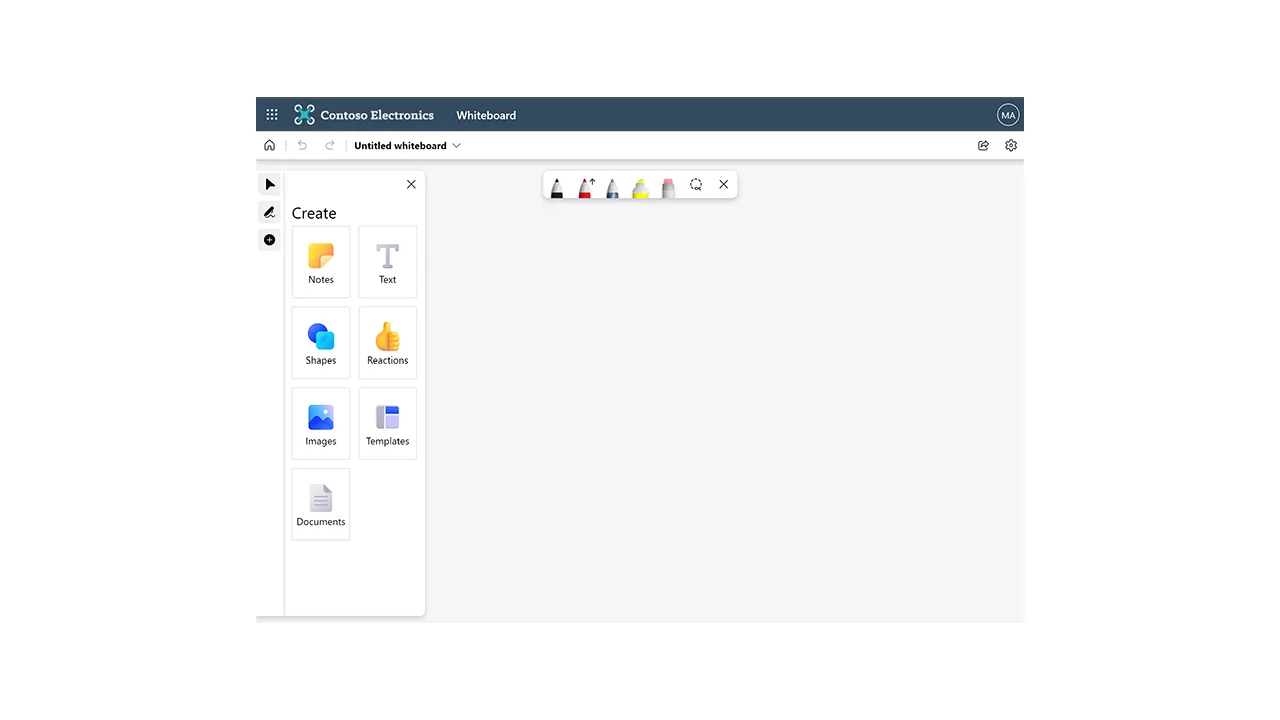
O Microsoft Whiteboard pode ser útil para professores que precisam tornar o raciocínio dos alunos visível, organizar uma discussão e guardar um registro da aula. Ele é um quadro digital de tela livre, acessível pelo navegador, pelo Microsoft Teams e por aplicativos para Windows, iOS e Android. A ferramenta permite combinar texto, notas adesivas, formas, imagens, tinta digital e modelos em um mesmo espaço. A melhor utilização pedagógica não é deixar a turma “mexer no quadro” sem direção, mas planejar o que será produzido, como cada estudante participará e que evidência ficará disponível para a próxima decisão docente.
Para uma aula presencial, híbrida ou on-line, o Whiteboard funciona melhor quando cumpre uma função clara: levantar hipóteses, comparar estratégias, organizar ideias, resolver um problema em conjunto ou registrar uma síntese. O professor pode preparar o quadro antes da aula, compartilhar um link ou apresentá-lo no Teams, definir se os participantes poderão editar e depois exportar o resultado como imagem. Isso aproxima a ferramenta da sequência professor → aluno → atividade → avaliação, em vez de transformá-la em um mural decorativo.

Para que serve o Microsoft Whiteboard na escola
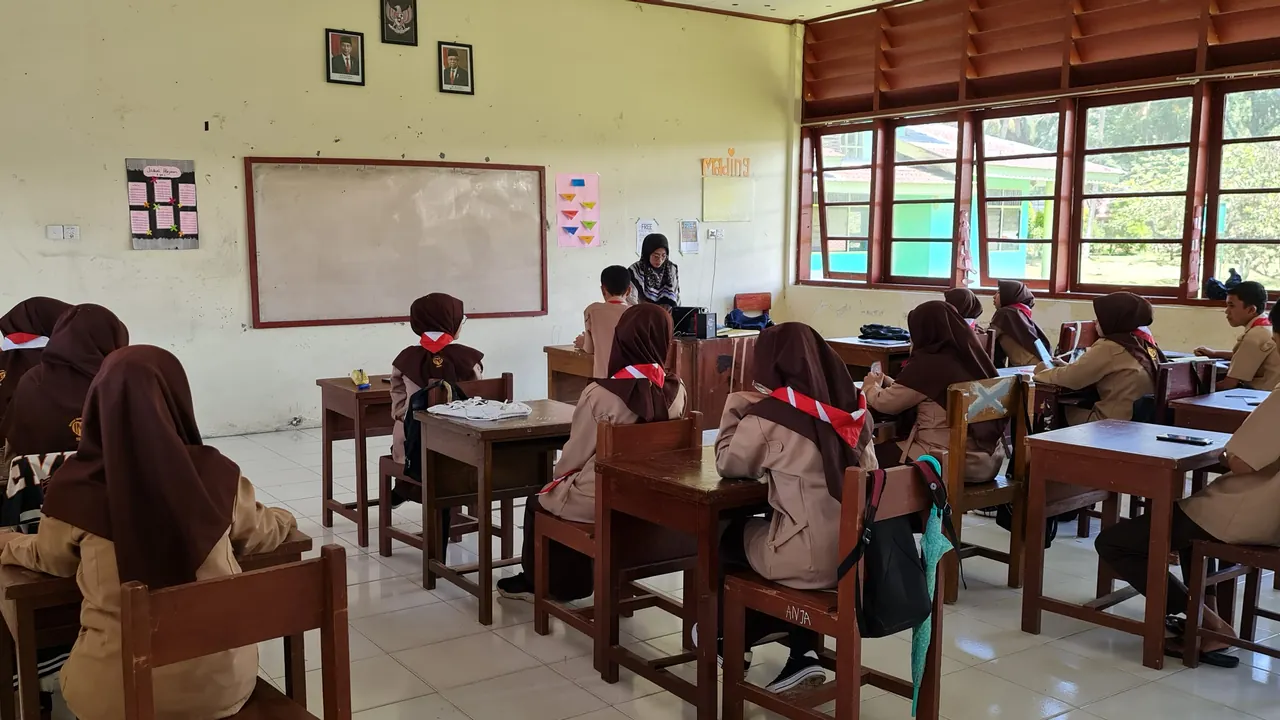
O Whiteboard não é um ambiente completo de gestão de turma, nem substitui um sistema de atividades, notas ou entrega de trabalhos. Seu ponto forte é o espaço visual compartilhado. A documentação da Microsoft descreve o quadro como uma tela digital para colaboração em tempo real, planejamento, aprendizagem, resolução de problemas e projetos. Em uma aula, isso pode apoiar três movimentos diferentes:
- Externalizar o pensamento: alunos registram palavras-chave, desenhos, setas, exemplos ou perguntas enquanto tentam compreender um conceito.
- Comparar contribuições: a turma observa estratégias diferentes para resolver uma questão, classifica ideias ou identifica relações entre partes de um tema.
- Conservar um vestígio da aula: o quadro pode ser retomado depois, exportado em PNG ou usado como ponto de partida para uma atividade de revisão.
Esses usos não garantem aprendizagem por si mesmos. Um quadro cheio de notas pode mostrar participação, mas não necessariamente compreensão. Por isso, inclua uma pergunta que exija justificativa, uma etapa individual ou uma breve explicação oral e um critério para analisar as respostas. O professor precisa observar não apenas quem escreveu, mas que ideias apareceram, quais relações foram estabelecidas e que dúvida merece intervenção.
Como preparar uma atividade no Whiteboard
1. Comece pelo objetivo de aprendizagem
Antes de abrir o aplicativo, escreva o que os alunos deverão conseguir fazer ao final. Um objetivo como “participar de um mural” é insuficiente. Prefira algo observável: “comparar duas estratégias de cálculo e justificar qual funciona em uma situação nova”, “organizar argumentos a favor e contra uma decisão” ou “construir um esquema que relacione causas e consequências”.
Depois, decida qual parte será coletiva e qual parte será individual. Em uma atividade de Ciências, por exemplo, grupos podem registrar hipóteses sobre um fenômeno, mas cada estudante pode precisar explicar, em uma ficha ou em uma conversa curta, por que escolheu determinada hipótese. Essa combinação evita que o produto do grupo esconda diferenças importantes entre os participantes. O artigo do PRAL sobre atividade colaborativa digital pode ajudar a estruturar essa divisão.
2. Monte o quadro antes da aula
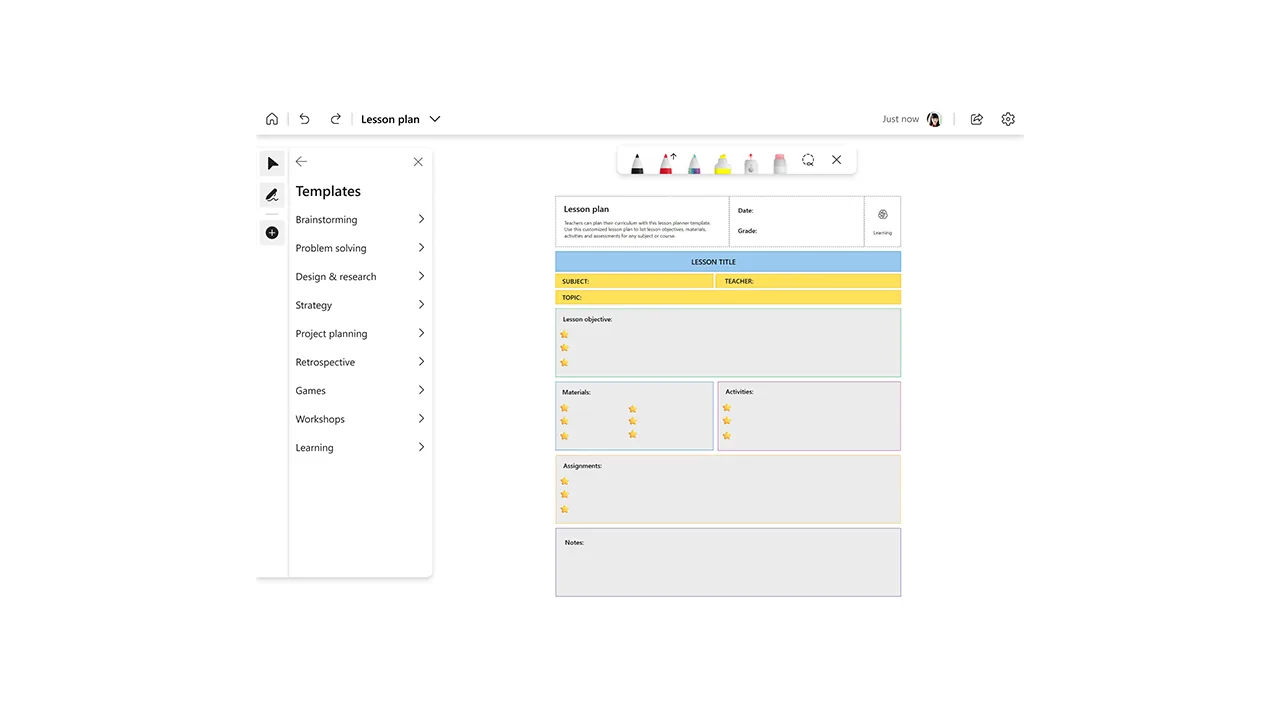
Um quadro em branco dá liberdade, mas também pode aumentar o tempo gasto com instruções. Prepare uma estrutura simples com título, pergunta orientadora, espaço para contribuições e um campo de síntese. O Whiteboard oferece modelos, incluindo o modelo de plano de aula na área de aprendizagem. A orientação oficial para conduzir uma aula recomenda inserir esse modelo, personalizar objetivos, materiais e atividades e acrescentar diagramas, imagens ou textos necessários.
Não preencha tudo antes da participação dos alunos. Deixe espaços que tenham uma função: “nossa hipótese”, “evidências”, “o que mudou na nossa ideia” ou “pergunta que permanece”. Se a turma for grande, crie áreas identificadas por grupo e determine quantas contribuições cada estudante fará. A regra reduz a repetição e facilita a leitura posterior.
3. Combine regras de participação
Explique se todos poderão editar o quadro ou se apenas o professor fará o registro. Em uma discussão síncrona, combine o uso da ferramenta com turnos de fala, tempo para pensar e uma forma de pedir ajuda. No Teams, a própria documentação da Microsoft sugere organizar regras de participação, como usar o recurso de levantar a mão, antes de iniciar a colaboração.
Também defina o que não deve ser publicado. Não peça nome completo, fotografia, telefone, diagnóstico, endereço ou qualquer informação pessoal para “identificar” a contribuição. Se a atividade puder ser feita com iniciais, códigos temporários ou sem identificação pública, prefira essa alternativa. Um quadro compartilhado pode ser visto por pessoas que não deveriam ter acesso ao conteúdo, especialmente quando o link é repassado fora do grupo.
4. Faça uma sequência curta de produção e revisão
Uma atividade de 30 a 50 minutos pode seguir este roteiro:
- Apresentação do problema: mostre a pergunta e dê um minuto de leitura silenciosa.
- Produção individual: cada aluno registra uma ideia no papel ou em um espaço reservado, antes de ver todas as respostas.
- Contribuição em grupo: os estudantes agrupam respostas semelhantes, destacam diferenças e registram uma justificativa.
- Discussão: o professor seleciona algumas contribuições, pede evidências e solicita que a turma revise uma afirmação quando necessário.
- Síntese: a classe produz três conclusões, uma dúvida e um próximo passo.
A etapa individual é importante porque impede que a rapidez de alguns alunos domine a atividade. Ela também oferece uma evidência mais próxima do raciocínio de cada estudante. Se o objetivo for argumentação, por exemplo, não avalie somente a aparência do quadro: observe se a justificativa apresenta uma afirmação, uma evidência e uma relação explicada entre as duas.
Exemplo de atividade: comparar estratégias em Matemática
Considere uma aula sobre porcentagem ou proporcionalidade. No quadro, coloque o problema: “Uma loja oferece 20% de desconto em um produto de R$ 80. Como você calcularia o preço final? Mostre uma estratégia e explique por que ela funciona”. Divida o espaço em quatro áreas: cálculo de 20%, cálculo do desconto, preço final e comparação de estratégias.
Primeiro, cada aluno resolve no caderno. Depois, grupos registram estratégias diferentes: calcular 20% de 80 e subtrair; calcular diretamente 80% de 80; usar uma representação em tabela; ou decompor o número. O professor não precisa corrigir cada nota durante a produção. Pode selecionar duas respostas que chegam ao mesmo resultado por caminhos diferentes e pedir que a turma identifique o que é equivalente e o que precisa ser corrigido.
Na síntese, escreva uma pergunta de transferência: “Como a estratégia mudaria se o desconto fosse de 15%?”. Essa pergunta ajuda a verificar se o aluno compreendeu a relação ou apenas copiou o procedimento. O quadro pode ser exportado ao final, mas a avaliação deve considerar as explicações, as revisões e a capacidade de aplicar a ideia em um caso novo.
Recursos que merecem atenção
Na interface do Whiteboard, o painel de criação reúne notas, texto, formas, reações, imagens, documentos e modelos. Há ferramentas de tinta, marca-texto, borracha e seleção. Isso permite alternar entre escrita livre e organização visual. Para professores que trabalham com geometria, fluxogramas ou mapas conceituais, formas e conectores podem ajudar; para uma conversa inicial, notas adesivas são mais rápidas.
A ferramenta pode ser aberta no navegador e também integrada ao Microsoft Teams. O mesmo quadro pode continuar acessível depois da reunião, o que favorece a retomada da aula. A Microsoft informa que o Whiteboard está incluído no Microsoft Teams e que, para estudantes e profissionais de educação, pode estar disponível sem custo como parte da oferta Microsoft 365 A1. Isso não significa que qualquer usuário terá exatamente os mesmos recursos: a escola pode ter configurações próprias, exigir uma conta institucional ou desativar determinados recursos.
O acesso também depende da infraestrutura. Se os alunos não tiverem dispositivos individuais, o professor pode usar o Whiteboard apenas como tela de registro e combinar contribuições orais ou em papel. Nesse cenário, o ganho não está na quantidade de pessoas editando, mas na possibilidade de construir uma representação coletiva e retomá-la depois. Para uma avaliação rápida sem celulares dos alunos, o Plickers resolve outro problema e pode ser uma alternativa mais adequada.
Privacidade, acessibilidade e limites
A Microsoft informa que o conteúdo dos novos quadros é armazenado, por padrão, no OneDrive for Business, enquanto alguns quadros iniciados em dispositivos ou ambientes específicos podem estar no Azure. Antes de usar a ferramenta com uma turma, a escola deve verificar a conta utilizada, a política de compartilhamento e quem consegue abrir o link. O professor não deve presumir que “compartilhar com a turma” equivale a “compartilhar somente com os alunos previstos”.
A página de privacidade e conformidade do Microsoft Whiteboard descreve controles para dados de diagnóstico e experiências conectadas. Ela também informa que administradores podem configurar algumas opções para a organização. Na prática, isso recomenda três cuidados: usar, quando possível, contas institucionais; evitar dados pessoais desnecessários no quadro; e combinar com a gestão escolar quais recursos podem ser habilitados.
Há ainda limites pedagógicos. Tinta digital pode ser difícil para quem tem pouca coordenação motora ou usa apenas teclado; textos pequenos podem prejudicar a leitura; um quadro muito amplo pode desorientar; e a sobreposição de notas pode dificultar a participação. Ofereça instruções em texto, contraste adequado, tempo para leitura, alternativa em papel ou oral e uma versão final organizada. A documentação de primeiros passos menciona uso com mouse, teclado, leitor de tela, tela sensível ao toque e caneta, mas a experiência concreta depende do dispositivo, do navegador e das configurações da escola.
Microsoft Whiteboard ou outra ferramenta?
O Whiteboard faz sentido quando a escola já usa Microsoft Teams ou Microsoft 365 e precisa de um espaço visual para pensar junto. Se a prioridade for publicar textos e imagens em um mural com comentários e organização por postagens, o Padlet pode se ajustar melhor. Se o objetivo for uma atividade de geometria dinâmica, o GeoGebra oferece recursos mais específicos. Para uma sequência de tarefas, devolutivas e acompanhamento, o Teams ou o Classroom são mais apropriados do que um quadro livre.
A decisão deve partir da ação que o aluno precisa realizar, não do número de recursos disponíveis. Escolha o Whiteboard quando a visualização compartilhada, a discussão e o registro de ideias forem centrais. Use outra ferramenta quando precisar de entrega individual, correção detalhada, banco de questões, controle de presença ou dados estruturados.
Checklist para a próxima aula
- Defini um objetivo observável?
- Separei produção individual e colaboração?
- Preparei áreas do quadro que orientam, sem antecipar todas as respostas?
- Expliquei quem pode editar e quais informações não devem ser publicadas?
- Planejei uma pergunta de justificativa e outra de transferência?
- Tenho uma alternativa para estudantes sem dispositivo ou com dificuldade de interação?
- Sei como vou usar o registro para decidir o próximo passo da aula?
Comece com um quadro pequeno, uma pergunta e um critério de análise. Depois da aula, não avalie a ferramenta apenas pela quantidade de contribuições. Verifique se o registro ajudou a identificar ideias, dúvidas e estratégias que orientem a próxima intervenção. Essa é a diferença entre usar um Whiteboard como superfície digital e transformá-lo em parte de uma atividade de aprendizagem.
Deixe um comentário