O Notion pode ajudar o professor a reunir planejamento, materiais e registros de trabalho em um só espaço, mas não deve ser tratado como diário oficial da turma nem como substituto de um ambiente virtual de aprendizagem. A melhor forma de começar é montar um sistema pequeno: uma página para o período letivo, um banco de dados para aulas e páginas-modelo para preparar cada encontro.
O ganho não está em criar um painel cheio de cores. Está em conseguir responder rapidamente a três perguntas: o que será ensinado, que evidência mostrará a aprendizagem e qual será o próximo passo. Neste guia, você verá como organizar o Notion para essa finalidade, quando o plano gratuito ou educacional pode atender, como compartilhar materiais e por que dados pessoais de alunos exigem outro nível de cuidado.
Notion para professores: para que serve
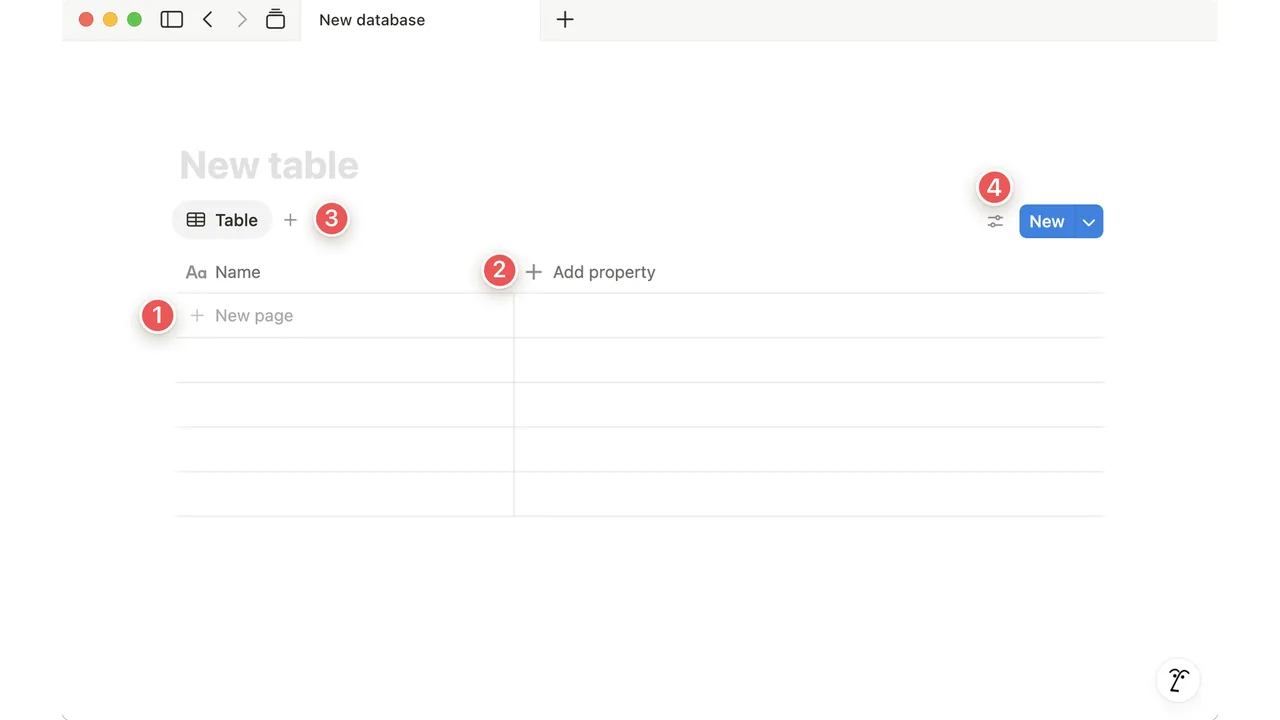
O Notion combina páginas de texto, bases de dados, arquivos, listas e diferentes visualizações. Na documentação oficial, cada item de uma base de dados também pode ser uma página completa. Isso permite criar, por exemplo, uma tabela de aulas em que cada linha abre um roteiro com objetivo, atividade, materiais e critérios de observação.
Para o professor, a ferramenta faz mais sentido em tarefas de organização e preparação: planejar sequências, guardar referências, registrar adaptações feitas no material, montar listas de leitura e acompanhar o próprio fluxo de trabalho. Ela também pode apoiar uma equipe docente que compartilha páginas, desde que a escola defina permissões, responsáveis e regras de armazenamento.
Isso é diferente de dizer que o Notion substitui o Google Classroom, o Moodle ou o sistema acadêmico da rede. Um ambiente virtual pode ter rotinas próprias para entrega, comunicação e acompanhamento de atividades. O Notion é mais flexível, porém essa flexibilidade transfere para o usuário a responsabilidade de desenhar a estrutura e evitar registros indevidos.
Como montar uma estrutura simples de planejamento
Comece com uma página principal chamada “Planejamento 2026” ou com o nome do bimestre. Dentro dela, crie apenas três áreas:
- Calendário de aulas: o que será trabalhado e em que período.
- Materiais: textos, apresentações, links, exercícios e recursos que precisam ser revisados.
- Reflexão docente: o que funcionou, qual dificuldade apareceu e o que merece retomada.
Depois, crie uma base de dados chamada “Aulas”. As propriedades podem ser: data, etapa ou turma, componente curricular, objetivo, status, tipo de atividade, evidência esperada e próximo passo. Não é necessário preencher todos os campos para toda aula. O princípio é registrar o que ajuda a decidir, não transformar o planejamento em formulário burocrático.
Use uma página-modelo para manter um padrão mínimo:
- Objetivo: o que o aluno deverá compreender, produzir ou conseguir explicar.
- Ativação: pergunta, situação-problema ou retomada inicial.
- Atividade principal: tarefa que torna o raciocínio observável.
- Evidência: resposta, produção, fala, resolução ou registro que será analisado.
- Intervenção: como o professor pretende apoiar quem não avançar.
- Próximo passo: decisão para a aula seguinte.
Essa estrutura evita um erro comum: usar o Notion apenas como depósito de planos prontos. Um planejamento útil precisa relacionar objetivo, atividade e avaliação. Se a página tem muitos anexos, mas não informa qual evidência será observada, ela organiza arquivos, não necessariamente o ensino.
Tabela, calendário ou quadro: qual visualização escolher
A documentação do Notion explica que uma mesma base de dados pode ser vista de maneiras diferentes. Para o planejamento docente, escolha a visualização pela decisão que ela facilita:
- Tabela: boa para revisar objetivos, materiais pendentes e status de várias aulas.
- Calendário: útil para enxergar a distribuição temporal e perceber semanas sobrecarregadas.
- Quadro: adequado para organizar aulas em etapas como “ideia”, “em preparação”, “aplicada” e “revisar”.
- Lista: simples para uma sequência de leituras, tarefas ou reuniões.
Filtros também ajudam. Uma visualização “Aulas desta semana” pode mostrar somente as datas próximas. Outra pode exibir apenas atividades que ainda não têm material revisado. Evite criar dezenas de visões antes de saber qual decisão está difícil. Um sistema com três visões compreensíveis costuma ser mais útil do que um painel que exige manutenção constante.
Como acompanhar atividades sem criar um prontuário de alunos
O ponto mais delicado é o acompanhamento. Para refletir sobre a aprendizagem, o professor pode registrar padrões anônimos: “parte da turma confundiu unidade e dezena”, “a justificativa apareceu sem evidência” ou “o grupo precisou de um exemplo intermediário”. Esse tipo de anotação ajuda a planejar a próxima aula sem identificar crianças e adolescentes.
Evite colocar no Notion listas com nome completo, notas, laudos, informações de saúde, endereço, telefone, situação familiar ou comentários que possam expor um estudante. A Lei Geral de Proteção de Dados Pessoais protege dados pessoais também em meios digitais e estabelece fundamentos ligados à privacidade e à liberdade. A política da escola e as orientações da rede devem prevalecer sobre qualquer conveniência da ferramenta.
Quando for indispensável relacionar uma evidência a uma pessoa, use o sistema institucional autorizado, com acesso controlado e finalidade definida. No Notion, prefira códigos não reversíveis apenas quando a escola tiver orientado esse procedimento; trocar o nome por uma inicial não torna automaticamente o registro anônimo. Também não publique páginas com dados de alunos na web para facilitar o acesso às famílias.
Compartilhamento: professor, equipe e estudantes
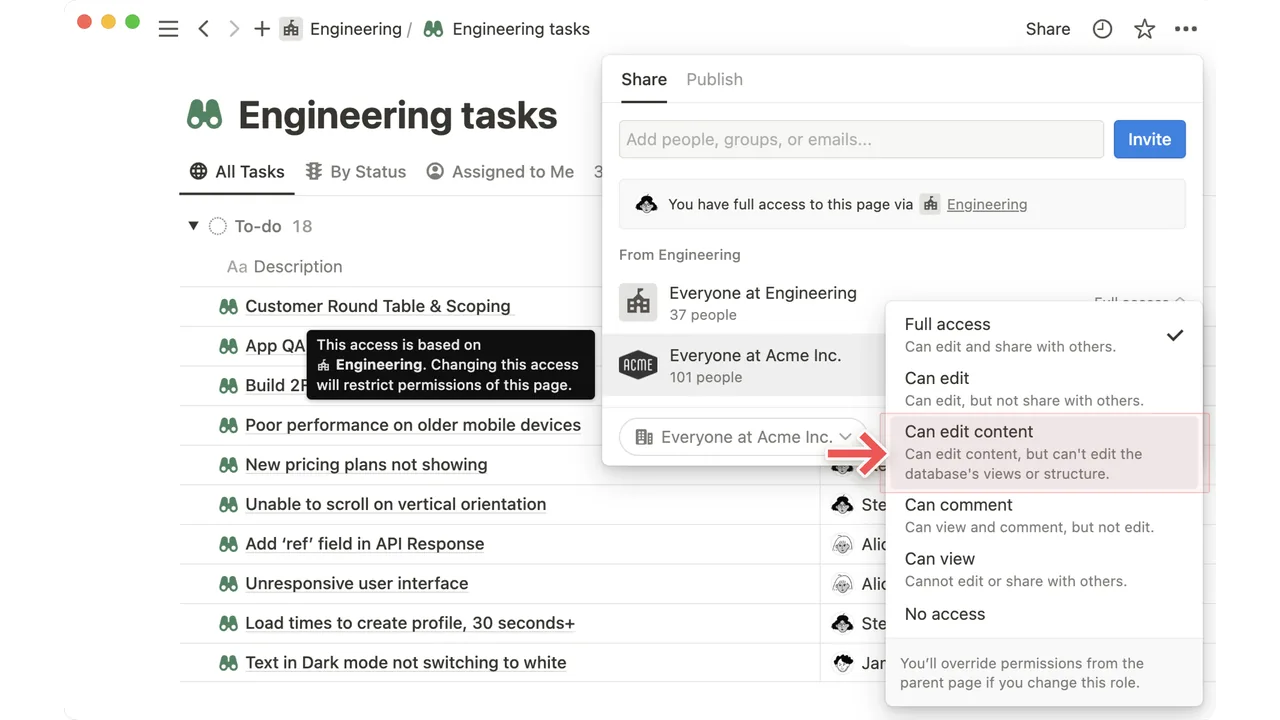
O Notion permite compartilhar páginas com pessoas específicas e escolher níveis de acesso, como visualizar, comentar ou editar. A própria documentação alerta que o acesso mais amplo pode prevalecer sobre uma restrição mais específica. Por isso, antes de enviar um link, abra o menu de compartilhamento e confira quem pode ver, alterar ou republicar aquele conteúdo.
Uma organização segura pode ter três camadas:
- Área privada do professor: rascunhos, referências e reflexões pessoais.
- Área da equipe: planos e materiais que outros profissionais realmente precisam editar ou revisar.
- Material para estudantes: páginas sem dados pessoais, com instruções claras e acesso somente ao que a atividade exige.
Se a turma precisa entregar trabalhos, discutir respostas ou receber devolutiva, compare a proposta com ferramentas que a escola já administra. O PRAL já publicou orientações sobre revisão por pares no Google Classroom, organização de sala virtual no Moodle e atividades colaborativas no Padlet. A escolha deve considerar a finalidade, não a quantidade de recursos disponíveis.
Plano gratuito, plano educacional e custo
O Notion informa que oferece um plano gratuito para uso individual e outros planos pagos, cobrados no nível do workspace. Os preços e limites devem ser conferidos na página oficial antes da decisão, porque podem mudar por região, modalidade e data. Para um professor que trabalha sozinho, o plano gratuito pode ser suficiente para experimentar páginas e bases de dados, mas uploads, histórico, colaboração e controles avançados dependem do plano vigente.
Existe também um Plus Plan for education gratuito para estudantes e professores de instituições de ensino superior acreditadas e reconhecidas pela base WHED, conforme as condições publicadas pelo próprio Notion. A oferta individual é para um workspace com um membro, permite até 100 convidados, uploads ilimitados e histórico de edição de 30 dias. É necessário usar um e-mail institucional elegível. Isso não significa que todo professor da educação básica ou toda escola brasileira tenha acesso automático; a elegibilidade precisa ser verificada no serviço.
Para uma escola, o custo não é apenas a assinatura. Também entram formação, governança, migração de arquivos, suporte e tempo de manutenção. Se ninguém for responsável por revisar permissões e organizar a estrutura, o workspace pode crescer até ficar difícil de usar. Em muitos casos, uma pasta institucional bem nomeada ou o ambiente já adotado pela rede resolve o problema com menos risco.
Limitações que devem entrar na decisão
- Flexibilidade exige desenho: não existe um modelo universal de planejamento; o professor precisa decidir campos e rotinas.
- Não é prova de aprendizagem: marcar uma tarefa como concluída mostra andamento do trabalho, não domínio do conteúdo.
- Permissões podem confundir: um link compartilhado ou uma página dentro de uma área aberta pode expor mais do que o esperado.
- Dependência de conexão e conta: indisponibilidade, troca de e-mail institucional ou perda de acesso precisam fazer parte do plano de continuidade.
- Excesso de personalização: gastar a maior parte do tempo montando o painel reduz o tempo disponível para preparar boas perguntas, atividades e devolutivas.
O Notion é uma boa escolha quando o problema é reunir informações de planejamento e torná-las recuperáveis. Ele é menos adequado quando a escola precisa de um sistema oficial de notas, presença, comunicação protegida com famílias ou gestão institucional de dados. Nesses casos, a decisão deve partir da rede de ensino e de suas políticas, não de um template encontrado na internet.
Um primeiro uso para a próxima semana
Para começar sem transformar a ferramenta em projeto paralelo, escolha três aulas da próxima semana. Crie uma base com data, objetivo, atividade, evidência e próximo passo. Escreva uma página para cada aula, adicione somente os materiais que serão usados e, depois da aplicação, registre uma decisão pedagógica curta: retomar, avançar, reorganizar grupos ou oferecer outra representação do conteúdo.
Após duas semanas, verifique se o sistema ajudou a preparar aulas ou apenas acumulou campos. Apague propriedades que não orientam nenhuma decisão. O melhor Notion para professores não é o mais elaborado; é o que reduz a procura por arquivos, deixa o objetivo visível e transforma a observação da aula em uma próxima ação possível.
Perguntas frequentes
O Notion é gratuito para professores?
Há um plano gratuito para uso individual e uma oferta educacional Plus com regras específicas. A página oficial informa que a oferta individual é voltada a estudantes e professores de instituições de ensino superior acreditadas, com e-mail institucional elegível. Confira as condições atuais antes de contar com esse benefício.
Posso colocar notas e nomes dos alunos no Notion?
Não trate a ferramenta como destino padrão para esse tipo de dado. Consulte a política da escola e use sistemas institucionais autorizados. Para planejar aulas, prefira registros pedagógicos agregados e sem identificação individual.
Notion substitui Google Classroom ou Moodle?
Não necessariamente. O Notion pode complementar o planejamento do professor, enquanto Classroom, Moodle ou outra plataforma institucional pode cuidar de entrega, comunicação e acompanhamento da turma. A melhor combinação depende das regras e necessidades da escola.
Deixe um comentário