Para criar um quiz no Google Forms, o caminho técnico é curto: abra um formulário, entre em Configurações, ative Criar teste e, em cada pergunta, defina a chave de resposta e a pontuação. O trabalho pedagógico começa antes desses cliques. Um questionário útil precisa mostrar o que a turma compreendeu, antecipar como o resultado será devolvido e indicar o que o professor fará depois.
O Google Formulários funciona bem para sondagens, revisões e verificações curtas de aprendizagem. Ele pode corrigir automaticamente vários tipos de questão, reunir as respostas e mostrar padrões da turma. Isso economiza uma parte operacional, mas não decide se uma pergunta é boa, se o acesso foi justo nem se o aluno aprendeu. Por isso, este guia combina configuração, exemplo e leitura pedagógica dos resultados.
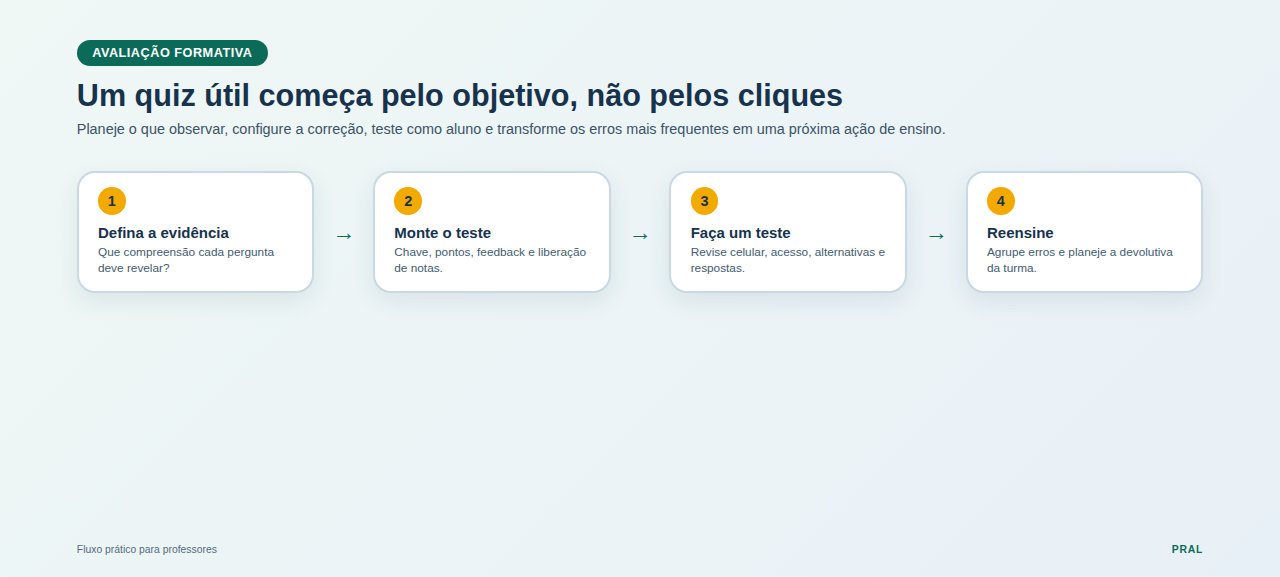
Planeje o quiz antes de abrir o Google Forms
Comece escrevendo uma frase simples: “Ao responder este quiz, o aluno deverá demonstrar que consegue…”. Complete com uma ação observável, como comparar duas explicações, identificar a causa de um fenômeno, aplicar uma regra em um exemplo ou justificar uma escolha. Evite objetivos vagos, como “entender o conteúdo”, porque eles não ajudam a decidir o que perguntar.
Em seguida, defina a função do questionário. Um quiz diagnóstico identifica conhecimentos prévios antes de uma sequência. Um quiz formativo verifica o progresso durante o percurso e serve para ajustar a aula. Uma atividade de revisão ajuda o aluno a recuperar informações e perceber lacunas. Já uma avaliação com peso na nota exige critérios, condições de acesso e procedimentos de conferência mais rigorosos.
Para uma primeira aplicação, prefira entre cinco e oito questões curtas. Distribua-as pelos pontos centrais do objetivo e inclua pelo menos uma pergunta que exija mais do que reconhecer uma definição. Se o tema for frações, por exemplo, não pergunte apenas o que é numerador. Apresente duas representações e peça ao aluno que escolha qual corresponde a uma situação concreta.
Faça também uma tabela de planejamento com quatro colunas: objetivo, pergunta, resposta esperada e ação após o resultado. Se muitos alunos errarem uma questão sobre causa e consequência, qual exemplo será retomado? Se apenas um pequeno grupo apresentar dificuldade, haverá explicação em dupla, material de apoio ou nova tentativa? Essa última coluna impede que o quiz termine em uma porcentagem sem consequência para o ensino.
A qualidade das alternativas importa. Distratores devem representar erros plausíveis, não respostas absurdas criadas apenas para completar a lista. Se você quiser aprofundar esse ponto, consulte o guia do PRAL sobre como criar questões de múltipla escolha que avaliam aprendizagem.
Como criar um teste no Google Formulários, passo a passo
A interface pode receber pequenos ajustes ao longo do tempo, mas a documentação oficial do Google mantém o fluxo básico em Configurações > Criar teste. Antes de enviar à turma, percorra estas etapas:
- Crie o formulário e nomeie a atividade. Use um título que identifique turma, conteúdo e finalidade. Na descrição, informe o tempo estimado, a data, se haverá nova tentativa e como o resultado será usado.
- Ative o modo de teste. Abra Configurações e ligue Criar teste. Nessa área, escolha também se as notas serão liberadas imediatamente após o envio ou posteriormente, depois de revisão manual.
- Adicione as perguntas. Escolha o tipo adequado. Múltipla escolha e lista suspensa funcionam quando há uma resposta correta entre opções. Caixas de seleção servem quando mais de uma alternativa pode ser correta. Resposta curta exige cuidado com grafia, espaços e diferentes formas válidas de escrever.
- Configure a chave. Em cada item, clique em Chave de resposta, marque a alternativa correta e atribua pontos. A pontuação deve refletir a importância e a complexidade, não apenas a posição da pergunta.
- Acrescente feedback. Escreva uma explicação breve para o acerto e, principalmente, para o erro. Em vez de “resposta incorreta”, indique a pista conceitual: “Observe que a pergunta pede a causa, não o efeito”.
- Revise o que o aluno verá. Decida se serão exibidos itens errados, respostas corretas e valores de pontos. Em uma atividade que será reutilizada com outras turmas, liberar toda a chave imediatamente pode expor as respostas antes da próxima aplicação.
Considere um exemplo de Ciências. Objetivo: distinguir mudança física de transformação química. Pergunta: “Qual situação apresenta formação de novas substâncias?”. Alternativas: gelo derretendo; papel cortado; ferro enferrujando; água evaporando. A resposta esperada é “ferro enferrujando”. Um feedback útil explica que a ferrugem envolve novas substâncias, enquanto derretimento e evaporação são mudanças de estado.
Inclua perguntas abertas somente quando houver um motivo. O Forms permite atribuir pontos e feedback a diferentes tipos de pergunta, mas respostas discursivas pedem revisão humana. Para um quiz formativo, uma questão curta de justificativa pode revelar raciocínios que a múltipla escolha esconde. Nesse caso, prefira liberar a nota depois da revisão manual.
Antes de compartilhar, use a visualização e responda como se fosse aluno. Faça deliberadamente uma resposta certa, uma errada e uma em branco. Confira pontuação, feedback, mensagem final, ordem das perguntas e legibilidade no celular. Peça a outro professor para testar se a atividade tiver peso importante. Quem escreveu a questão costuma completar mentalmente informações que não estão claras para o leitor.
Configure acesso, respostas e devolutiva sem criar barreiras
A escolha entre identificar ou não os participantes depende da finalidade. Para uma sondagem anônima, talvez não seja necessário coletar e-mail. Para devolver pontuação individual posteriormente, a documentação do Google informa que a coleta de endereços permite enviar resultados e feedback. Recolha apenas os dados necessários e siga as regras da escola para contas, privacidade e uso de serviços digitais, sobretudo quando houver menores.
A opção Limitar a uma resposta pode reduzir envios duplicados, mas exige que a pessoa faça login em uma Conta Google. Isso pode se tornar uma barreira quando alunos usam dispositivos compartilhados, não lembram a senha ou não dispõem de conta autorizada pela instituição. Antes de ativá-la, confirme a realidade da turma e ofereça uma alternativa equivalente.
Não transforme o acesso tecnológico em parte oculta da nota. Informe como o estudante deve proceder se a conexão cair, se o formulário fechar ou se o dispositivo não carregar uma imagem. Para atividades obrigatórias, planeje uma versão em papel, um horário de uso dos equipamentos da escola ou uma aplicação projetada com registro individual por outro meio.
Também decida quando encerrar a coleta. Na área Respostas, o professor pode parar de aceitar novos envios. Evite fechar sem aviso. Registre prazo e canal de suporte na descrição da atividade. Se houver tentativa adicional, explique se valerá a maior pontuação, a última resposta ou apenas a conclusão da revisão.
O Forms permite examinar respostas por participante e por pergunta, além de vinculá-las a uma planilha. A planilha é útil para organizar turmas e comparar itens, mas amplia o cuidado com permissões: colaboradores do formulário podem também ter acesso ao arquivo vinculado, e a remoção de acesso pode precisar ser feita nos dois locais. Não compartilhe publicamente uma planilha com nomes, e-mails ou resultados individuais.
Como transformar os resultados do quiz na próxima aula
Comece pela pergunta, não pela média geral. Um resultado de 70% pode esconder situações muito diferentes: todos erraram o mesmo conceito; cada aluno errou um ponto; ou uma questão ambígua derrubou a pontuação. Procure os itens com muitos erros e compare as alternativas escolhidas. Um distrator muito selecionado costuma revelar uma interpretação recorrente que merece ser discutida.
Organize os achados em três faixas de ação. Na primeira, ficam os conceitos compreendidos pela maioria; eles podem ser retomados rapidamente. Na segunda, entram dificuldades de um grupo; prepare exemplo adicional, dupla produtiva ou estação de apoio. Na terceira, ficam erros generalizados; nesse caso, não basta repetir a mesma explicação. Troque a representação, use um contraexemplo, retome um pré-requisito e aplique uma nova pergunta de saída.
Faça uma devolutiva que ensine. Mostre uma questão sem expor nomes, peça que a turma explique por que cada alternativa parece possível e revele o critério que separa a resposta correta das demais. Depois, apresente uma situação semelhante com elementos novos. Se o aluno apenas memorizar a letra correta, o quiz foi corrigido, mas a aprendizagem ainda não foi verificada.
Há limites claros. O Google Forms não impede sozinho consulta a materiais, conversa paralela ou ajuda externa. Questões autocorrigidas podem penalizar variações legítimas em respostas curtas. Recursos de acessibilidade, conectividade e autenticação variam conforme dispositivos e contas. Para decisões de alto impacto, combine o quiz com produção escrita, explicação oral, resolução comentada, observação e outros registros.
Erros de configuração também são frequentes: esquecer de marcar a resposta correta, atribuir pontos diferentes sem intenção, liberar a chave cedo demais, tornar todas as perguntas obrigatórias ou publicar sem testar. Outro problema é criar vinte itens sobre detalhes fáceis e concluir que a turma domina o objetivo. Quantidade de respostas não substitui variedade de evidências.
O próximo passo prático é selecionar um objetivo da aula desta semana e produzir um quiz de cinco questões. Aplique-o como diagnóstico ou saída de aula, sem peso alto. Reserve dez minutos no planejamento seguinte para agrupar os erros e decidir uma intervenção. Depois desse ciclo, avalie se o Forms realmente facilitou a rotina. Para conhecer alternativas de organização, interação e avaliação, veja também a seleção de ferramentas para professores.
Perguntas frequentes
O Google Forms corrige todas as perguntas automaticamente?
Não. A correção automática funciona melhor quando há uma chave objetiva. Questões abertas e respostas que admitem diferentes formulações precisam de revisão do professor, mesmo quando recebem pontuação no formulário.
É melhor liberar a nota imediatamente ou depois?
Libere imediatamente quando a chave for objetiva e o retorno fizer parte da prática. Prefira liberar depois quando houver questões abertas, possibilidade de respostas alternativas ou necessidade de revisar itens e feedback.
É necessário coletar o e-mail dos alunos?
Não em todas as atividades. A coleta ajuda a identificar respostas e enviar resultados individualmente, mas deve ter finalidade clara, seguir as regras da escola e evitar dados desnecessários.
Um quiz no Google Forms pode valer nota?
Pode integrar a avaliação, desde que critérios, acesso e contingências sejam comunicados. Para decisões importantes, não dependa apenas de um questionário autocorrigido; combine diferentes evidências de aprendizagem.
Deixe um comentário